拆分本身十分钟能干完,后面整理能拖一整天。我见过同事拆完一整套卷宗,输出文件夹里躺着八十个叫「原文件_p1-15」「原文件_p16-30」的文件,谁是谁全靠点开看。归档这件事,功夫全在拆之前的规则设计上:文件名叫什么、目录怎么分层、序号怎么排,想清楚了拆分顺序执行,出来就是成品。这篇讲拆分后归档的路子,工具用哪几个顺手也一并说。
福昕高级PDF编辑器:拆分时就把命名规则定下来
它的拆分界面里能指定输出文件名规则,按原文件名加页码范围,或者按书签标题输出。按书签拆的方案天然解决命名问题——书签叫什么,文件就叫什么。业务部门把书签规范好,拆出来直接就是归档名。
1. 规范书签:打开「书签」面板,把各级标题改成正式名称
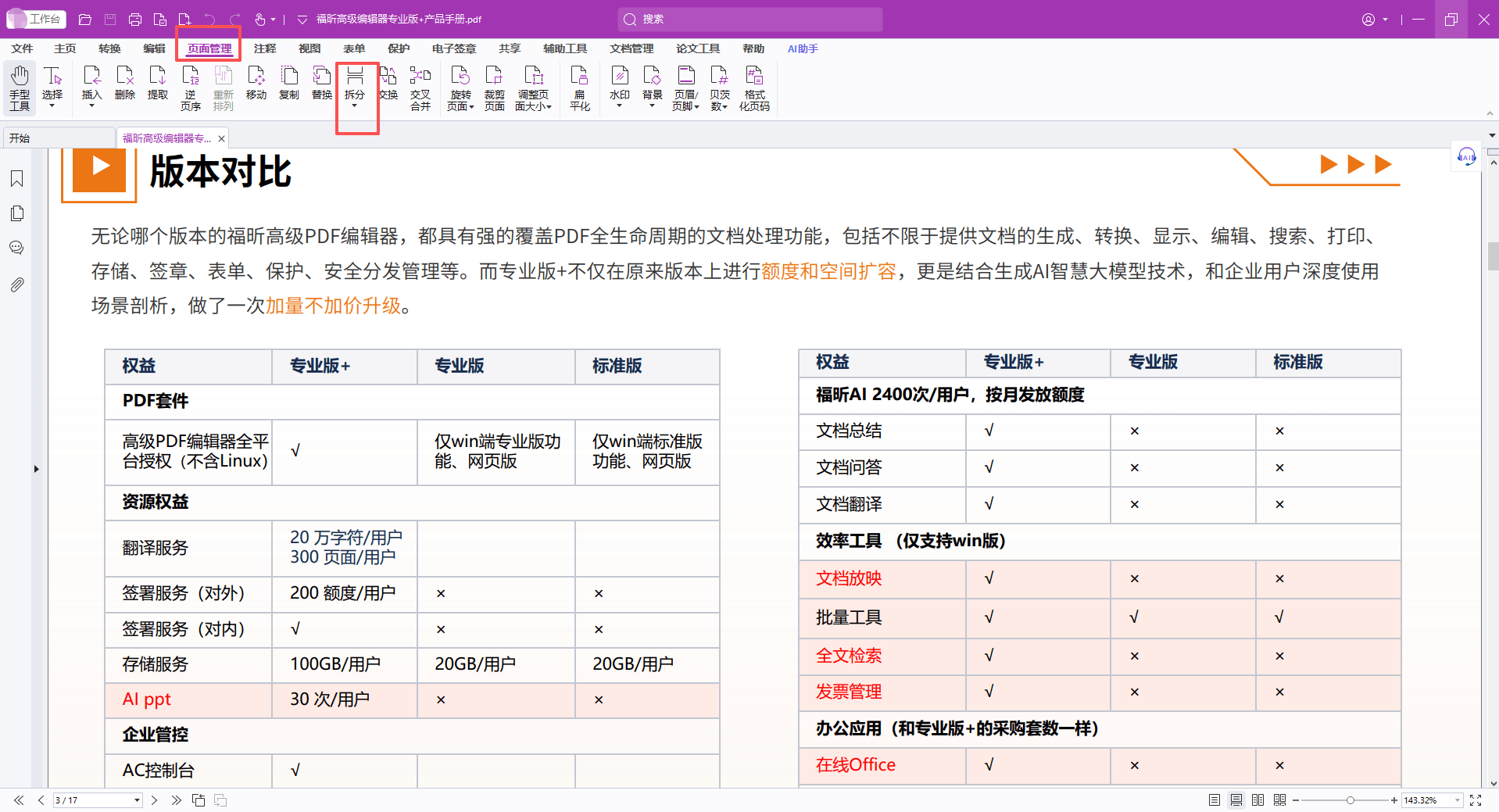
2. 拆分:「页面管理」→「拆分」→ 选「顶层书签」
3. 命名:勾选「用书签名称命名」,前缀加业务类型
4. 输出:按业务建好一级目录,拆分件直接落到对应文件夹
5. 核对:按文件名排序,检查序号连续、无重名
福昕PDF365:拆完打包,适合整批交付
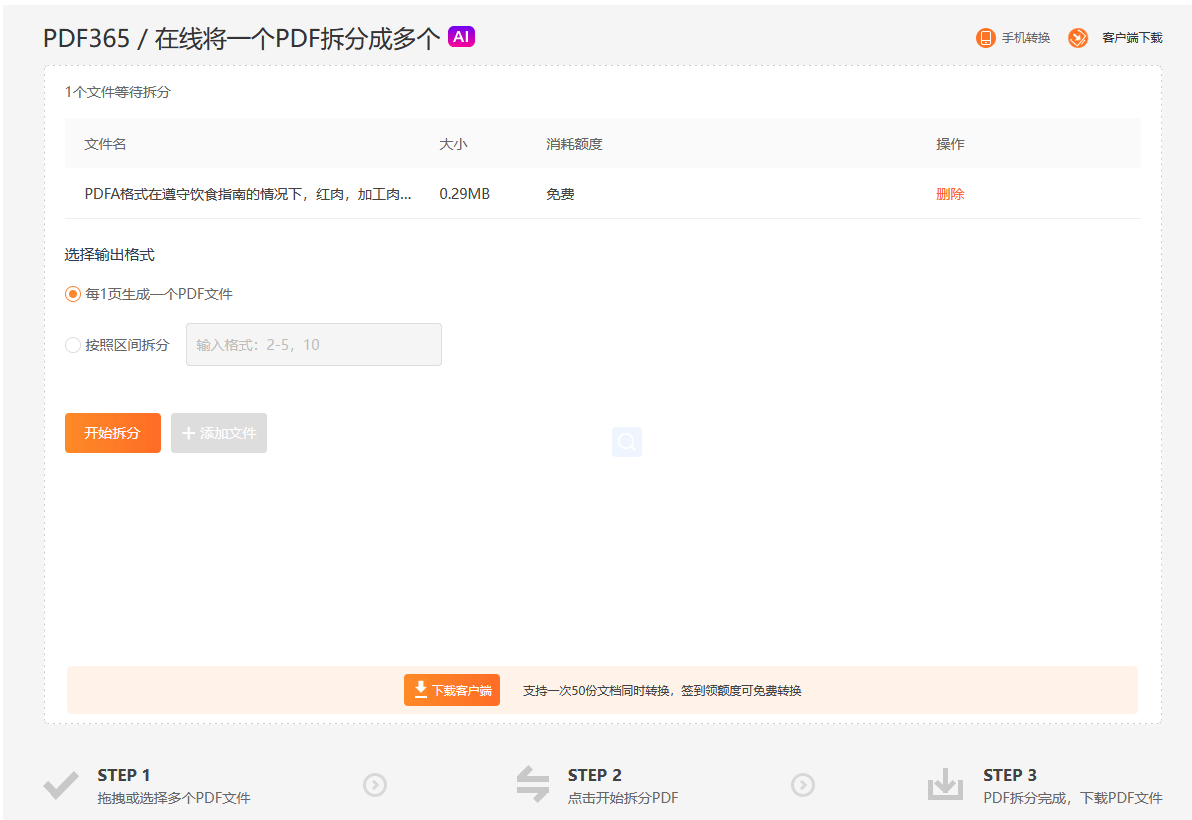
在线拆分后打包下载,适合把整套材料交给外部合作方,一个ZIP里文件齐全。命名规则可选项少,通常要在下载后手动改名,交付量小的时候能用。
1. 上传 →「PDF拆分」
2. 按范围拆
3. 下载ZIP → 解压后统一改名
Adobe Acrobat Pro DC:输出前可定制
拆分设置里能自定义文件名模板,把原文件名、页码、书签标题组合起来,一次拆几十份命名规则也统一。模板语法要学一下,配好之后长期受益。
PDF24 Tools:批量重命名替补
它家有独立的批量重命名工具,拆分完的编码文件名可以按规则批量改,加上日期前缀、序号后缀,一次处理整个文件夹。免费不限次,跟拆分工具搭配着用。

iLovePDF:拆完再合,交付更省事
拆分后的几份还是同一套材料,用它再合并回一份「总册」交付,拆分件做工作稿、合并件做存档件,两条线都齐。在线处理,免费额度有限。

Smallpdf:单份整理够用
拆出来的文件要单独调整,它网页上能直接改名、重新排序、再导出,临时处理一两份方便,成批归档靠它不现实。
归档结构给一套我们正在用的:一级按项目或年份,二级按材料类型(合同、验收、报价、资质),文件名统一「日期-类型-主体」,日期用年月日八位数字,这样按名字排序就是时间顺序。还有一点:拆分件和原件永远分两个目录存,原件不动,拆分件是工作副本。这个规矩定了之后,谁改过哪份、什么时候拆的,一查目录就清楚,比事后对账省心多了。
命名规则里最容易忽略的是「谁看得到」。文件名在邮件附件列表、微信文件列表里都是直接展示的,名字起得含糊,对方得点开才知道是什么;名字起得太长,手机上一屏显示不全。我的做法是控制在二十个字以内:项目名+材料类型+日期,比如「城南项目-验收单-20261115」,一眼能认,排序也顺。
还有个小习惯:拆分件存进目录后,在目录里放一个「说明.txt」,写清楚这批文件是从哪份原件拆的、拆的规则是什么、谁是负责人。半年后有人接手,看说明比翻聊天记录快得多。
最后提醒一句文件名里的日期格式:统一用八位数字,别一会儿「11月15日」一会儿「2026.11.15」,两种格式混在一个目录里,排序立刻乱套。规矩只有一条,执行起来才不打架。
归档目录还有一层建议:按「年份/项目/材料类型」三级建,文件名不再重复这三层信息,只写主体和日期。层级负责归类,名字负责识别,两件事分开,目录不会越用越乱。
拆分件和原件的关系也要写清楚。我是把原件放在「原始」目录只读,拆分件放「工作」目录随便改,谁动过什么一目了然。