正式文件的标准配置是:页脚有「第X页 共Y页」,页面斜铺着公司水印,页眉还带文档编号。三样东西分别加不难,难的是顺序——先压水印再加页码,页码经常被水印盖住看不清;先加页码后压水印,力度调不对又是水印挡页码。正确顺序是页码、页眉先加,水印最后压,透明度留出余量。这篇把几样元素叠在一页上的做法说清楚。
福昕高级PDF编辑器:两套功能分开调,顺序自己控
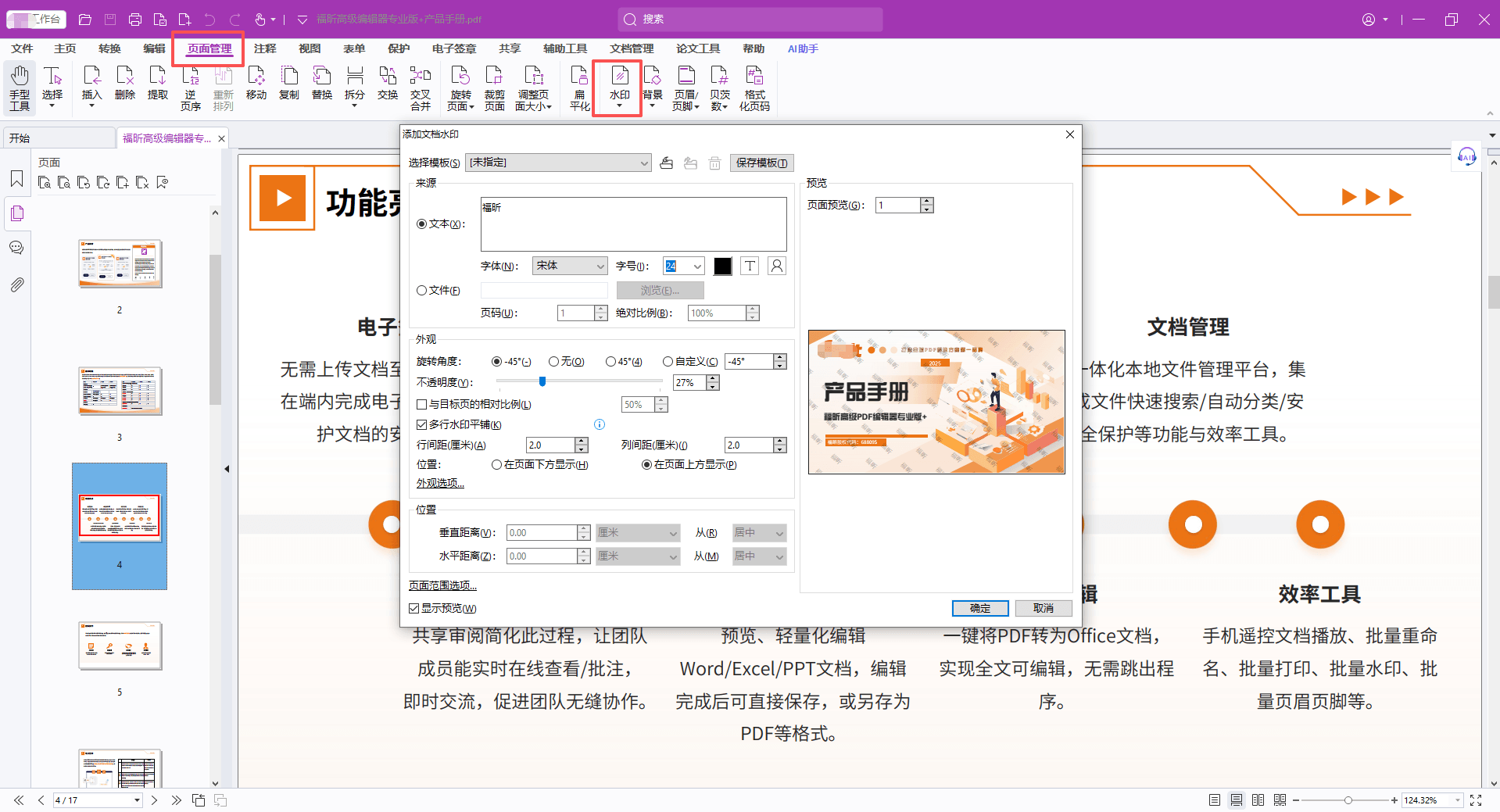
加页码走「页眉页脚」,加水印走「文档」→「水印」,分开操作互不干扰。我的顺序一直固定:先页眉页脚、再水印,水印透明度控制在30%以内,页码在页脚位置正好能透出来。
1. 加页码:启动福昕高级PDF编辑器 → 打开文件 →「页面管理」→「页眉页脚」→「添加」
2. 设页脚:插入「第X页 共Y页」,居中,字号10
3. 加页眉:顺手把文档编号、公司名补在页眉左侧
4. 应用:全部页面 → 保存
5. 压水印:「文档」→「水印」→「添加」→ 文字或图片 → 透明度30%
6. 预览:翻几页看页码是否清晰、水印是否均匀 → 另存
福昕PDF365:页码水印分两次走
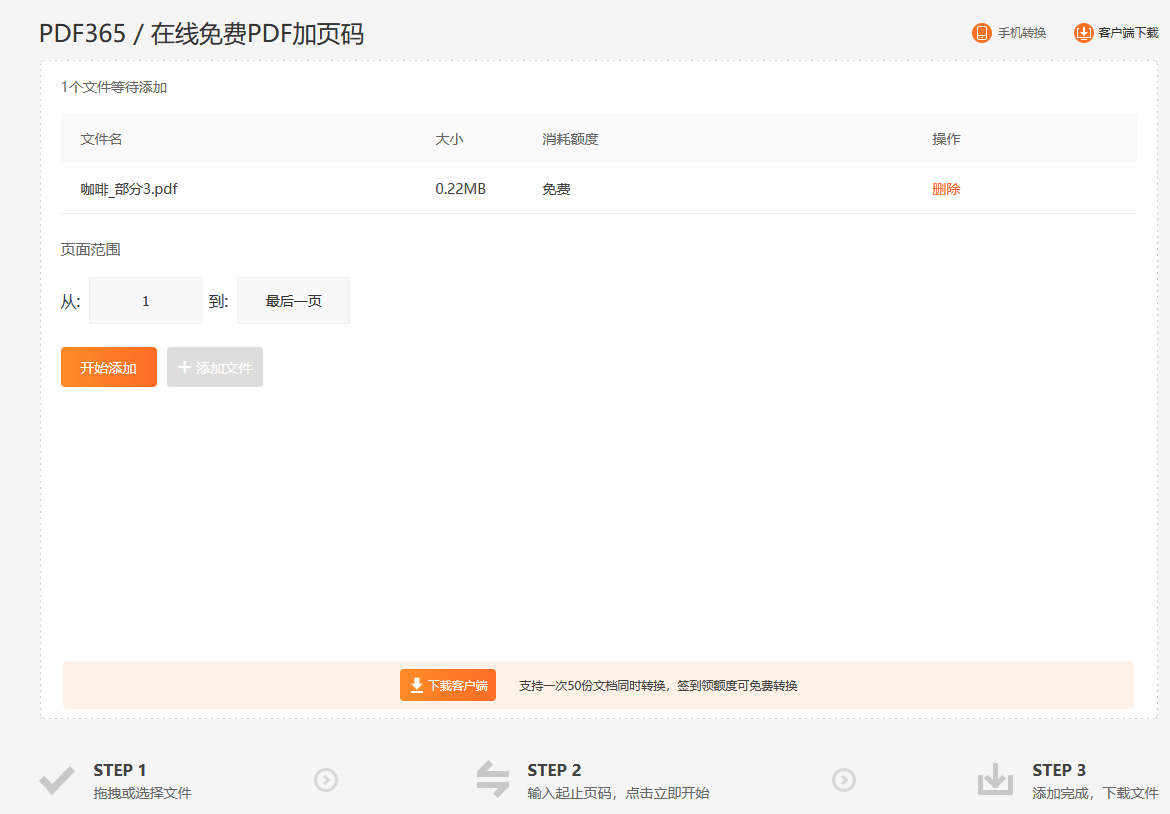
网页上先加页码、再加水印,两次上传两次下载,适合单份文件。批量时反复上传比较累,本地工具更合适。
1. 福昕PDF365 →「添加页码」→ 下载
2. 再用「PDF加水印」→ 下载
Adobe Acrobat Pro DC:页眉页脚和水印都是独立层
添加的水印和页码分属不同图层,互不覆盖,调整水印透明度时可以实时看效果,处理正式出版物最合适。订阅贵。
PDF24 Tools:免费两件套
桌面版有页码工具和水印工具,操作独立,免费不限次,先页码后水印的顺序自己排。

Sejda PDF:页码工具细
加页码时能设起始页、格式、位置,水印单独加,两个工具都能用。免费每小时三个任务。
iLovePDF:两个工具配合
「添加页码」和「加水印」是独立工具,按顺序走一遍即可。网页操作简单,量大时耗时。
页码和水印叠加,有两个视觉上的坑。第一是位置冲突:页码在页脚居中,如果水印也压在中下部,两者会叠在一起,把水印的位置往上挪一点、或者把页码移到右下角,错开就好。第二是遮挡:水印透明度不够时,页码那行的数字会像蒙了层灰,打印出来模糊。我的做法是先定页码样式(字号、位置),再加水印时把透明度压到25%左右,加水印前后各打印一页比对,确认页码可读。这种细节只有打印出来才看得出来,屏幕上往往不明显。
页眉里除了文档编号,还可以放版本号和保密等级,一行字解决三件事:「XX方案 V3 内部」。这样一份文件拿在手里,是第几版、能不能外传,不用翻封面就知道。
叠加顺序固定下来还有个好处在协作上:团队里几个人一起处理文件,大家按「页码→页眉→水印」的固定顺序走,交接时不会出现某人加的页码被另一个人的水印盖住的情况。
电子阅读场景也考虑一下:加了水印的文件在手机上打开,水印密度太高会影响阅读,尤其小屏。给手机阅读为主的资料,水印做稀一点、字号小一点,别按打印版的标准来。
最后,页码和水印都加完之后,用「打印预览」看一眼整体版面,四角有没有溢出、页脚有没有被裁,预览里能看出来的问题就别等到打印出来才发现。
三样元素叠加之后,文件会显得「满」。判断标准很简单:打印一页,退后一米看,如果第一眼看到的是水印而不是正文,说明水印重了。
对外文件的水印可以只压下半页,上半页留白给正文,视觉上更舒服。