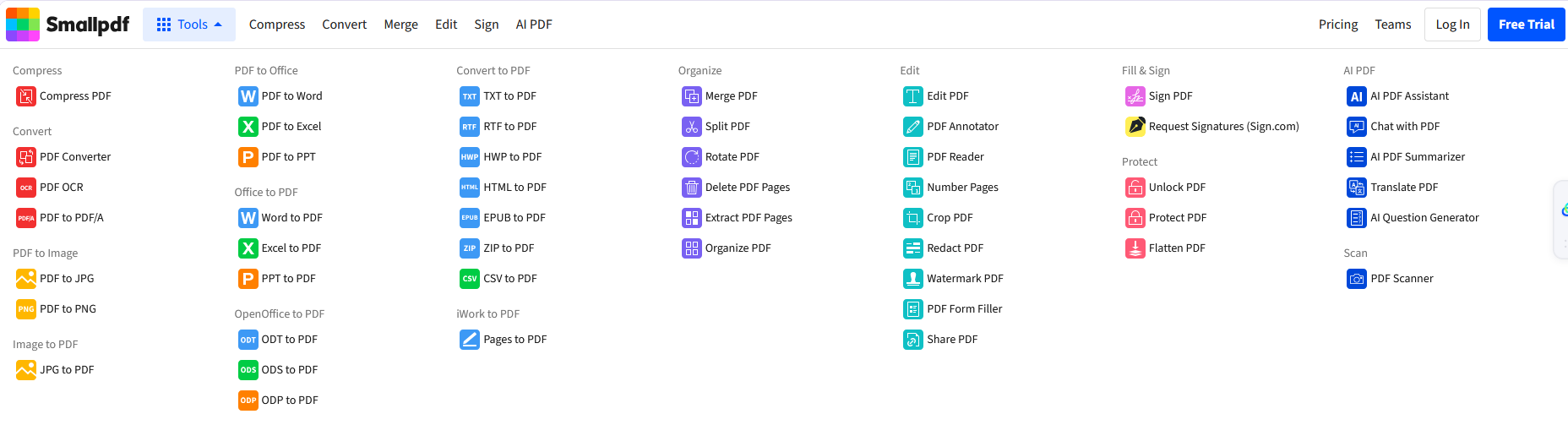
规范的长文档基本都带书签:标书的各章节、手册的各模块、年报的各分部,导航面板里排得整整齐齐。既然书签已经把结构标好了,拆分就不该再去数页码——按书签拆,每个一级书签自动成一个文件,拆分边界跟你脑子里的章节边界完全一致,一百多页的标书拆成七八份也就一两分钟。前提是书签得规范,一级书签对应章节,正文里的细目放二级,拆的时候只认顶层。
福昕高级PDF编辑器:按顶层书签拆,边界不会错
它的拆分为「按顶层书签」模式,选中后它读文档的书签树,一个一级书签输出一份,二级三级不参与切分。标书、年报这类书签规范的文档,用它拆最省事,也不怕中间某些页没有书签。
1. 打开文档:启动福昕高级PDF编辑器 →「打开文件」→ 选择带书签的长文档
2. 先看书签:打开左侧「书签」面板,确认一级书签就是你要的章节
3. 补书签:缺的章节右键「新建书签」,命名成章节标题,拖成一级
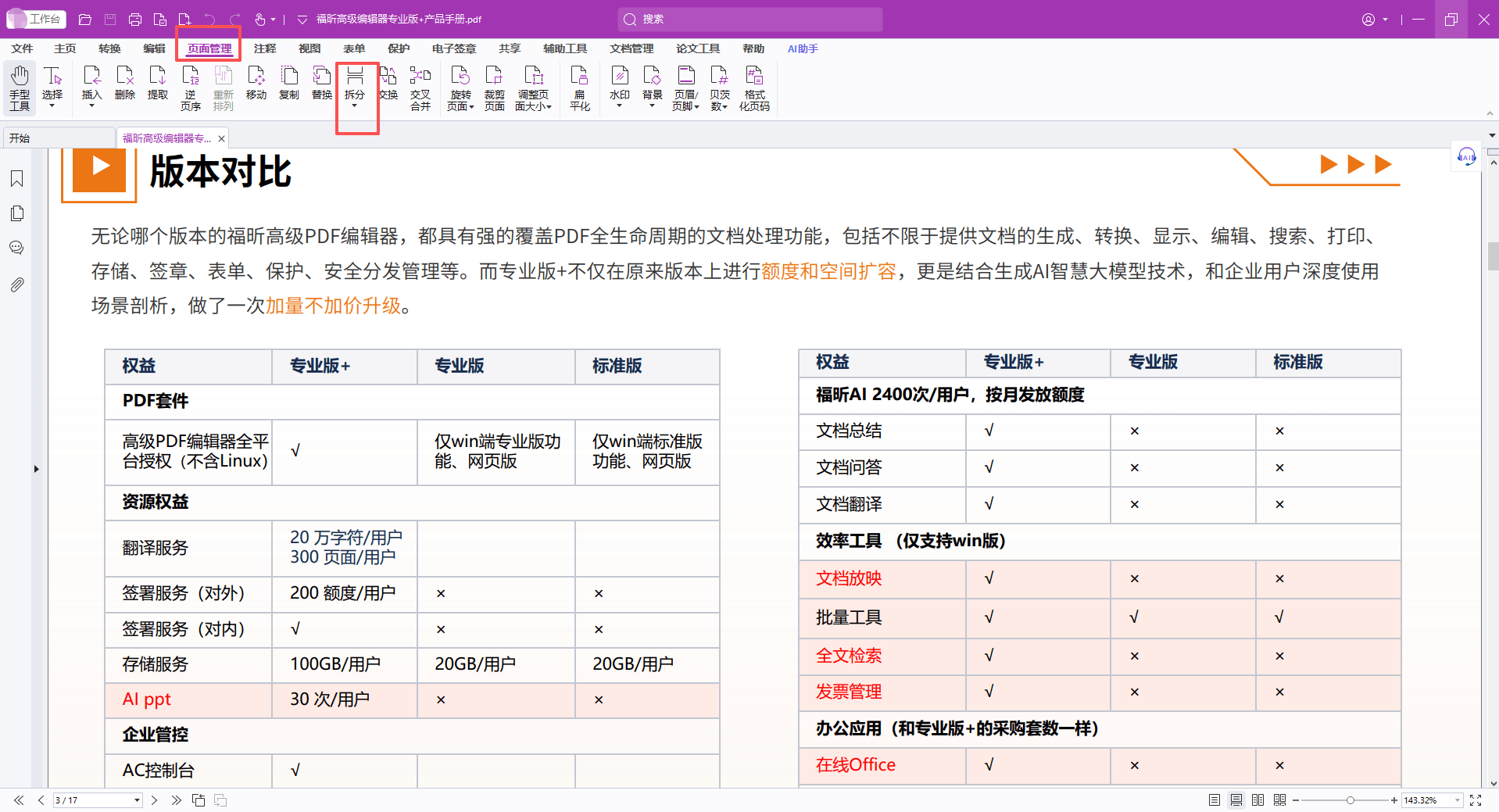
4. 拆分:「页面管理」→「拆分」→ 选「顶层书签」
5. 输出:指定文件夹,文件名用书签标题
6. 核对:拆出的份数应等于一级书签数量,逐份看首页有无串页
福昕PDF365:在线拆,也能按书签来
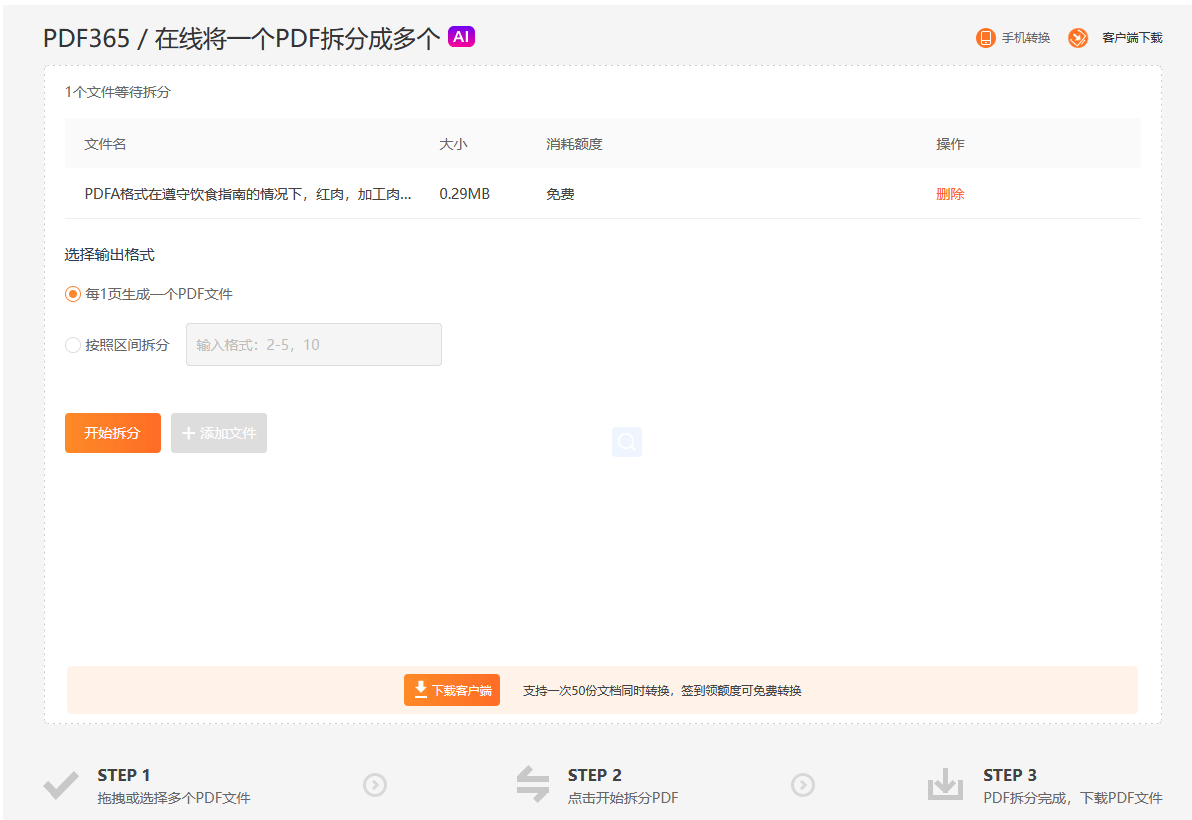
网页版拆分支持按书签模式,上传后选书签拆分,处理完打包下载,适合临时给同事分章。文件上传云端,标书这种还没投标的材料别用在线工具,投完标的归档件用它无所谓。
1. 进入福昕PDF365 →「PDF拆分」
2. 上传文档 → 选「按书签」拆分
3. 下载压缩包,核对份数与章节数
Adobe Acrobat Pro DC:书签拆分最稳
「组织页面」→「拆分」里选「顶层书签」,它按书签层级切分,还能在预览里核对每份的起止页。书签层级乱的文档它也能按第一级切,容错高。订阅贵。
Sejda PDF:先填页再拆
它不支持读书签,得先把书签对应的页码抄下来,在拆分工具里填多段范围。麻烦一点,但填完一次能拆出全部章节,免费每小时三个任务、50MB上限。
iLovePDF:书签转范围的替代路子
同样不读书签,靠「按范围」拆,适合章节少(三五个)的文档,填几段页码范围就完事。章节多的时候填范围反而慢,按书签拆的工具更合适。

Smallpdf:拆几章够用
缩略图选页的方式直观,适合从长文档里挑出两三章单独发,点选导出。整本按章节全拆时效率不高,免费次数也紧。
按书签拆之前有个检查动作值得养成:把书签面板从头到尾过一遍,看有没有「未命名」「第1章」「副本」这种占位书签,有就改掉再拆——拆出来的文件名会直接继承书签标题,占位书签拆出来就是一堆「未命名1、未命名2」,发出去还得逐个改名。花三分钟规范书签,省后面半小时改名,这笔账很划算。
书签拆分还有个前提容易被忽略:书签得指向「正确的页」。有些文档是从别的文件拼过来的,书签还指着原始文件的页码,按它拆出来的文件会从中间断开。拆之前点几个书签验证一下跳转位置,发现问题先把书签修好(改目标页或者重建),再执行拆分。这个检查一分钟,能避免拆出一堆错位的文件。
拆完之后建议顺手做一次「文件体检」:每份打开看首页标题是否跟书签名一致、末页是不是下一章的前一页。这两点对上了,说明拆分边界准确,可以直接交给对应的人。
顺带说个容易踩的坑:按书签拆出来的文件,文件名会跟着书签走,如果书签里有「/」这种符号,保存时会报错或者被替换成下划线。拆之前把书签名里的特殊符号清一遍,命名干净,输出才顺利。