



扫一扫添加福昕福利官

上周整理档案,一箱子老合同全是扫描件,看着是字,鼠标一选就是一整张图,一个字都复制不出来。这种文件说白了就是「带文字形状的图」,想改就得先让软件认出这是字——也就是ocr识别。我拿同一份扫描件试了 7 款工具,下面按识别准确度和后续能不能直接编辑来排,福昕两款的步骤写全。
1. 打开扫描件:启动福昕PDF编辑器,点【打开文件】导入扫描出来的 PDF。
2. 等提示弹出来:打开扫描件后,软件右上角会弹提示,告诉你这份文档需要先识别文本。
3. 点识别文本:点提示里的【识别文本】,弹出识别文本的设置窗口。
4. 选输出方式:设置里有三种输出——【可搜索的图像文本】、【可搜索的图形文本(原始图像)】、【可编辑的文本】。想要后续能改字,就选【可编辑的文本】。
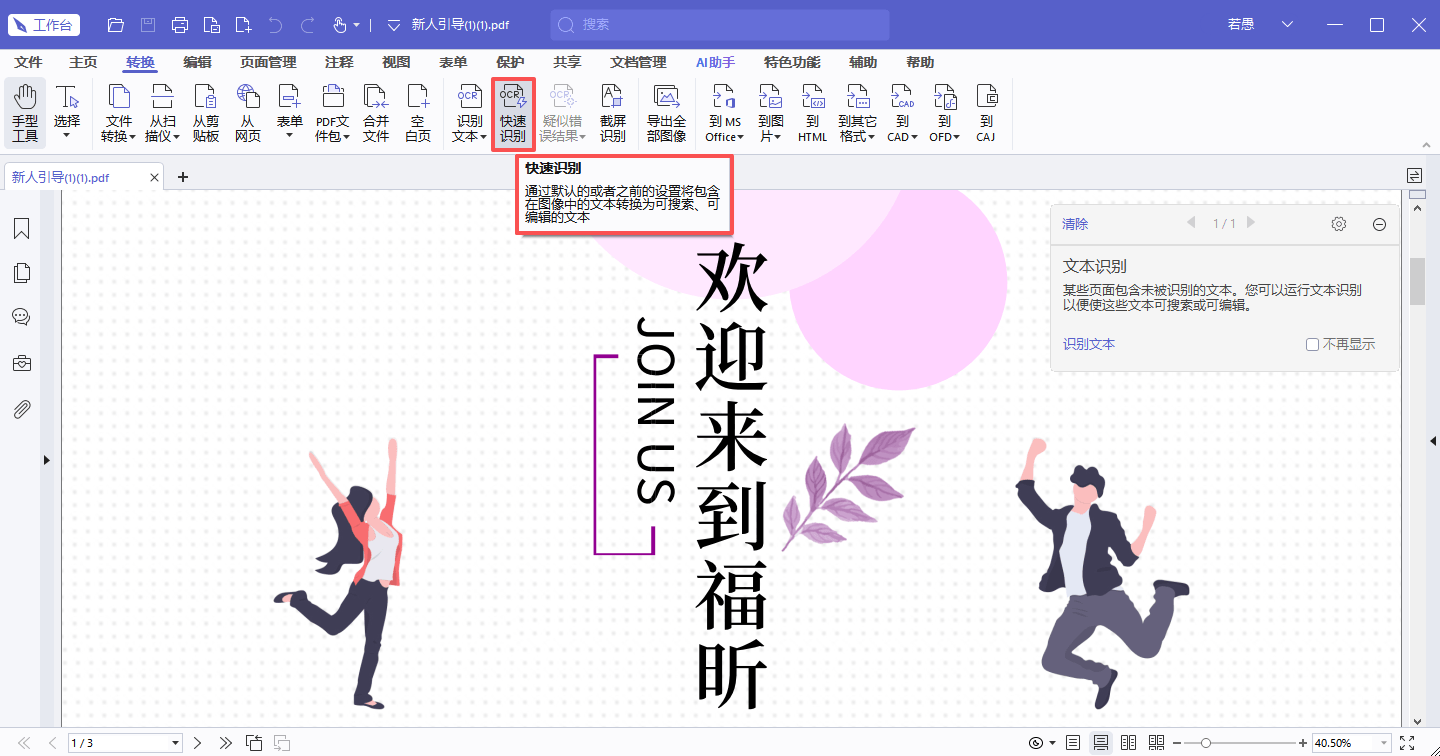
5. 设识别语言:把文档里有的语言勾上,中文文档勾中文,有英文就中英都勾。
6. 页面范围:只识别其中几页就填页码,全份识别就选全部。
7. 开始识别:点【确定】等着,页数多的时候会慢一点,右下角有进度。
8. 进编辑状态:识别完成后点【编辑】→【编辑文本】,这时候文字就能像 Word 一样点进去改了。
1. 打开文件:用福昕高级PDF编辑器打开扫描版 PDF。
2. 点 OCR:在工具栏里找到【OCR】按钮,点它。
3. 语言自动检测:软件会自动判断文档语言,中英文混排也能认出来,确认一下就行。
4. 整页识别:直接开始识别,会把整页的图文都转成可编辑内容。
5. 任意区域识别:只想认表格或者某一段,用【任意区域识别】工具,在页面上框出目标范围。
6. 看识别结果:框选完会弹出识别结果窗口,里面的文字可以直接编辑,也可以复制出去。
7. 衔接编辑:识别完成后整篇文档就进入可编辑状态了,跟文字编辑模式无缝接上。
iLovePDF 的 OCR 在网页端就能做,上传扫描件后选语言,识别完下载回来就是可搜索的 PDF 了。操作是三步:上传 → 选语言 → 下载。好处是不用装软件,临时在别人机器上也能处理;缺点是文件要过网络,涉密的老合同用它得掂量一下,免费版还有文件大小限制。
Smallpdf 把 OCR 和格式转换串在了一起,识别完可以直接转成 Word 或者可搜索的 PDF,流程比较连贯。它对印刷体中文的识别还行,手写体就基本没辙了。免费版每天有任务次数上限,批量处理档案的时候容易排队。

Acrobat 的 OCR 引擎在行业里算标杆,对模糊扫描件和复杂版面的处理最稳,识别完还保留了比较完整的排版结构。它支持多语言识别,还能把结果存成可搜索图像或者可编辑文本。缺点是订阅价格高,只为了偶尔识别几页不太划算。

PDF24 桌面版装好后可以离线做 OCR,文件不出本地,免费且不限次数,这点对档案类文档很友好。它家的识别准确率对印刷体够用,界面朴素但功能齐全。处理速度不算快,页数多的时候要等一会儿。

Sejda 的 OCR 在网页端操作,上传后选语言、开始识别、下载,三步走完。它对常见印刷体文档的处理够用,界面也清爽。免费版对页数和文件大小卡得比较紧,几十页的扫描件容易被拦下来。

扫描件能不能改,关键就在这一步识别做得好不好。印刷体、清晰度够的文档,这几款差别不大;真正拉开差距的是模糊件、手写体和带表格的文件——这时候本地工具的表现普遍比在线的稳定。我的习惯是:重要的档案用本地工具处理,文件不出电脑;只是临时在外面要认几行字,再考虑在线的。
版权声明:除非特别标注,否则均为本站原创文章,转载时请以链接形式注明文章出处。
政企
合作

了解平台产品

预约产品演示

申请产品试用

定制合作方案
福昕
福利官
扫一扫添加福昕福利官
了解平台产品
预约产品演示
申请产品试用
定制合作方案

添加福昕福利官
微信扫码
免费获取合作方案和报价


