



扫一扫添加福昕福利官

培训讲义这东西最费纸,一份 40 页的课件,一页一张打下来是 40 张,翻的时候还容易散。后来我学乖了,直接把 4 页排到 1 张 A4 上,40 页就变成 10 张纸,装订也方便。这个PDF打印里的「多页合一」,其实大部分工具都支持,只是藏的地方不一样,下面 7 款我把入口和可调的参数据都摆出来,福昕两款写全步骤。
1. 打开文件:启动福昕PDF编辑器,点【打开文件】导入要打的 PDF。
2. 打开打印对话框:点顶部打印图标,或直接按 Ctrl+P。
3. 找到多页设置:在打印对话框里有【每张纸上放置多页】的选项,勾上它。
4. 设每页版数:下面【每页版数】选 2×2(一纸 4 页)、3×3(一纸 6 页)或者自定义的,页数越多字越小,讲义一般 2×2 最舒服。
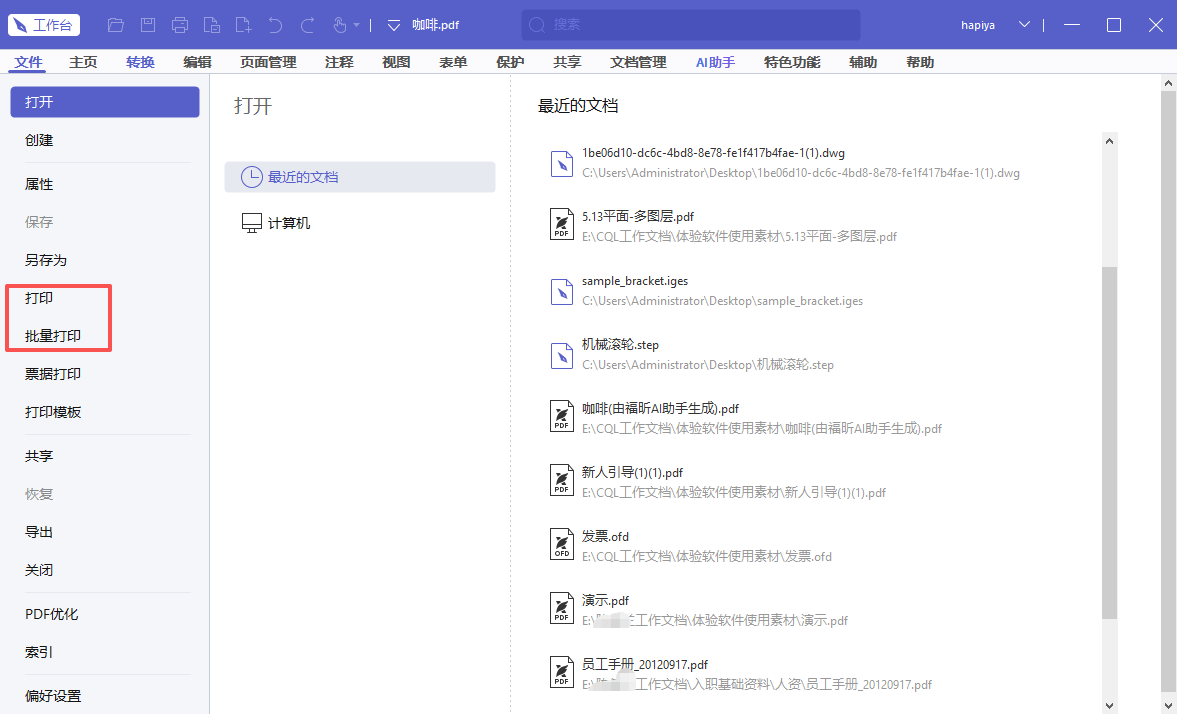
5. 调打印顺序:同一个选项区里能选【打印顺序】,横着排还是竖着排,按阅读习惯来。
6. 收页边距:觉得四周白边太宽,可以在【页边距】里调小,能多塞点内容。
7. 加边框:勾【打印边框】,每页之间会有一条分界线,剪开或者看的时候不容易串行。
8. 预览后确定:右侧预览确认排版对,点【确定】开打。
1. 打开文件:用福昕高级PDF编辑器打开文档,点打印按钮或 Ctrl+P。
2. 进入打印处理:在【打印处理】里选【每张纸上放置多页】。
3. 设版数:在【每页版数】里填 2×2 或 3×4,右侧预览同步显示。
4. 只打其中几页:【打印范围-页面】里填页码,比如只想打第 1 到第 8 页就填「1-8」。
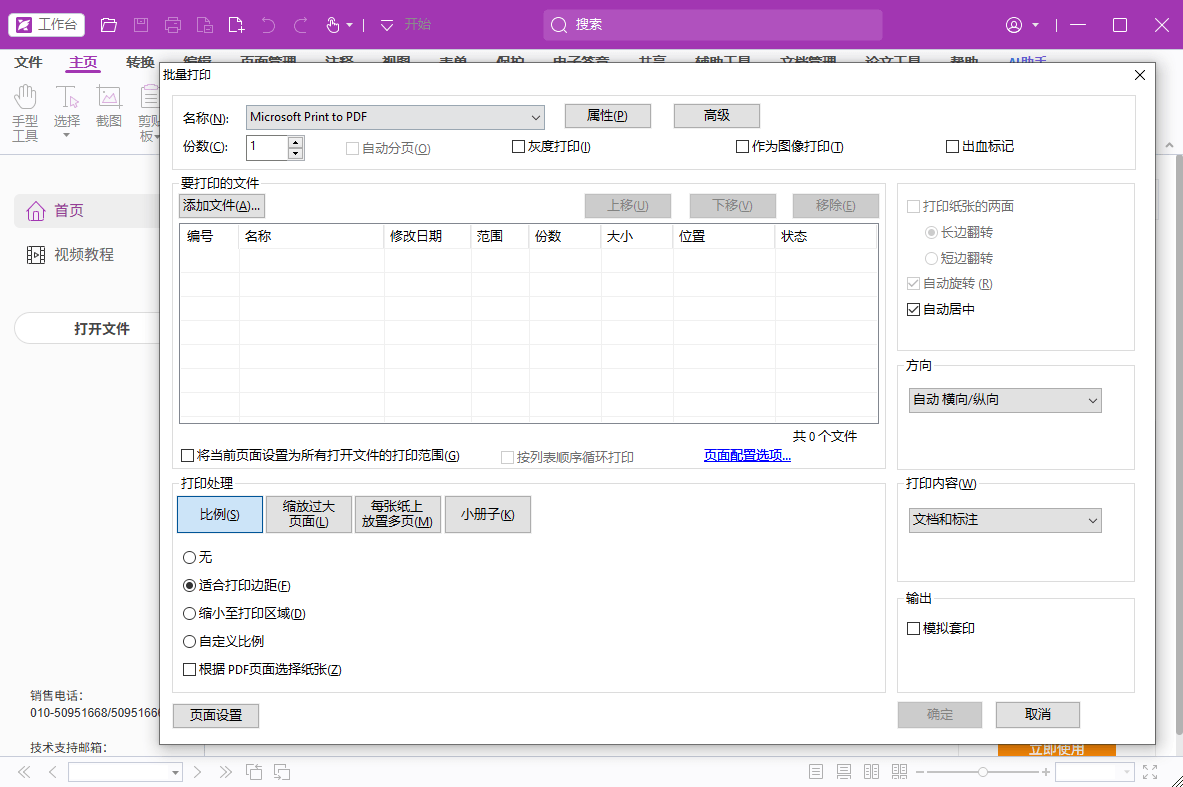
5. 重复排版同一页:要在一张纸上打 4 份第 1 页,页面范围填「1,1,1,1」(逗号用英文),版数设 2×2,出来正好一页四份。
6. 页面设置:点左下角【页面设置】改纸张大小和方向,讲义常用 A4 横向,字能大点。
7. 确定打印:预览没问题点【确定】。
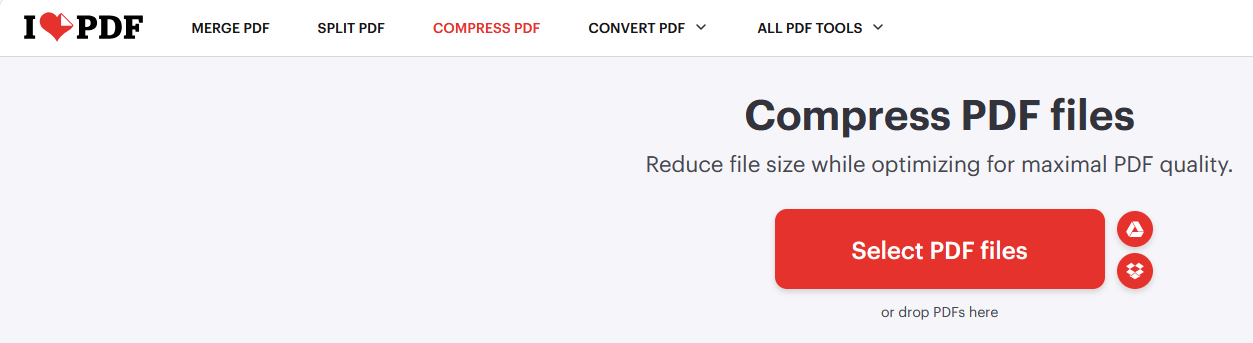
iLovePDF 走的是「先处理再打印」的路子,上传 PDF 后用它的页面整理工具把顺序、方向理顺,再下载到本地打印。多页合一得回到本地打印对话框里做,网页端本身不出纸。好处是临时在别人电脑上也能用,坏处是文件要过一遍网络,涉密文档不太合适。
Smallpdf 把常用工具串在了一起,你可以在它站点里先调整页面、再压缩体积,最后下载打印,流程比较连贯。多页合一还是靠本地打印对话框实现。免费版每天有任务次数上限,赶时间的时候可能得等一等。

Acrobat 的【多页】设置里除了版数,还能细调页面顺序、页边距和边框,专业排版需求基本都能满足。它对色彩管理和字体的处理也更稳,图文混排的讲义不容易出现串行。缺点是订阅贵,只为了偶尔打回讲义,性价比一般。

PDF24 的桌面版装好后完全离线,打印工具里直接带多页合一、灰度、自定义缩放这些选项,免费而且不限次数。它家界面比较朴素,功能按钮按得深一点,但用过两次就熟了,文件不出本地这点对办公文档挺加分。

Sejda 适合「先改后打」——在网页里把文字图片调整好,下载后再用本地打印对话框做多页合一。它的编辑体验在在线工具里算顺手的,但免费版对页数和文件大小卡得比较紧,长课件容易被拦。

多页合一这事,说白了就是在「省纸」和「看得清」之间找个平衡点。讲义、课件 2×2 最稳,纯文字资料可以上 3×3;要是里面有表格或者图,就别排太密,不然字小到看不清反而白打。本地工具在这方面响应快、参数全,在线工具胜在临时应急不用装东西。
版权声明:除非特别标注,否则均为本站原创文章,转载时请以链接形式注明文章出处。
政企
合作

了解平台产品

预约产品演示

申请产品试用

定制合作方案
福昕
福利官
扫一扫添加福昕福利官
了解平台产品
预约产品演示
申请产品试用
定制合作方案

添加福昕福利官
微信扫码
免费获取合作方案和报价


