



扫一扫添加福昕福利官

同事发来一份扫描版的资质文件,让我把里面的公司名称抄到表格里,我打开一选,整页就是一张图,一个字都抠不出来,只能对着屏幕手打。后来用ocr跑了一遍,两分钟就全复制出来了。其实只要让软件把图里的字认成「文本对象」,复制粘贴就是顺手的事。下面 7 款我都试过,福昕两款把路径写全。
1. 打开扫描件:启动福昕PDF编辑器,点【打开文件】把扫描 PDF 导进去。
2. 点识别文本:右上角会弹出提示,点里面的【识别文本】。
3. 选输出类型:设置里三种输出,只想复制文字的话,选【可搜索的图像文本】就够了,它保留原始图像,文件体积也小。
4. 要改字就选可编辑:如果后续还想改内容,就选【可编辑的文本】。
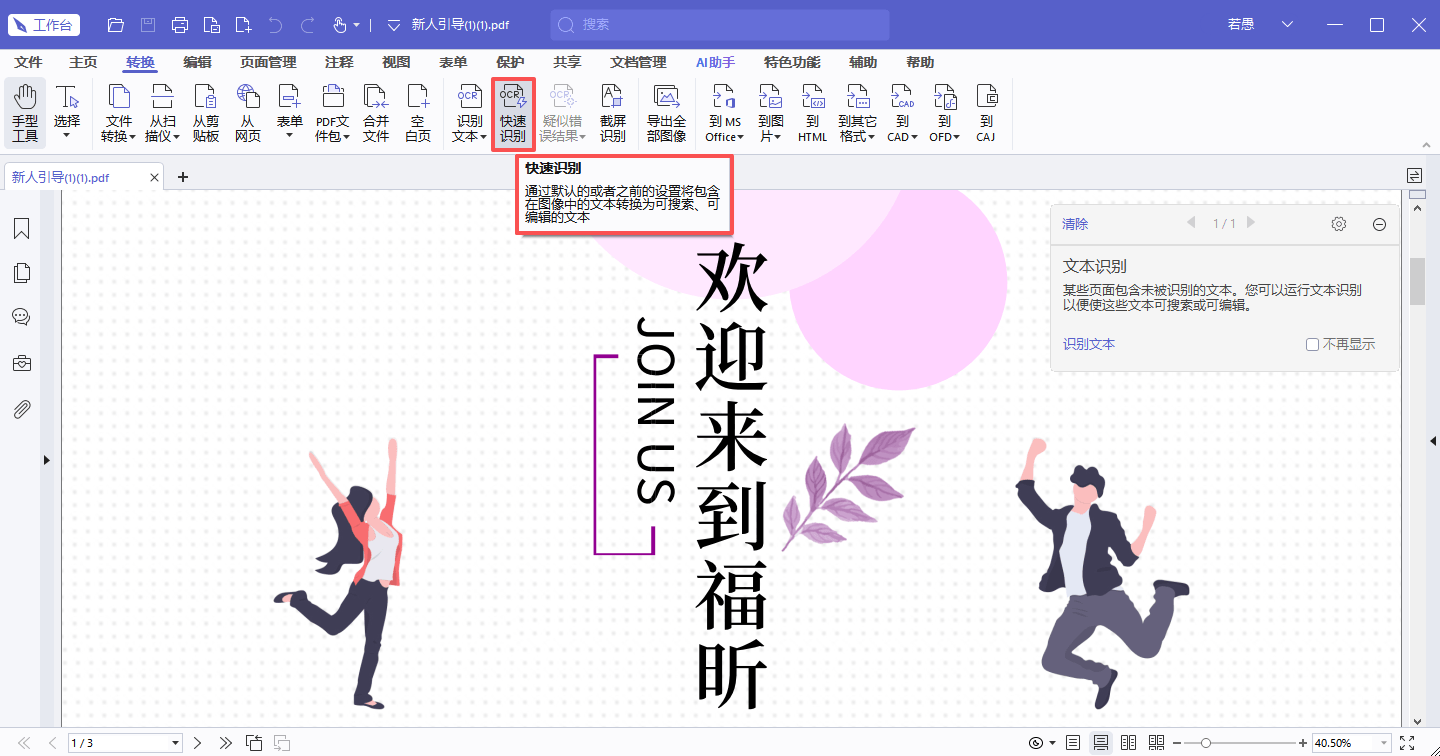
5. 勾语言:文档里是中文就勾中文,有英文一起勾上。
6. 设页面范围:只认其中几页就填页码,不必整份都跑一遍。
7. 开始识别:点【确定】,等进度条走完。
8. 复制文字:这时候用选择工具划过文字,就能正常选中并 Ctrl+C 了,Ctrl+F 也能搜到内容。
1. 打开文件:用福昕高级PDF编辑器打开扫描件。
2. 点 OCR 按钮:在工具栏找到【OCR】。
3. 自动判语言:软件会自动检测语言,中英文混排也没问题,确认后开始识别。
4. 框选要认的区域:只想复制其中一段,用【任意区域识别】工具,在页面上把那块框出来。
5. 直接复制结果:识别结果窗口弹出后,里面的文字可以立刻复制走,不用等整页跑完。
6. 全篇可搜索:整页识别完之后,文档就变成可搜索状态,Ctrl+F 找内容也生效了。
7. 保存结果:识别完记得另存一份,别直接覆盖原始扫描件。
iLovePDF 的 OCR 目标很明确,就是把扫描件变成可搜索的 PDF,上传 → 选语言 → 下载三步完成,下载回来的文件可以直接选中文字复制。它对清晰印刷体的识别够用,手写和模糊件就差些。文件要经过网络,涉密内容要慎用,免费版还有大小限制。
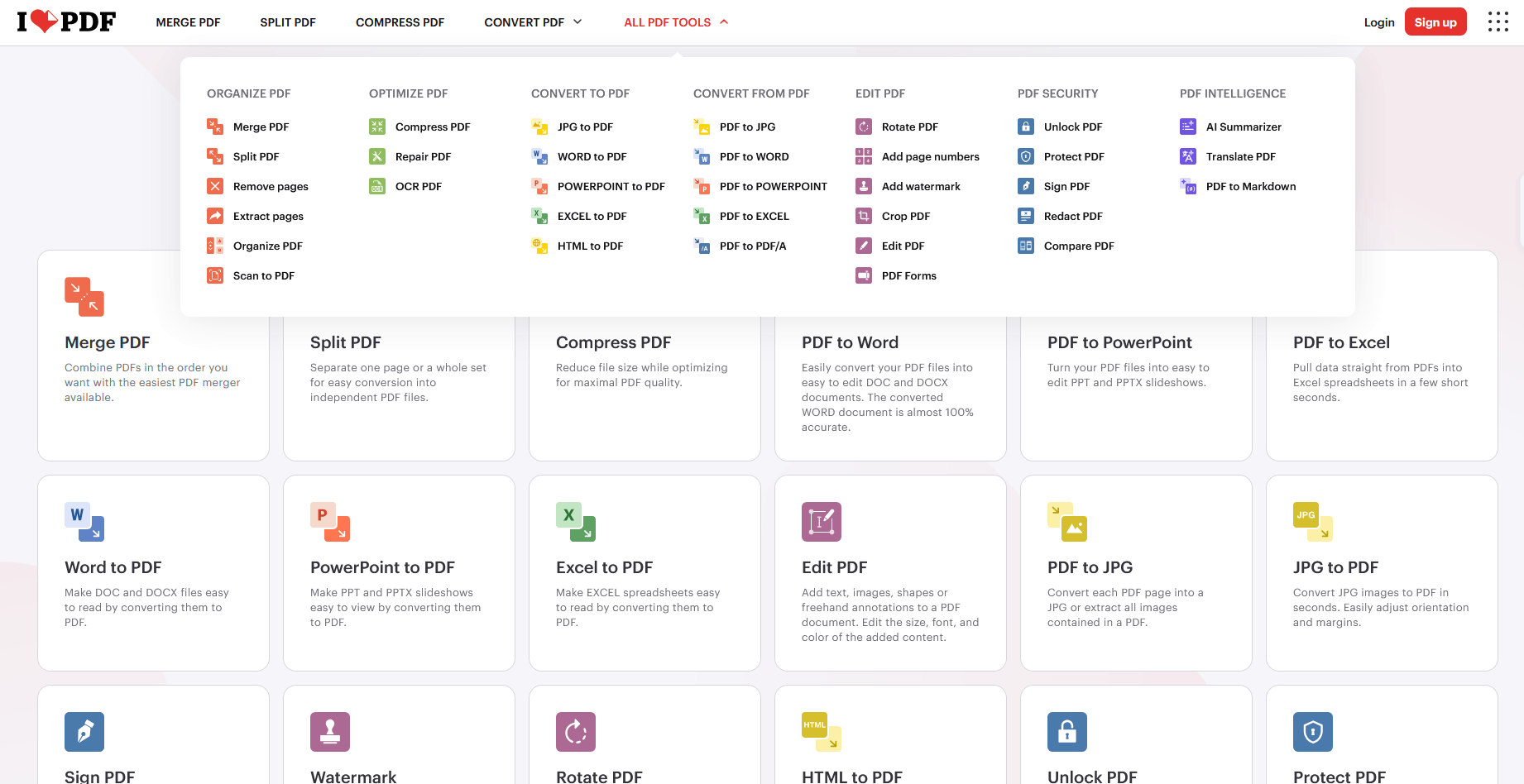
Smallpdf 的做法是 OCR 和转格式串起来,识别完可以直接输出成 Word 文档,想把内容搬到别处去的时候很省事。它的识别对常规文档没问题,界面引导也做得清楚。免费版每天有任务次数上限,赶时间时可能要等。

Acrobat 对分栏、表格混排这类复杂版面的识别最稳,复制出来的文字顺序不容易乱,这对要往表格里搬数据的场景很关键。它也支持识别和后续编辑无缝衔接。缺点是订阅价格高,软件也吃内存,日常只是抄几行字的话有点重。

PDF24 桌面版能离线做 OCR,识别完文字就能选中复制,文件全程不出本地,免费不限次数。资质文件、合同这类敏感内容用它比在线工具踏实。缺点是处理速度不算快,界面也比较朴素,初次上手要找一下按钮。

Sejda 在网页端做 OCR,操作是上传、选语言、识别、下载,界面清爽。识别完的文字可以直接复制,也能继续在它站点里编辑。免费版对页数和文件大小限制明显,长文档基本处理不了。

只为了把字抠出来用,有个小技巧:如果只是抄几行,别整份识别,用区域识别框住那一小块就行,既快又准。还有一点,识别完一定要另存,直接在原扫描件上覆盖的话,原始那份清晰的图就没了——万一识别有误差,连对照的底本都没了。
版权声明:除非特别标注,否则均为本站原创文章,转载时请以链接形式注明文章出处。
政企
合作

了解平台产品

预约产品演示

申请产品试用

定制合作方案
福昕
福利官
扫一扫添加福昕福利官
了解平台产品
预约产品演示
申请产品试用
定制合作方案

添加福昕福利官
微信扫码
免费获取合作方案和报价


