



扫一扫添加福昕福利官

行政部门给我一份旧版的申请表,让我改成能直接在电脑上填的。打开一看,整页就是一张扫描图,点哪儿都没反应——这叫非交互式PDF表单,想让它能填,得自己往上加表单域。这事听起来专业,其实动手就几个步骤。下面 7 款我都试过创建表单域,福昕两款把步骤写全。
1. 打开文件:启动福昕PDF编辑器,登录后点【打开文件】导入这份旧表单。
2. 先设偏好:点【文件】→【偏好设置】→【表单】,把自动高亮显示、自动完成这些打开,后面填起来顺手。
3. 进表单工具:点顶部【表单】选项卡,里面列着文本框、复选框、单选框、组合框、列表框、签名域、图像域、日期域、条形码域。
4. 选类型再拖:选好合适的类型,在页面对应位置拖出一个大小合适的框。
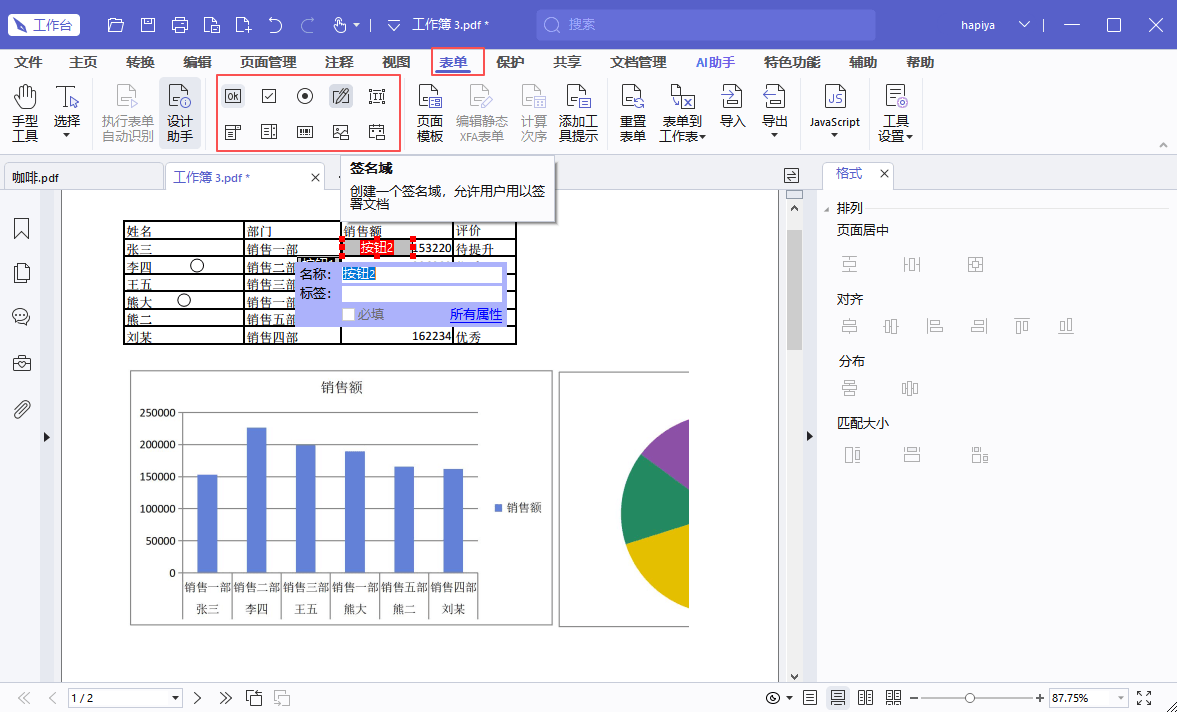
5. 填属性:松手会弹出属性框,把名称和标签写上,名称建议按栏位含义起,后面导数据好认。
6. 细调外观:点【所有属性】能设字体、字号、边框、对齐方式,还能设成必填项。
7. 逐个加完:一行一行往下做,日期栏用日期域、勾选用复选框,别全用文本框糊过去。
8. 自己试填:保存前切到填写模式点一点,确认每个框都能输入、位置也没偏。
1. 打开文件:用福昕高级PDF编辑器打开这份扫描表单。
2. 自动识别:点【表单】→【执行表单自动识别】,页面上适合填写的位置会被自动识别出来并高亮。
3. 省了大半功夫:识别准的话基本不用手工加,识别漏的地方再补。
4. 补加表单域:点【表单】→【表单域】,选一种类型,光标变手型后点目标位置。
5. 名称自动取:新加的表单域会以附近的文本作为名称,省去手动命名。
6. 调多行:需要写长内容的栏位,右键选【属性】→【选项】→勾【多行】,确定。
7. 检查顺序:左侧【管理表单控件】里能看到每页的表单域清单,右键可以重命名或删除。
8. 保存试填:保存后自己填一遍,确认 Tab 键能正常跳下一个栏位。
iLovePDF 可以在页面上贴文字框,看着像填好了,但它不生成真正的表单域——别人打开还得自己贴一遍,不能反复使用。适合自己填一份交出去,不适合做一份给很多人用的表单。免费版有大小限制。
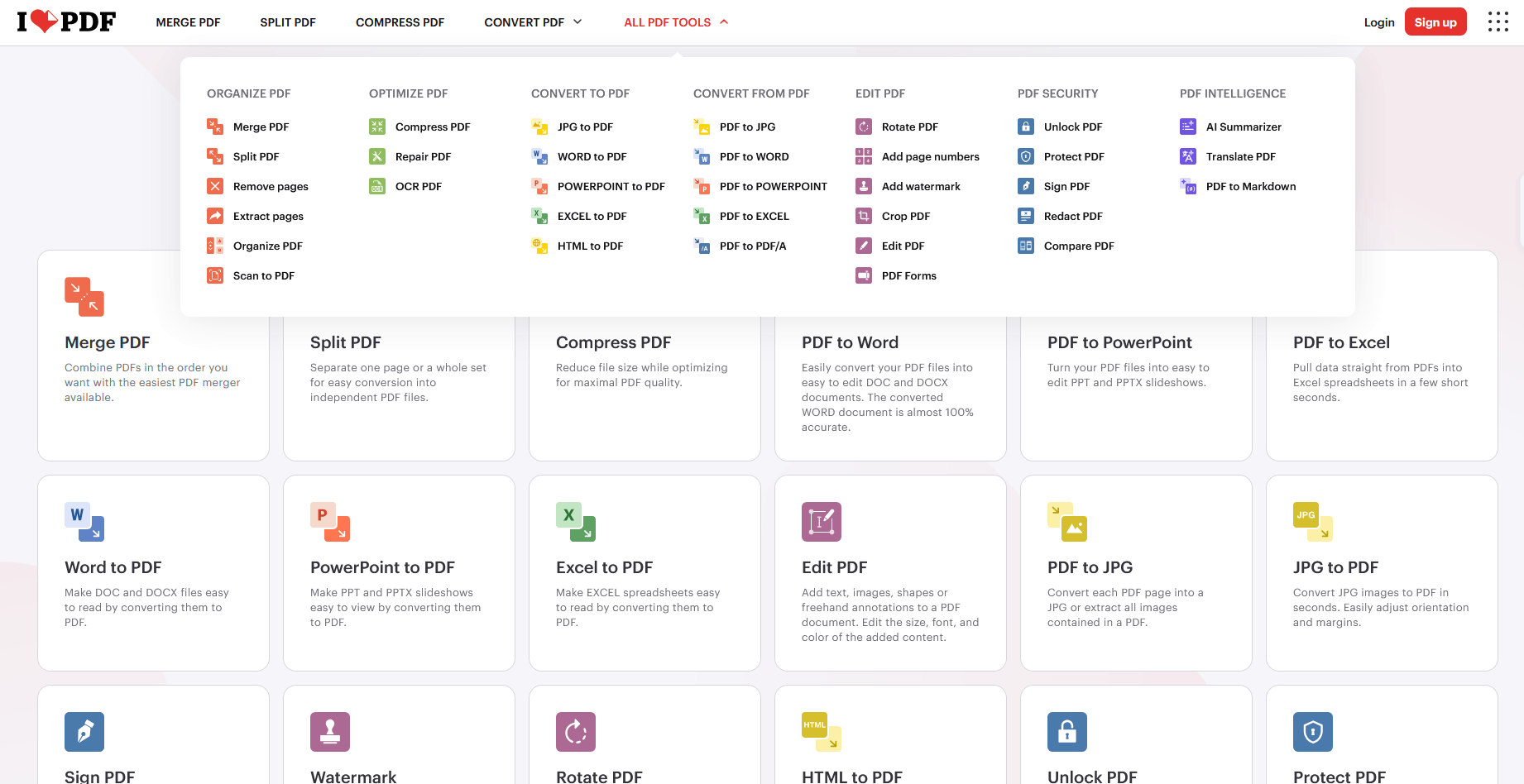
Smallpdf 更适合处理已有内容的表单,创建表单域不是它的强项。如果原表单结构简单,可以转成 Word 后重做一份可填的,但这种做法会丢掉原来的印章和签字图。免费版每天有任务次数上限。

Acrobat 的表单设计能力在行业里最完整,除了基本的文本框、复选框,还能设计算规则、格式验证、必填提示,做出来的表单别人填错了会直接提示。复杂表单(报销单、考勤表)用它做最省事。缺点是订阅贵。

PDF24 桌面版能往页面上贴文字和图形,但生成不了可交互的表单域,别人打开还是得自己填。它适合「我填完发你」的场景,不适合「做一份模板给大家用」。免费离线是优势。

Sejda 的在线编辑能加文字、图片、勾选框,做一些简单表单够用,但对真正的表单域支持有限,做不出下拉选项、自动计算这类交互。免费版限制较多,适合临时处理。

做表单域有个容易忽略的点:名称必须唯一,而且最好用英文或者拼音。中文名称在某些系统里导数据会乱码,等汇总的时候才发现,几十份重做一遍很崩溃。另外别忘了设 Tab 顺序,填表的人按 Tab 能一栏栏跳下去,体验差着好几个档次。
版权声明:除非特别标注,否则均为本站原创文章,转载时请以链接形式注明文章出处。
政企
合作

了解平台产品

预约产品演示

申请产品试用

定制合作方案
福昕
福利官
扫一扫添加福昕福利官
了解平台产品
预约产品演示
申请产品试用
定制合作方案

添加福昕福利官
微信扫码
免费获取合作方案和报价


