



扫一扫添加福昕福利官

上个月收到一份英文设备说明,八十多页,里面有大量参数表和图示。我一开始想着边看边查词就行,翻了十几页就放弃了——不太现实。后来老老实实找了工具做AI翻译,一晚上全搞定,还能保留原来的排版。下面这 7 款我都拿同一份文件跑过,福昕两款把步骤写全,其余按各自的特点说。
1. 打开文件:启动福昕PDF编辑器,登录账号,点【打开文件】导入要翻译的 PDF。
2. 找到入口:点工具栏的【AI助手】按钮,或者在【会员专享】里找【文字翻译】/【全文翻译】。首次用如果提示缺插件,按提示装一下就能用。
3. 选 AI 翻译:在 AI 助手的菜单里点【AI翻译】。
4. 设语言:源语言一般选自动检测就行,目标语言按需要选,中文翻译成英文就选【中文到英语】。
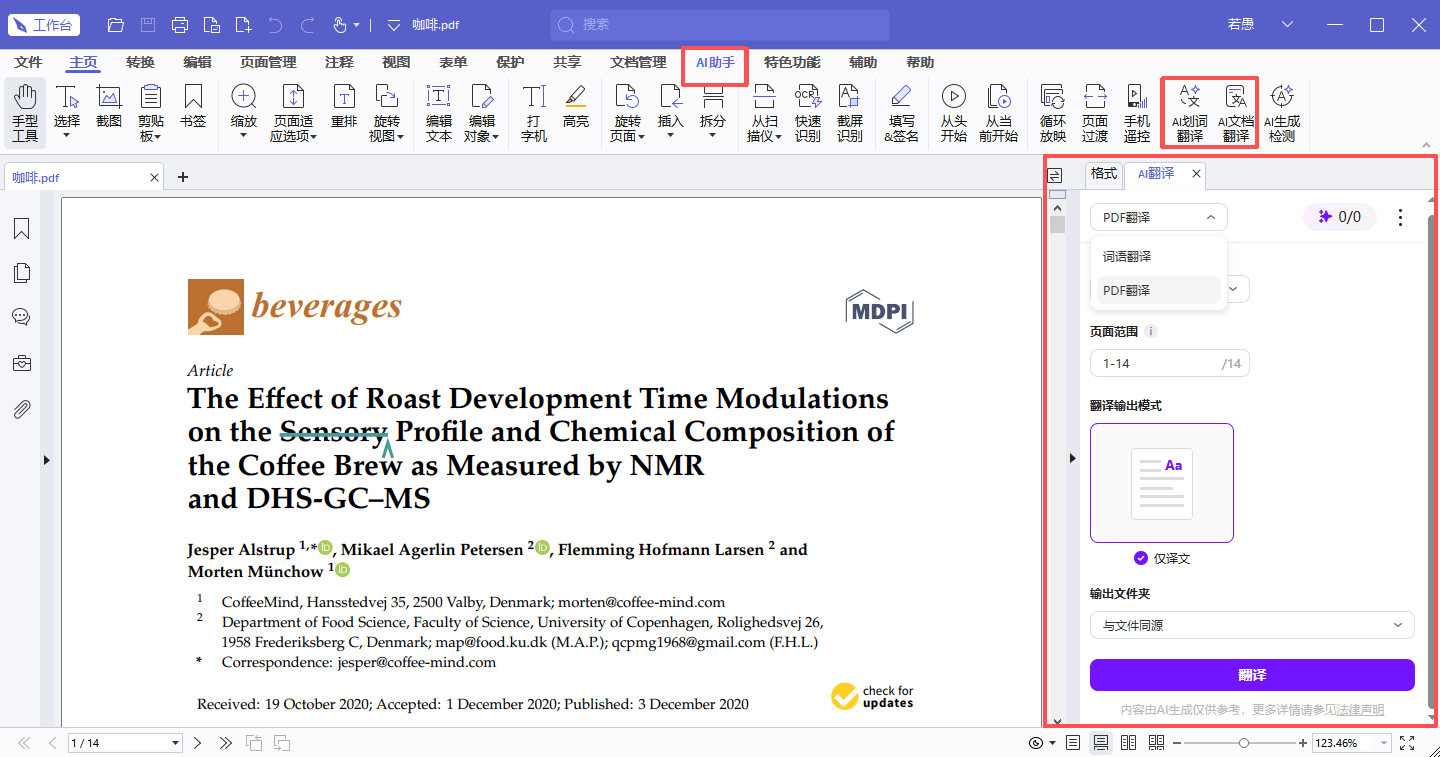
5. 确认提交:点【翻译】,几页的短文档十几秒就出结果,几十页的长文档要等一两分钟。
6. 看结果:翻译完成后原文和译文都在同一份文件里,按页对照着看比较方便。
7. 导出译文:点下载按钮把译文存下来,需要单独一份的话用页面管理里的提取功能把译文页抽出来。
1. 打开软件:启动福昕翻译大师,主界面左侧能看到各种翻译功能。
2. 选文档翻译:点左侧的【文档翻译】。
3. 导文件:点右边空白区域选文件,或者直接把 PDF 拖进那个区域,两种都行。
4. 设语言:文件上传完成后,点上边的语言选项,把源语言和目标语言设好。
5. 选翻译级别:根据需要选翻译级别,术语多的技术文档建议选精度高一点的档位。
6. 开始翻译:点【开始翻译】,等它跑完。
7. 对照检查:翻译好后点文件列表里的【查看】,能进原文和译文的对照阅读界面,哪句翻得不对一眼能看出来。
8. 下载译文:确认没问题,点右上角【下载文档】保存,格式和表格基本都保住了。
iLovePDF 的翻译功能在网页端,上传 PDF 后选目标语言,翻译完下载。它的优势是不用安装,临时在别人电脑上应急很方便,操作也就上传、选语言、下载三步。缺点是复杂排版的还原一般,表格容易错位,免费版还有文件大小限制,重要的技术文档不太建议走在线。
Smallpdf 把翻译和格式转换串在一起,翻完可以转成 Word 再自己微调,这对需要二次编辑的文档挺实用。它支持的语言覆盖常见语种,界面引导也清楚。小语种和特殊排版的还原不如桌面工具,免费版每天有任务次数上限。

Acrobat 的翻译是借助内置服务做的,最大优势是版式保真,原文档的表格、图注、页眉页脚基本都能对得上,适合对外交付的正式文件。它对多语言混排的处理也稳。缺点是订阅价格高,翻译还需要额外的服务额度,用起来成本不低。

PDF24 本身不直接提供机器翻译,它的思路是用浏览器自带的翻译能力配合它自己的拆分合并工具来绕。免费离线、文件不出本地是优势,但流程比较绕,要先把段落拆出来再粘到翻译工具里,长文档做下来会很累,适合少量内容。

Sejda 提供在线的文档翻译入口,上传后选语言、翻译、下载,流程简单。它对常规文档的处理还行,中文排版还原一般。免费版对页数、文件大小和每小时处理次数都有明确限制,八十多页的说明书基本处理不了。

选翻译工具其实分两种情况:只看内容、不需要交付,随便哪个在线的都够;要发给客户或者拿去打印,就得挑版式保真度高的,不然表格全错位,看着比原文还费劲。还有个细节,技术文档里的单位、型号、缩写最好在翻译前先列一份对照表,翻完统一校一遍,机器翻译最容易在这种地方出岔子。
版权声明:除非特别标注,否则均为本站原创文章,转载时请以链接形式注明文章出处。
政企
合作

了解平台产品

预约产品演示

申请产品试用

定制合作方案
福昕
福利官
扫一扫添加福昕福利官
了解平台产品
预约产品演示
申请产品试用
定制合作方案

添加福昕福利官
微信扫码
免费获取合作方案和报价


