



公示名单要发到群里,身份证号和手机号都涂成了黑条,看着已经遮得严严实实。可接收方把整页文字往记事本里一贴,黑条底下的数字整整齐齐躺在那儿,一个不少。这不是理论上的风险,是现在还在发生的泄密方式:涂黑改变的是显示,不是数据本身。要把内容真正从文件里拿掉,得用密文,而且必须是执行到「应用」那一步才算数,只标记不应用,等于什么都没做。
涂黑、盖矩形、密文,这三件事差别在哪?
先在概念上分清楚。涂黑和盖矩形本质上是一回事:往页面上放一个不透明的图形,把底下的字挡住,字本身一个字节都没动,选中复制能取出来,搜索框里也能命中。密文不一样,它分两步:先把区域标记出来,这时候还能改、还能撤,方便几个人核对范围;确认之后执行应用,才会把该区域底层的文字和图像数据真正擦掉。判断一份文件有没有真的脱敏,办法只有一个——涂完之后整页全选复制,粘贴到纯文本里看有没有残留,能看到就说明没脱干净。


福昕高级PDF编辑器:标记密文再应用,两步才算脱敏
这款编辑器把密文做成了标记与应用两段式,标记阶段可以反复核对范围,还可以给密文区域配覆盖文字、密文代码,方便对方知道这里被隐去了什么。它适合法务、招投标、人事、审计这类要对外发脱敏件的岗位。有一点必须先说清楚:密文属于专业版功能,标准版里找不到这个命令,具体以实际版本与授权为准,装之前先确认自己手上的是哪一档。
第1步,确认版本:密文是专业版功能,标准版里找不到密文相关命令,具体以实际版本与授权为准,没有就先别往下试。
第2步,标记要抹掉的区域:切到「保护」选项卡,点「标记为密文」,选「文本&图像」在要抹掉的文字或图上拖出框,或者选「页面」整页标记;同一个词在全文多处出现,用「查找&密文」一次找出来批量标记。
第3步,设密文属性:打开「密文属性」,「外观」标签里改密文区域的填充色,勾上「使用覆盖文本」后可以设字体、字号、颜色、对齐以及自定义文本和密文代码;「常规」里填作者与主题,「审阅历史」里留痕。
第4步,应用密文:这一步是关键,标记只是标记,此时底层数据还在文件里,点了「应用密文」才会真正擦除,所以一定要在反复核对标记范围之后再点。
第5步,存档并验收:应用后另存为新文件,全选复制粘贴到记事本里,确认原来那段字已经取不出来;如果事先在「文件」→「偏好设置」→「文档」→「密文」里勾了「保存应用的密文标记时调整文件名」并设了前缀后缀,文件名会自动带上标记,原件和脱敏件就不容易混。
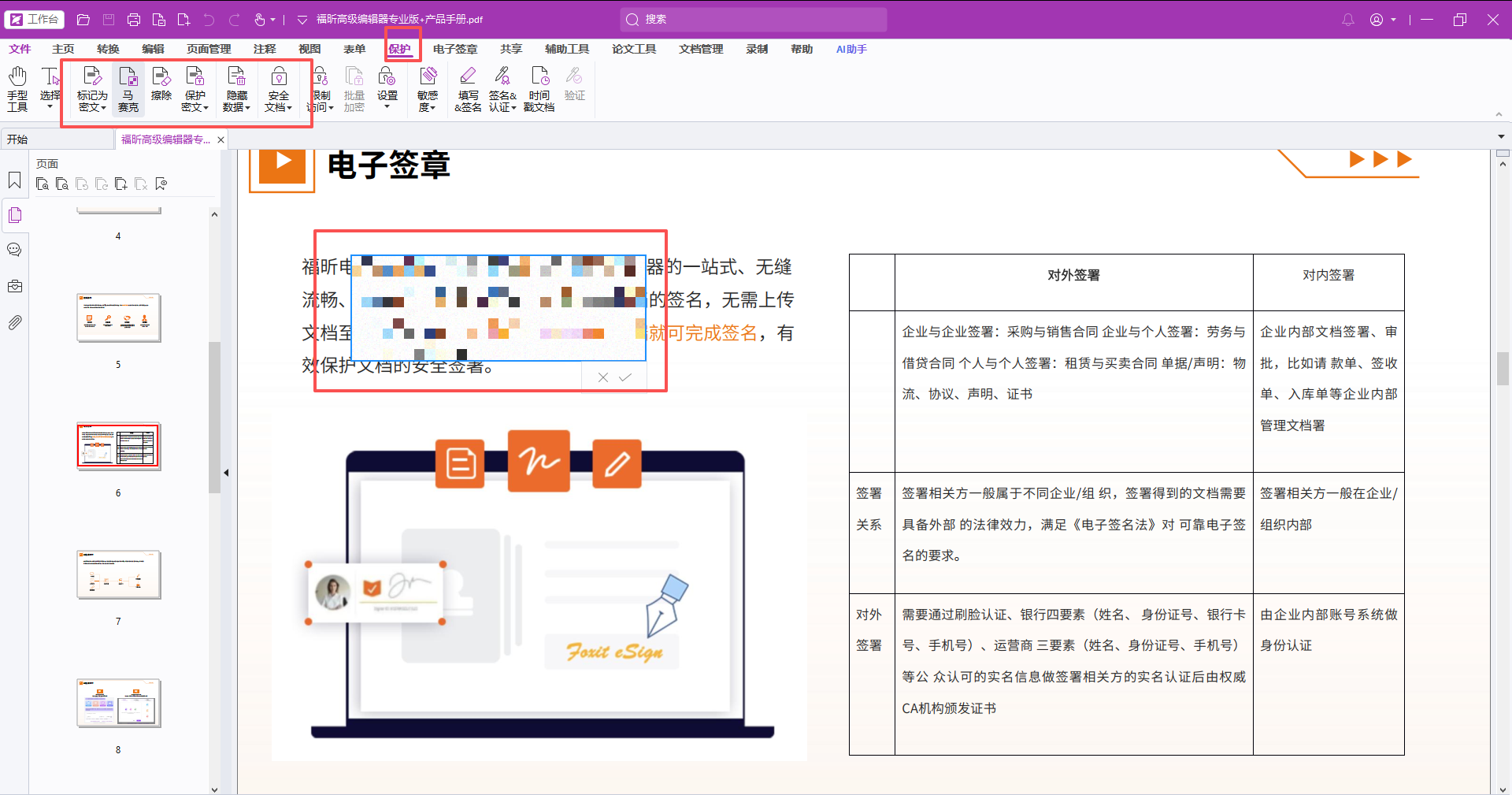
福昕PDF编辑器个人版:能遮住,擦不掉底层数据
这一条要如实说清楚:个人版能做遮盖类的操作,比如在敏感内容上放一个不透明的色块,但它没有密文那种把底层数据擦掉的能力,遮盖之后字依然在文件里,复制粘贴就能还原。所以涉密件的真正脱敏,不要指望个人版走完,它更适合临时遮一眼、内部传阅这种场合。相关的遮盖命令在「保护」「编辑」一类选项卡里找,名称随版本不同,以实际界面为准。
第1步,先明确能力边界:个人版只能做视觉上的遮盖,没有擦除底层数据的能力,真要脱敏就得换带密文功能的版本。
第2步,找遮盖命令:在「保护」「编辑」一类选项卡里找画矩形、加图形一类的命令,名称随版本不同,以实际版本界面为准。
第3步,画遮块:在敏感内容上拖出矩形,把填充色改成不透明并盖住整段文字。
第4步,自测一遍:全选整页复制,粘贴到记事本里,能看到底下原来的字,说明只是遮住了。
第5步,别直接发:自测发现原文能取出来的,说明没有脱敏,走专业版的密文流程重做一遍再往外发。
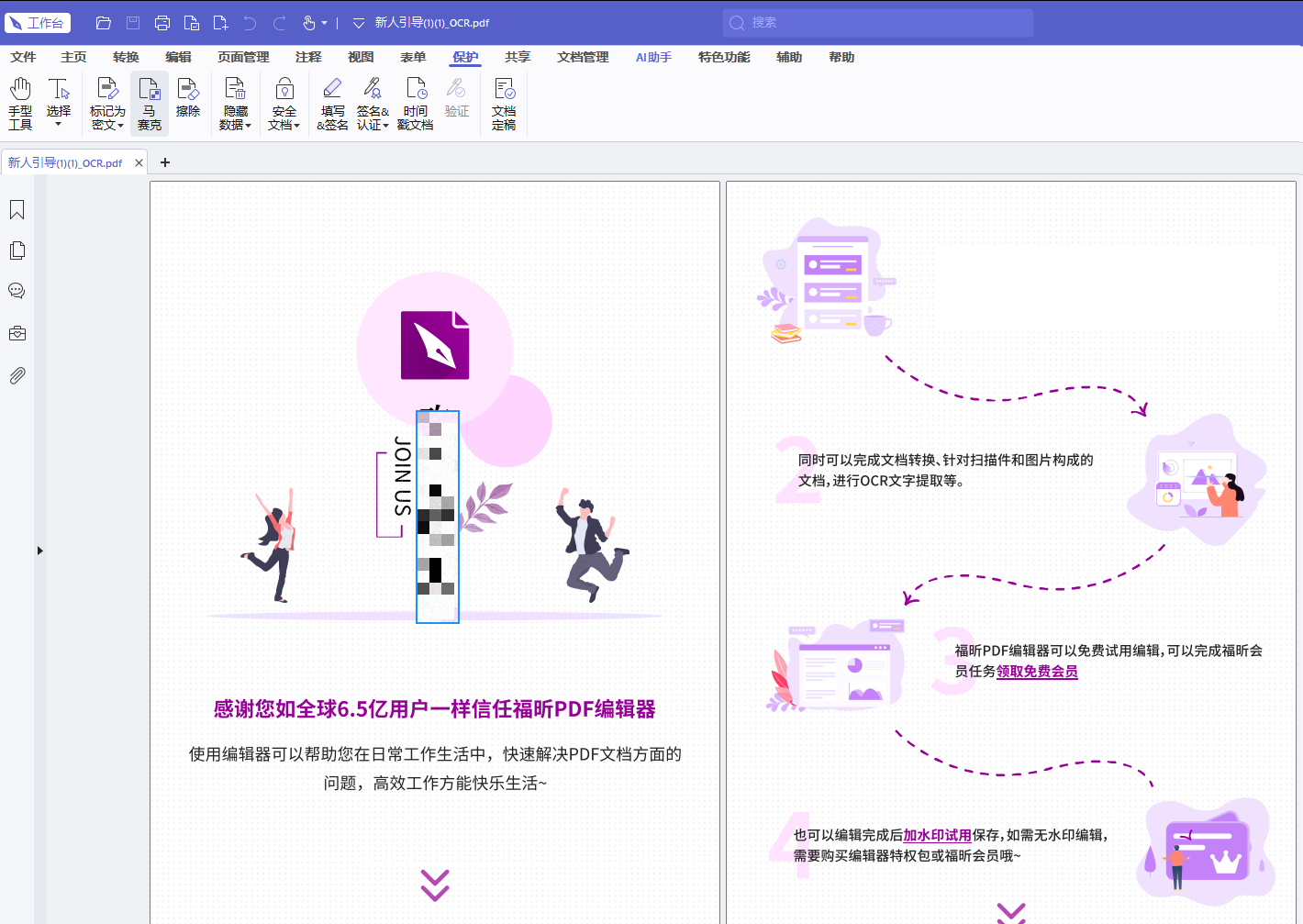
Adobe Acrobat Pro:标记与应用分得清楚,还能再检查一遍
密文这件事它做得最早也最完整,标记、应用分成两个动作,应用之后还能再跑一次检查,看文件里还有没有没清干净的东西,另外也支持按关键词批量查找后再标记。适合合规要求高、经常要出脱敏件的团队。短板是订阅费用对个人用户偏贵;中文界面下各命令译名跟英文版不完全一致,找的时候要对照着看。
第1步,打开密文工具:在工具区找密文相关的入口,不同版本名称可能有差异,以实际界面为准。
第2步,标记范围:选中要抹掉的文字或区域标记为密文,也可以先按关键词查找再批量标记。
第3步,检查后应用:应用前把标记清单过一遍,确认没漏也没多标,然后执行应用。
第4步,保存并自测:另存新文件,全选复制粘贴到纯文本里验证,确认取不出原文。
Kofax Power PDF:界面偏传统,密文流程完整
前身是 Nuance Power PDF,界面看着比同行老一点,但密文这套流程是完整的,标记、属性设置、应用都在,打开大文件也不容易卡。适合单位里已经部署、不想换软件的场景。短板是界面逻辑偏老,新人上手要找一阵;中文文档上自动标记的边界容易把相邻的字一起框进去,每处都要手动过一眼。
第1步,进密文功能:在保护一类选项卡里找密文相关命令,名称以实际版本为准。
第2步,标记区域:在要隐去的内容上拖框,多处的就逐个标记。
第3步,核对标记:把标记列表过一遍,重点看中文段落有没有多框或少框。
第4步,应用并保存:执行应用后另存新文件,复制粘贴验一遍。
Nitro Pro:买断制,密文够用但批量弱
走买断授权,一次付费长期用,密文功能齐备,日常脱敏一份文件是够用的。适合不想被订阅绑住、处理量又不大的团队。短板是它只做 Windows,Mac 用户用不了;批量和自动化能力不如前面两家,几十份文件要一份一份来;密文属性的自定义项也少一些,需要覆盖文字的场景设置起来没那么灵活。
第1步,找密文入口:在保护一类选项卡里找密文命令,名称以实际版本为准。
第2步,标记内容:选中敏感文字或区域并标记。
第3步,应用密文:核对无误后执行应用,这一步才真正擦除数据。
第4步,另存验收:存成新文件,复制粘贴到记事本里确认原文取不出来。
涂完自己复制一遍,能不能取出来一验就知道
下次处理要脱敏的文件,别只看页面黑没黑,把顺序倒过来:先确认用的是带密文功能的版本,再标记范围,几个人核对过之后才执行应用,最后另存成新文件。验收这一步永远不能省,全选复制、粘贴到纯文本里看一眼,取不出原文才算过关。另外记得原件单独存一份,脱敏件另起文件名,别把两个版本混在一个文件夹里,隔几个月回来自己也分不清哪份是能发的。

