


 2026-09-28 18:21:54

在PDF文档处理的全场景中,"改一行字"和"签一份合同"往往是最让职场人头疼的两件事。Adobe订阅太贵、在线工具反应太慢、OCR识别又常常把版式搞乱——直到遇见福昕高级PDF编辑器,这款为真正需要高效处理PDF的专业用户打造的桌面工具。本文把编辑、OCR、保护签署、AI助手四大核心功能拆解成可落地的操作步骤,让你5分钟内掌握最常用的工作流。
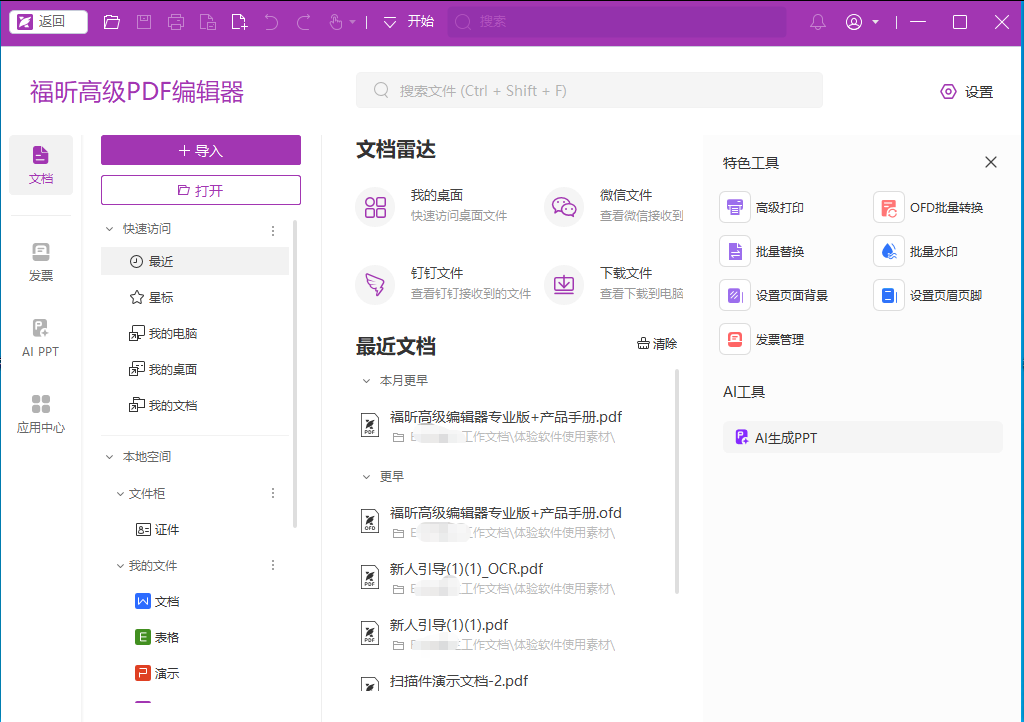
PDF文字与图片编辑:像Word一样直接改
这个工具的核心定位是"文档作者工具",编辑体验刻意贴近Word。
文字与图片修改分四步:
第一步,工具栏点击"打开"按钮或使用快捷键Ctrl+O,加载需要修改的PDF文档;
第二步,顶部菜单切换到"编辑"模式(Edit模式),工具栏出现"编辑文本"、"编辑对象"等按钮;
第三步,双击目标文字即可进入文本编辑状态,直接修改内容、字体、字号、颜色;点击图片则可以替换、旋转或调整尺寸;
第四步,完成后Ctrl+S保存,所有修改直接写回原PDF,无需导出中间格式。
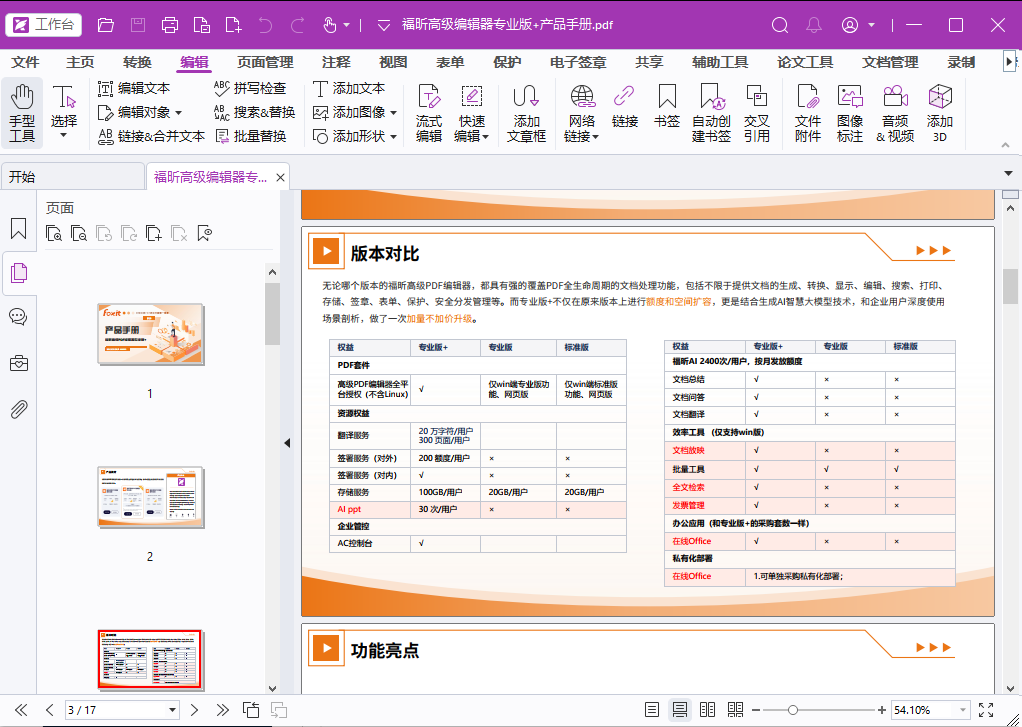
对于结构复杂的文档(含有图层、注释、表单域),软件智能识别可编辑区域与非编辑区域。文字段落作为整体对象时,点击选中段落矩形框,再双击进入细粒度编辑;图片作为独立对象,可单独拖动位置、缩放比例、旋转角度。批量替换通过"查找替换"实现:Ctrl+F打开搜索框,输入关键词后选择"替换",可一次性完成全文档的统一修订,特别适合合同条款调整、错误信息勘误、版本号批量更新等高频场景。
OCR识别与文档转换:扫描件秒变可编辑文档
OCR是PDF工作流中最容易翻车的环节——传统工具识别后版式全乱,需要重新排版。此工具提供两项差异化能力:一是扫描生成PDF,把纸质文档直接扫描为可编辑PDF;二是OCR任意区域识别(新增功能),针对页面上特定区域单独识别,而非整页识别后把整个版式重排。操作分四步:第一步,打开扫描版PDF,点击工具栏"OCR"按钮;第二步,软件自动检测文档语言(中英文混合支持),确认后开始识别;第三步,使用"任意区域识别"工具框选目标区域(如表格、段落),系统弹出识别结果窗口,可直接编辑或复制;第四步,识别完成后整篇文档进入可编辑状态,与文字编辑模式无缝衔接。
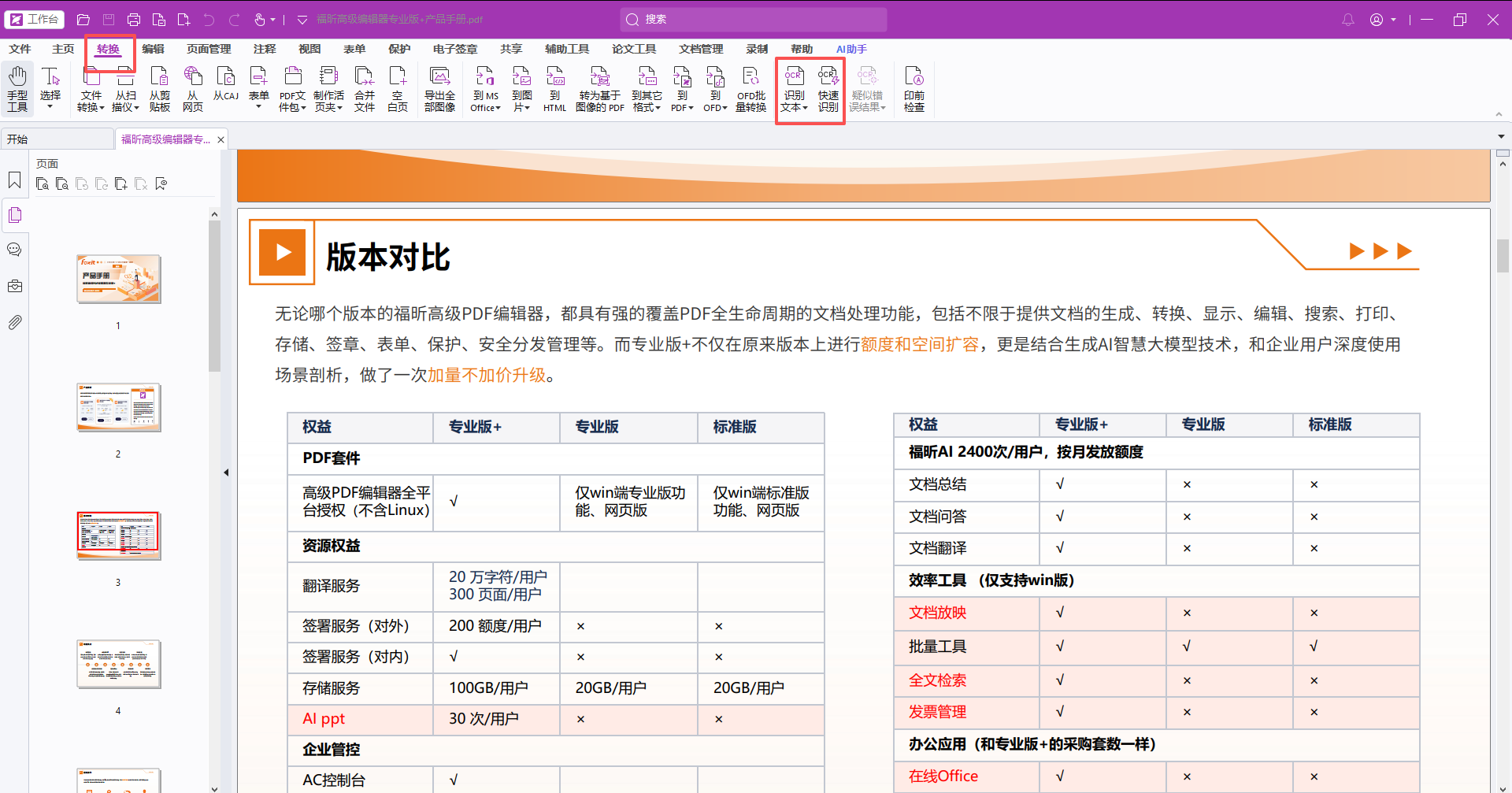
文档转换方面,此工具支持PDF与Word、Excel、PowerPoint、图片(PNG/JPG)、HTML、TXT等多种格式的双向转换。批量转换通过"文件→批量转换"实现,一次性处理上百个文件且保持原始版式接近一致。翻译助手在2025版进一步优化:打开PDF后点击"翻译助手",选择源语言与目标语言(如中英互译),系统输出译文同时保持原文版式——英文论文翻译成中文后,图表位置、字体样式、页眉页脚与原文一致,特别适合学术研究、技术文档出海、企业国际化材料准备,且支持对加密保护PDF的翻译。
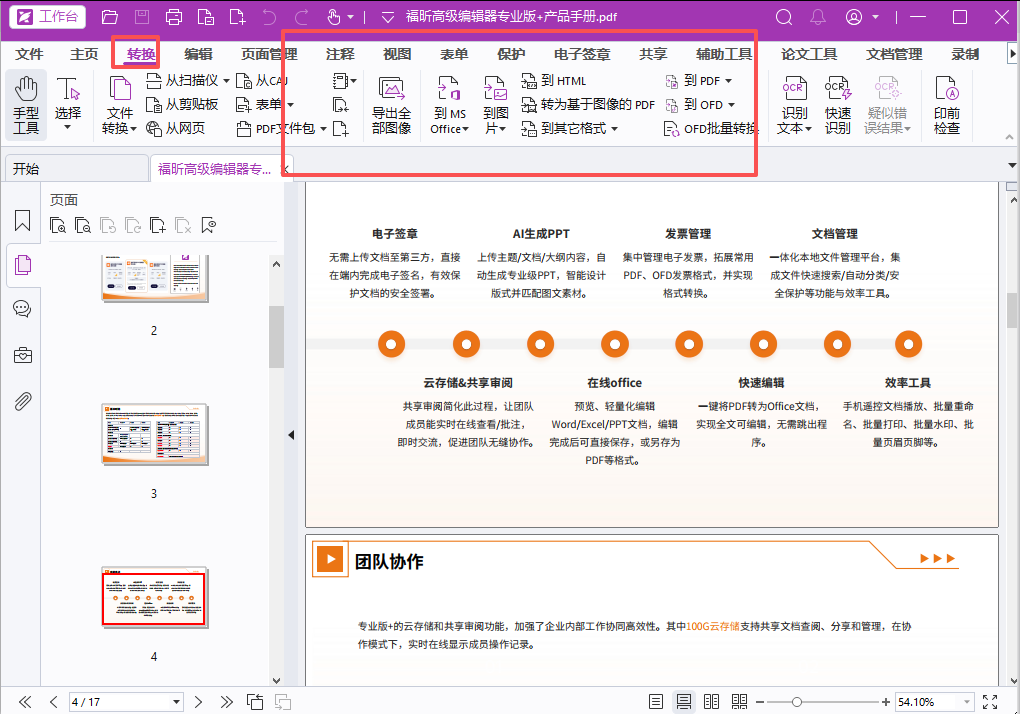
保护签署与AI助手:让一份文档走完整个生命周期
文档保护操作分三步:
第一步,进入"保护"选项卡,选择"加密"功能;
第二步,设置打开密码(用户密码)与编辑权限密码(所有者密码),可分别控制他人能否查看、能否修改、能否打印
第三步,保存后文档即受密码保护。
密文功能(隐藏敏感信息)也类似流程:框选需要隐藏的文字或图片区域,工具自动用黑色方块遮挡,被遮挡内容无法通过复制粘贴恢复,确保隐私信息不外泄。
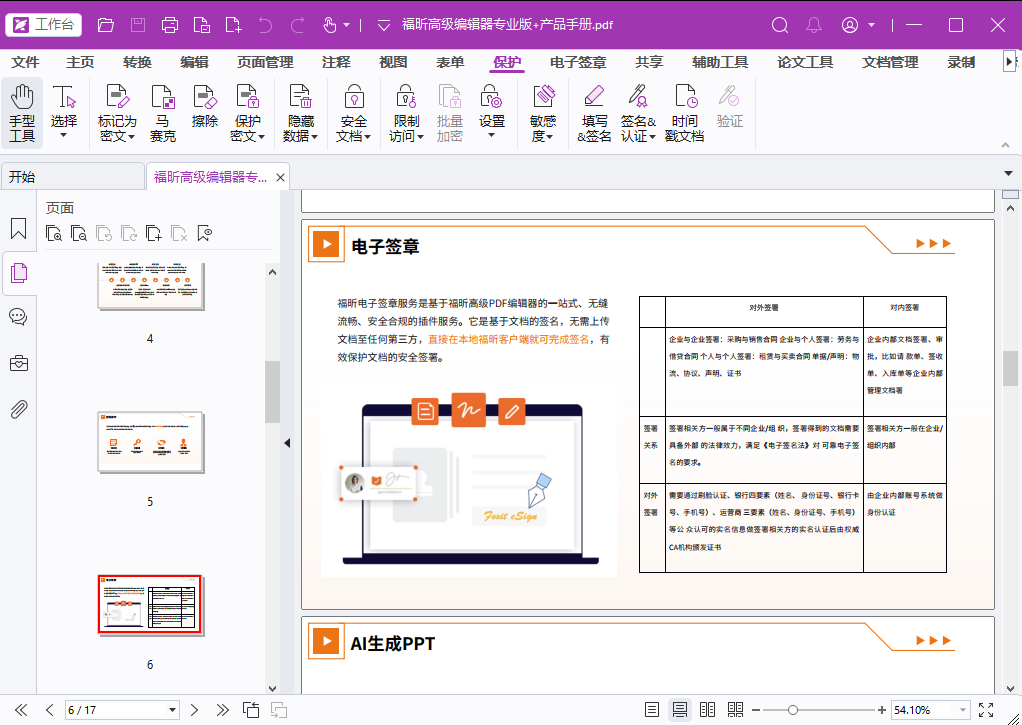
电子签署方面,2025版新增的骑缝章自定义功能是亮点。
操作步骤:进入"签署"→"添加骑缝章"→设置每个印章覆盖的页数(如3页/章)→拖动调整位置→确认即可,合同多页盖章效率大幅提升。
AI助手则是2025版最大升级,覆盖AI聊天、文档Q&A、翻译、总结文本及文档、提高文本写作、定义并阐明文本、修正文本拼写和语法八大能力。操作流程:打开PDF→右侧点击"AI助手"图标→选择具体能力→输入需求或框选文本→AI返回结果。免费额度用完后可申请更多额度(专业版+内置20万字符、300页翻译额度)。
从功能边界来看,这个工具作为桌面端专业级工具,适配Windows 11/10、Mac、移动端、网页端多平台(专业版+订阅),云存储最高100G,企业用户支持批量授权与控制台统一管理。配合福昕PDF 2.0标准阅读能力(福昕为业内首家支持该标准的厂商)与7.5亿全球用户的品牌背书,足以覆盖个人专业用户、企业团队、政企法务、教育学术等全场景需求。

