



一摞证据材料扫进来是三百多页,分成六个文件,开庭前要给每一页编一个全卷唯一的号,交换给对方时两边说的必须是同一个号。手写页码不行,扫描件本身就有原页码;用页眉页脚加普通页码也不行,六个文件各自从 1 开始,凑到一起全是重号。这种场景要的是贝茨数:带前缀、定位数、跨文件连续的一套唯一编号,编号规则由自己定,编完每一页在全卷里都是唯一的。
贝茨数和普通页码,究竟差在哪?
两者看着都是页面上的一串数字,用途完全不同。页码是单份文件内部的顺序,从 1 开始,主要是给人翻页用的,多份文件之间互不相干,重号是常态。贝茨数是给整个案卷、整个证据册做的唯一标识,通常带一个前缀表示案件或材料类别,位数固定,不足的补零,跨文件连续递增,引用时说「第 000123 页」全卷只有一处。判断用哪个很简单:只在一份文件里翻找,用页码;要把十几份材料合成一套、还要在文书里精确引用某一页,就用贝茨数。另外有些卷宗要求从大到小倒着编,普通页码做不出来,贝茨数把增量设成负数就行。


福昕高级PDF编辑器:页面管理里给多个文件连续编号
这款编辑器把贝茨数放在「页面管理」选项卡下,可以一次把多份文件加进来按顺序编,编号规则里的位数、起始号、步长、前缀后缀都能自己定,还能顺手建一份日志文件留底。适合律所、法务、审计这类要给成册材料做唯一编号、还要交给外部核对的场景。有一点要先确认:贝茨数属于专业版功能,标准版里找不到这个命令,具体以实际版本与授权为准。
第1步,确认版本:贝茨数是专业版功能,标准版里没有这个命令,具体以实际版本与授权为准,先确认手上装的是哪一档再往下做。
第2步,进贝茨数并加文件:走「页面管理」→「贝茨数」→「添加」,先把要编号的文件都加进来,列表里的顺序就是编号顺序,排错了要在这里拖回去重排。
第3步,设输出选项:点「输出选项」,文件名里可以插入 %BATES_NUMBER_KEY%,生成的文件名会直接带上编号区间,翻档案时不打开就知道是哪一段;需要留痕就勾上建日志文件。
第4步,插入贝茨数宏:在「添加文档页眉和页脚」对话框里,把宏命令选到「贝茨数」再点插入,然后把编号拖到页面边距里合适的位置。
第5步,定编号规则:位数填 3 到 15 之间的整数,位数决定前面补几个零;开始数填起始号,增量决定步长,填负数就是从大到小倒序;再设旋转角度和前缀、后缀,前缀一般放案号或材料简称。确认后另存新文件,抽几页核对编号有没有跨文件连续。
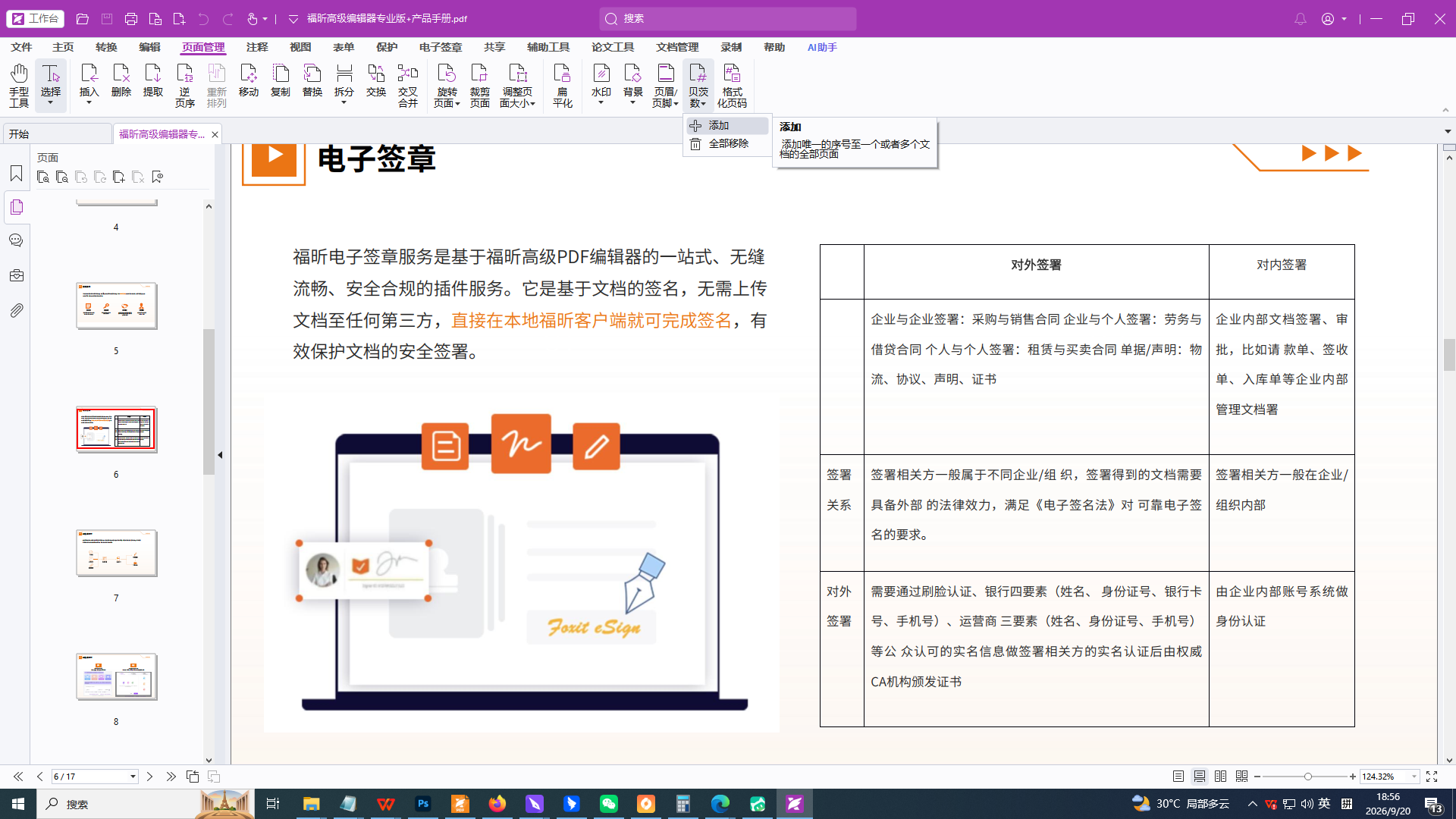
福昕PDF365:在线加页码,不是贝茨编号
先把话说明白:福昕PDF365 加的是普通页码,不是贝茨编号,它不带前缀、不保证跨文件连续,位数也不统一,需要全卷唯一编号的场景它顶不下来,但在单份文件里补页码、给扫描件加上页号这类事上它很省事,打开网页拖进去就出结果。适合临时补页码、文件不涉密的情况。要提醒一句:文件会上传到服务器处理,当事人隐私材料、涉密卷宗不要走这条路。
第1步,先想清楚要什么:只是补页码就用它,要全卷唯一编号就别在这浪费时间,直接找带贝茨数的桌面软件。
第2步,上传文件:打开 pdf365.cn 的加页码页面,把文件拖进去,一次最多 10 个文件,在线版单文件 10M 以内,部分页面非 VIP 最大 0.5M,按文档大小消耗额度。
第3步,设页码参数:选起始页码、位置和页码格式,封面和目录要不要算页在这里定。
第4步,开始处理:点开始,等处理完成。
第5步,下载并复查:下载结果文件,翻几页确认页码位置和起始号对不对;涉密材料记得别用在线方式。
Adobe Acrobat Pro:贝茨编号是现成功能
它在工具区里有专门的贝茨编号入口,加文件、定前缀位数、定起始号这一套都在,还能连同输出文件一起管理,是这类软件里做得最早的一家。适合已经在用它处理日常 PDF、偶尔要给卷宗编号的团队。短板是订阅费用对个人用户不友好;中文界面下功能译名跟英文版不完全对应,第一次找要对照着看;另外编号规则一旦应用就不好改,动手前先拿一份试跑。
第1步,找到贝茨编号:在工具区找贝茨编号相关入口,不同版本名称可能有差异,以实际界面为准。
第2步,加文件定顺序:把要编号的文件加进来,顺序就是编号顺序。
第3步,定规则:设前缀、位数、起始号和增量,需要倒序就把增量设成负数。
第4步,应用并抽查:应用后另存,抽查头尾几页确认编号连续、位数补零正确。
Kofax Power PDF:流程直给,批量稳
前身是 Nuance Power PDF,贝茨编号这套流程做得直白,加文件、设编号、输出三步走完,处理几十份文件也不容易出问题,大文件打开也稳。适合单位里已经部署、处理量大的场景。短板是界面偏传统,新人上手要找一阵;编号外观上的自定义项不如前一家丰富,覆盖文字、旋转这类细致调整要来回试。
第1步,进编号功能:在页面或文档一类选项卡里找贝茨编号命令,名称以实际版本为准。
第2步,添加文件:把要编号的文件按卷宗顺序加进来。
第3步,设前缀位数:填前缀、位数、起始号和增量,倒序就填负数。
第4步,输出并核对:输出成新文件,抽查跨文件处编号是否接得上。
Nitro Pro:能加贝茨编号,批量选项少
买断授权,一次付费长期用,加贝茨编号这件事它能做,基本的位数、起始号、前缀都有,日常处理一份卷宗够用。适合不想被订阅绑住、偶尔做一次的团队。短板是它只做 Windows,Mac 用户用不了;批量处理的选项比前两家少,几十份文件一起编时配置起来费劲;日志、文件名自动带编号这类配套功能也没那么齐全。
第1步,找编号入口:在页面或文档一类选项卡里找贝茨编号命令,名称以实际版本为准。
第2步,加文件排顺序:把文件加进来并确认顺序无误。
第3步,定规则:设位数、开始数、增量和前缀,需要倒序就填负数。
第4步,另存抽查:另存新文件,抽查编号是否连续、有没有重号。
先把顺序和规则定死,再跑编号
下次要给一批材料编号,先花几分钟把两件事定死:文件顺序和编号规则。顺序错了编号全乱,改起来要重跑一遍;规则里的位数决定补零多少,前缀决定这份材料属于哪一卷,增量决定正序还是倒序,这些一旦应用就不好回头。编完别急着发,抽开头、中间、结尾各几页,特别看两个文件交界处的号有没有接上。最后把编好的整套另存到一个新文件夹,原件单独留着,需要重新编号时还有退路。

