



财务月底要把一百多张报销单转成一个个能编辑的表格,每个月都是同样的几步:打开、转换、另存、关掉。真做下来一个下午就没了,眼睛还疼。更烦的是这活儿没法甩给别人——步骤本身不难,难的是重复一百次还得保持一样的操作,中间哪一步手滑了,后面全错。这种活儿其实早就该交给软件的批处理去做:把一套动作录成一条命令,以后每个月点两下,让它在后台自己跑完。前提是这条命令要录对,尤其是中间要不要弹窗确认这一步,录错了会让你对着一百个弹窗点到手软。
手动做一百遍和用批处理,差别到底在哪
差别不在速度,在一致性。人做第一百遍的时候,注意力已经散了:页面范围选错、输出目录忘改、格式少勾一项,这些错误不会报错,只会安静地躺在最终的成果里,等别人发现的时候已经发出去了。批处理命令一旦录好,每一次执行都是同一套参数,结果天然一致。
判断要不要上批处理,看两件事:一是同一套操作每个月或每周都要做一遍,二是一次要处理的文件数量超过二十个。两个都满足,就值得花十分钟把它录成命令;只有一个满足,手动反而更快。还有一个容易被忽略的前提——批处理适合流程固定的活儿,如果你的每一步都要先看一眼内容再决定下一步,那就别硬套,机器不适合做判断题。


福昕高级PDF编辑器:动作向导可以存成命令反复跑
桌面版里的批处理叫动作向导,逻辑是把一串操作按顺序排成一条流水线,存下来之后随时调用,需要的时候再加文件进去让它跑。唯一的门槛是它属于专业版功能,标准版授权里没有这一项,买之前先确认清楚。适合每月固定出报表、固定转格式、固定加水印加页码的岗位。
第1步,先确认授权包含这一项:动作向导是专业版功能,看不到入口多半是版本问题,别急着找替代方案。
第2步,录制新动作:走「文件」→「动作向导」→「动作」→「创建」,进来后在命令列表里按顺序添加你要的每一步,用「上移」「下移」「移除」调整先后。
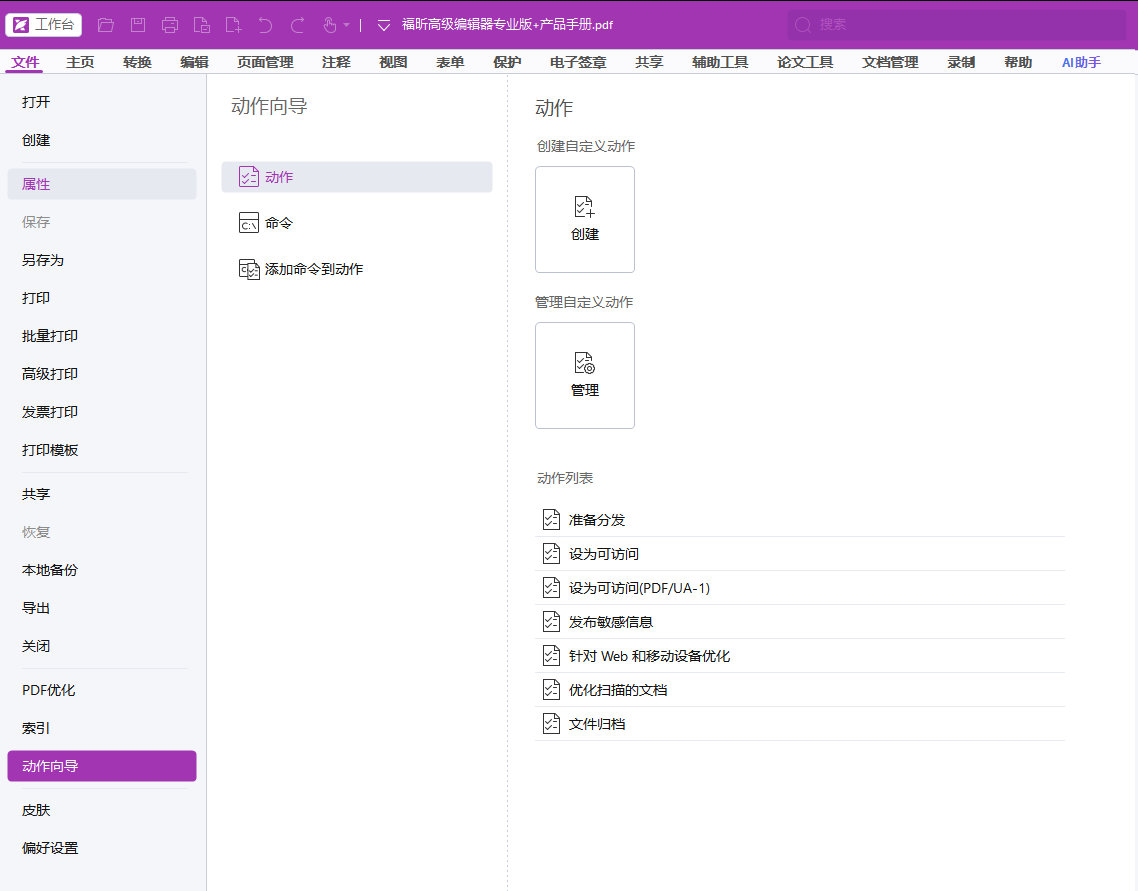
第3步,用好「提示用户」:这是最该花心思的一步。勾了「提示用户」,跑到这一步会停下来等你确认,适合输出路径、文件名这类每次可能不一样的环节;不勾就一路到底。
第4步,加文件开工:回到动作向导里选中这条动作,点「添加文件」,支持一次添加多个文件、整个文件夹,也可以把当前已经打开的文件加进去。
第5步,拿一份先试跑:正式批量之前,务必只放一份进去跑通,确认输出目录、文件名和效果都对,再一次性把剩下的文件扔进去。

福昕PDF转Word:单一诉求的本地批量,够简单
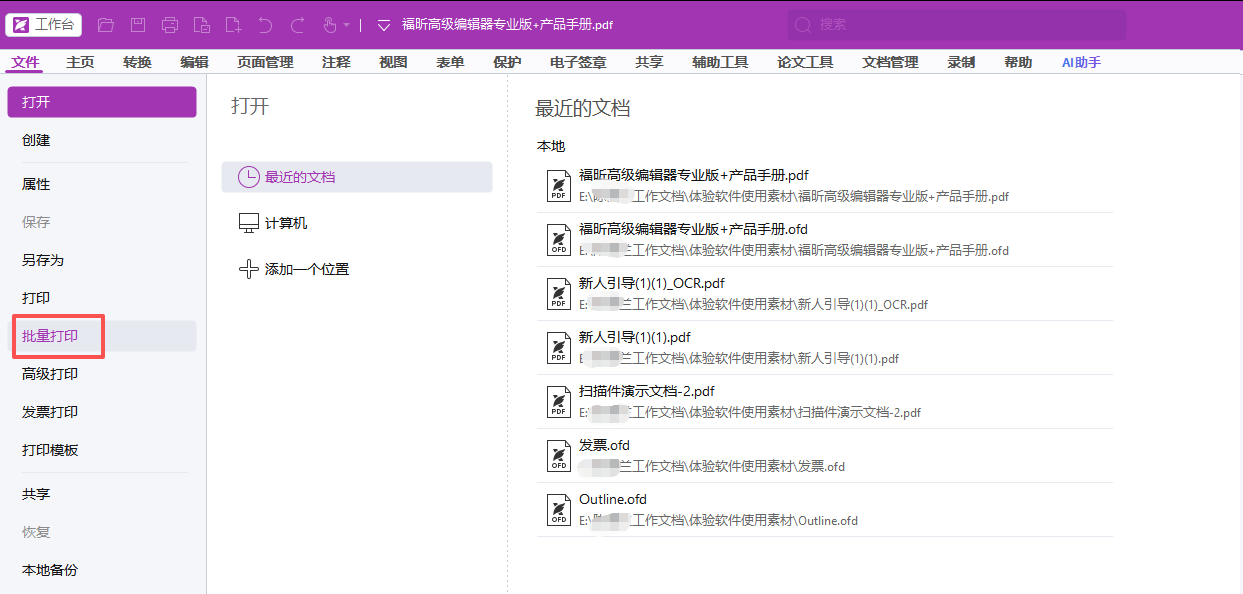
如果每个月要处理的只是"一堆 PDF 转成能编辑的文档"这一件事,用不着去学一整套动作向导。装个专门做这件事的本地工具,界面上往往就是一个拖放区加一个开始按钮,把文件一次性拖进去排队处理就行。它的好处是文件不出本机,涉密材料批起来心里踏实,也不用研究怎么录命令。
第1步,建一个干净的输出目录:批量出来的文件都堆在一个文件夹里,起好名字事后才好找。
第2步,把文件一次性拖进去:支持多选,也可以整文件夹导入,注意单次别压太多,几十份一批更稳。
第3步,确认通用设置:页面范围、是否跑识别、输出格式这几项在開始前统一设好,别中途改。
第4步,先走一份看效果:拿最复杂的一份单独试,排版没崩再跑整批。
第5步,抽查成品:批量结束后随机挑几份翻一遍,重点看表格有没有错位、页眉页码有没有丢。短板是它只会这一件事,要是还想接着转 Excel、加水印,那还是得上动作向导。
Adobe Acrobat Pro:老牌批处理,命令面板很全
Acrobat 里同样有动作向导的对应功能,逻辑是一模一样的:录一套命令、存下来、以后调用。它的优势是可用命令特别多,几乎软件里能做的操作都能塞进流程,还能把录好的动作导出备份。代价是订阅贵,界面相对复杂,第一次录命令得摸索一阵,具体按钮名称以实际版本界面为准。
第1步,打开动作向导面板:在工具列表里找动作向导一类入口,不同版本位置略有差异。
第2步,新建动作并排命令:按顺序添加每一步,中间可以用「停止」让流程暂停,等待人工处理。
第3步,设置提示与输出:每条命令都可以勾「提示用户」或者用「指定的设置」固定参数。
第4步,加文件执行:选择多个文件或文件夹,点开始执行。
第5步,小批量验证:先用两三份试跑,确认无误再上整批。短板除了价格,还有一点:它跑起来对内存不太友好,一次塞几百份大文件容易卡住。
PDFsam Basic:拆合并专用,开源免费
如果你的需求集中在"拆成若干份"和"合并成一份"这两件事上,这款开源工具比什么都快。它没有杂七杂八的功能,打开就是几个模块,选一個、拖文件、跑完,界面干净得不像是做文档的。免费、安装包小、不联网也能用,对只需要处理页面结构的人很友好。
第1步,挑模块:进软件选拆分或合并,拆分下面还能按页数、书签、页面范围细分子方式。
第2步,拖入文件:把要处理的文件拖进列表。
第3步,设定规则:按多少页一份、或者按哪几个书签分界,规则设好后软件会预先算出会产出几个文件。
第4步,选输出目录:默认输出路径容易找不到,换成自己建的文件夹。
第5步,执行并核对数量:跑完对照输出文件数量和页数,确认没有漏。它只能处理页面结构,别的转换、编辑一概做不了,需求一旦变复杂就得换工具。
Nitro Pro:批量转换一步到位,界面熟悉
Nitro 的批处理走的是"批量转换"这一类思路,把一批文件丢进去,指定要换成哪种格式,一口气跑完,省去编程化的录制过程。界面是 Office 那套 ribbon 风格,不用培训就会。买断制是它相对订阅产品的最大吸引力,一次投入长期摊薄。
第1步,打开批量处理入口:在主选项卡里找批量或批处理一类命令,名称依版本不同。
第2步,添加文件:多选加入,可以一次性塞进整个文件夹。
第3步,选目标格式:在目标格式里选要转成的类型,顺带确认输出目录。
第4步,试跑一份:先用一份确认设置无误。
第5步,跑批并记录用时:记下这一批跑了多久,下次排工作量也好估算。短板是自动化的自由度不如动作向导,复杂的多步骤流程它编排不了。
把重复的活儿录成命令,但别让机器替你判断
回头算笔账:一套每周都要做的操作,每次花二十分钟,一年就是十七个小时。录一条命令顶多十分钟,这买卖怎么算都划算。真正要花心思的是那句「提示用户」——凡是每次可能不一样的环节都该留下来人工确认,凡是永远一样的就让它静默执行,这一条划清楚了,批处理才好用。还有最后一道防线别省:批量之前永远先跑一份。看着一百个文件同时在处理,那种省力感很容易让人忘了检查,等到发现第一百份全部错的时候,重跑一遍的时间比手动还长。

