



一份六十页的行业报告明天上午要用,今晚才发到邮箱。通读一遍要两个小时,挑重点看又会漏东西,这大概是打工人最常见的窘境。于是有人把 PDF 直接丢给 AI,让它先给一份摘要看看值不值得细读。这条路确实省时间,但踩过坑的人知道它有个很隐蔽的毛病:总结里写得头头是道的句子,有时候在原文里根本找不到出处,或者把某个表格里的百分比安到了错误的年份上。它是个效率工具,不是校对工具,用之前得先把这条底线想明白。
AI 读文档到底适合用来干什么
先说它擅长的三类活兒:一是帮你判断要不要读,六十页的报告给一份三百字摘要,看完就知道跟自己有没有关系;二是帮你找位置,问一句"哪一段讲了成本",它把页码和段落摘出来,你直接翻过去;三是帮你改写,把一段拗口的话改通顺,或者把技术说法翻译成给老板听的版本。这三件事它做得又快又好。
它做不好的也有三类:精确数字、表格里的对应关系、以及法律责任相关的内容。原因很实在——它是按语义去"理解"的,不是按字去读的,那些散在页脚的小字、跨页的表格标题、脚注里的限定条件,恰恰是它最容易跳过去的部分。所以用它之前先划好红线:凡是带着数字和承诺的结论,一律回原文核对。这句话不是客套,是踩过坑之后才有的习惯。


福昕高级PDF编辑器:AI 就在右侧栏,不用离开文档
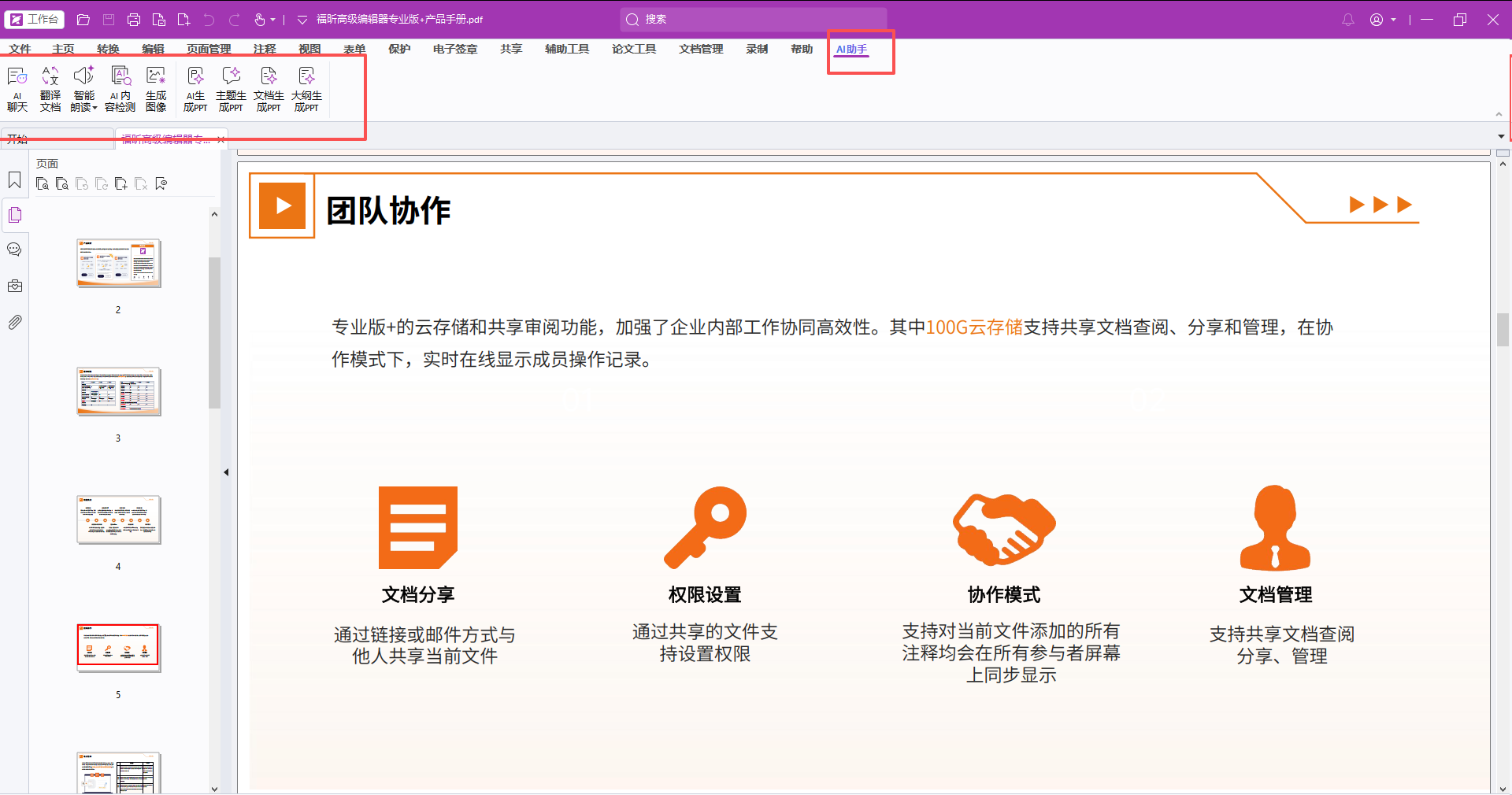
把读文档和问 AI 放在同一个窗口里,这是最顺手的部分。文档在左边翻着,右边就是 AI 聊天面板,选一段话问一句,它就接着这段答,不用切窗口也不用复制粘贴。它支持直接把当前 PDF 加进去问整篇的事,也能加图片进去让它认。额度在聊天框右上角的星星图标里看,免费额度用完了需要另外申请。
第1步,打开 AI 面板:在顶部导航栏点「AI助手」→「AI聊天」,面板会停在界面右侧。
第2步,把文档加进来:在聊天框里点「添加文件」,支持 PDF、PNG、JPG,当前打开的文档可以直接塞进去。
第3步,问整篇的事:让它总结这份文档讲什么、列出核心结论、指出哪些地方有数据支撑,这类问题它的回答最稳。
第4步,就地核对:看到关键结论,按页码跳回原文确认,特别是数字、年份和单位这几项。
第5步,盯着额度:右上角星星图标显示剩余额度,免费额度用完后需要申请再用;另外这类功能要走云端,涉密文档上传之前先征得合规允许。
福昕PDF编辑器个人版:同宗同源,够日常用
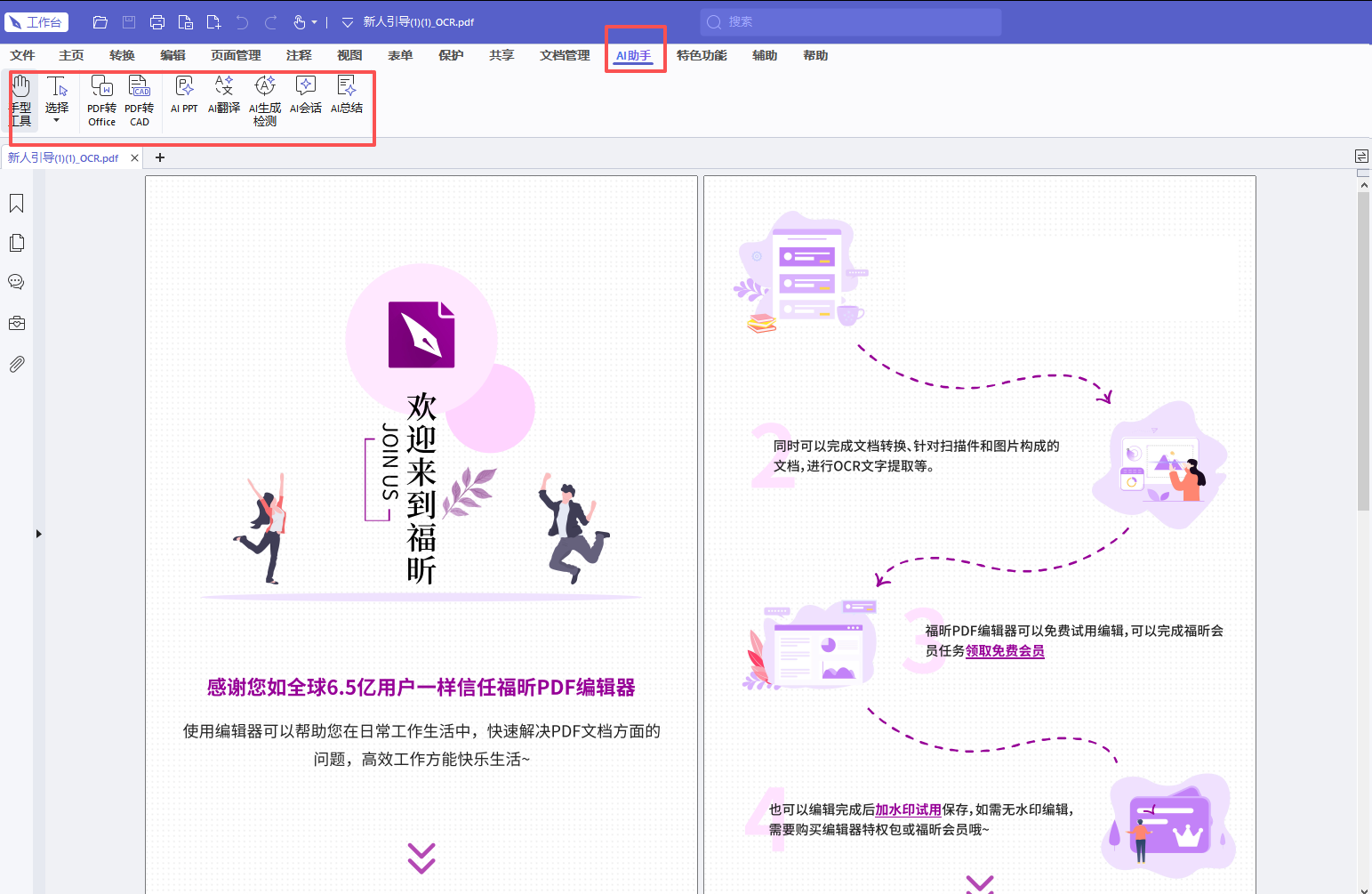
如果只是偶尔读几份长文档,个人版的 AI 助手已经够应付,同样是右侧面板的形态,能力包括文档问答、总结、翻译、改写写作、解释概念、修拼写语法这几项,跟前面那款是一套东西。它的优势是门槛低、装在本机就能用,日常看报告、读外文材料绰绰有余。真要读的是外文 PDF,还有个更专业的选择:福昕翻译大师这类翻译向工具支持识别图片里的表格,还带术语库,量产外文资料时更省事。
第1步,确认版本支持 AI:AI 助手从近年的版本才加进来,太老的版本先看更新。
第2步,进 AI 聊天:在导航栏或首页找 AI 助手入口,名称随版本略有不同,以实际界面为准。
第3步,导入要问的文档:把 PDF 或图片加进对话。
第4步,分层提问:先问整体讲的是啥,再挑感兴趣的章节追问细节,比一次问到底效果好得多。
第5步,回原文核对并复核:涉及金额、比例、时间的回答全部回去看原文;翻译类结果也建议抽查一两段。
Adobe Acrobat AI Assistant:带原文出处引用
这款最值得一提的是它的回答会带上出处:给出结论的同时标注它依据的是哪一页哪一段,点进去直接跳到原文位置。这个设计看着小,实际把"回原文核对"这件事的成本降了一大截,也让人敢多用一点。它跟着订阅走,已经买了 Acrobat 生态的人不用额外配置。
第1步,打开面板:在新版本的 Acrobat 里搜 AI Assistant 或在工具列表里找。
第2步,加载文档:打开要读的 PDF,面板会自动对着当前文档。
第3步,提问并看引用:问完之后注意回答下方的引用标记,点开跳到对应位置。
第4步,追页码追条款:遇到"这个约定多久"这类问题,让它指出具体条款位置。
第5步,保留会话:重要的问答复制出來归档,日后复盘有据可查。短板:需要联网、订阅费用不低,长篇文档的响应速度偶尔偏慢。
ChatPDF:上传即问,适合临时用一次
不想装软件、只想问一份文档的时候,网页端最省事:拖进去,输入问题,答案就出来了,注册门槛很低。它支持多种语言的文档,读外文资料也能给中文回答。缺点也一样明显——文件必须上传到别人的服务器,界面全是英文,免费账户有页数和每日提问次数限制。
第1步,拖入文档:打开网站首页,把 PDF 拖进上传区。
第2步,看它给的自动摘要:上传完成后通常会先出一份摘要,用它判断是否值得细问。
第3步,连续追问:在同一个会话里追问可以保持上下文。
第4步,让它指页码:问"这条结论在第几页",然后按页码自己对一遍。
第5步,用完别留:涉及商业信息的文档用完尽早删除会话,别让它躺在别人服务器上。隐私提醒摆在这儿:任何不是内部服务器的在线工具,上传前都要假设这份内容已经公开了。
AskYourPDF:多格式支持,带浏览器插件
除了 PDF,它还支持 Word、文本文件甚至网页内容,顺便给了浏览器插件,看到网页上的长资料可以直接就地提问。愿意折腾的人还能拿它的接口接到自己的工作流里。短板是免费档限制较多,界面偏技术向,中文文档的识别水平不如英文。
第1步,注册并登录:用邮箱注册,免费档有每日配额。
第2步,上传或拖入文件:支持 PDF、Word、TXT 等格式。
第3步,选择提问模式:按整篇提问或针对某几页提问。
第4步,核对出处:回答里标注的页码手动翻回去看看。
第5步,清理数据:用完删除文件与会话记录。它适合临时处理非涉密的公开资料,公司的财报草稿、未公开的合同这类东西,别往这类平台上传。
收口:让 AI 帮你筛选,别让它替你负责
这五款工具本质上做的是同一件事:把"读完这家伙"变成"先给我一段话概括"。它们最大的价值是帮你决定要不要花两个小时细读,以及在你要找某条信息时直接把位置告诉你——这两件事能省下来的时间非常可观。但凡事涉及钱、日期、承诺、免责条款的地方,请一定自己在原文里再看一遍,这既是对自己负责,也是对工作负责。下次拿到一份几十页的东西,可以先让 AI 给三百字,判断值不值得读;读完之后,把带数字的重点自己核一遍,这两步加起来,才是一套完整的用法。

