



一百多页的技术手册、培训材料、合同合订本,翻起来最痛苦的是找章节:滚轮滚半天,找到章节再往回翻找页码。加书签就能解决——左侧导航面板里列出章节,点一下直接跳。书签到页码的对应关系是一次性工作,做完之后每次看都省几分钟,做得规范还能顺带生成目录页。这篇讲书签怎么加、怎么加得快。
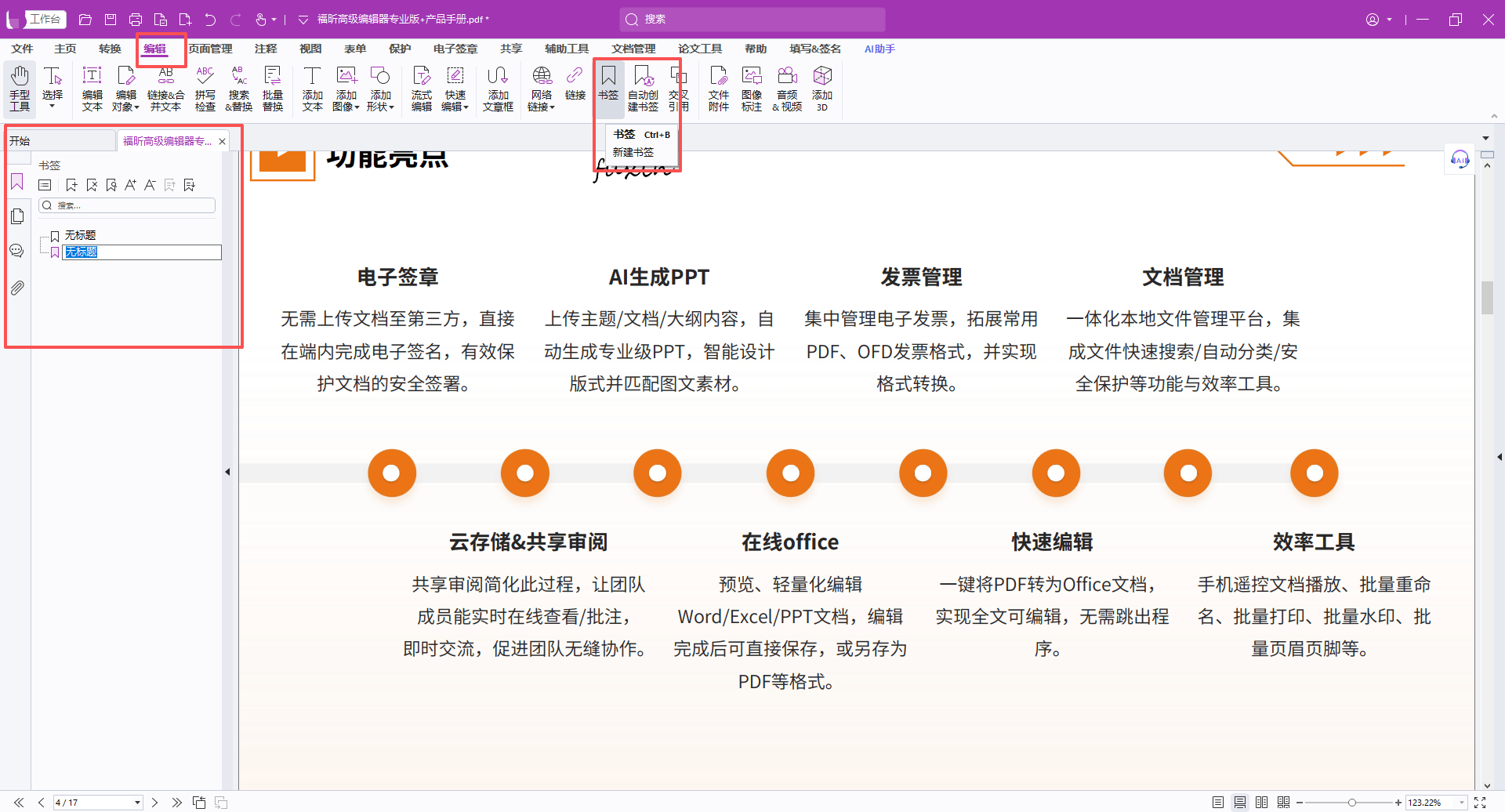
福昕高级PDF编辑器:Ctrl+B 加书签,改名拖层级
它的书签面板在左侧,翻到目标页按 Ctrl+B 就建一个书签,默认用页面文字或者「第X页」命名,改名很快。建好的书签能拖拽调整层级,做二级三级目录。
1. 打开文件:启动福昕高级PDF编辑器 →「打开文件」
2. 显示面板:「视图」→「书签」,左侧出现书签栏
3. 加书签:翻到章节首页 → Ctrl+B → 或右键「新建书签」
4. 命名:双击改名为章节标题,如「第三章 数据处理」
5. 建层级:拖动书签到上一级书签下方,缩进成子书签
6. 全篇建完:按章节顺序逐个加,二十章二十分钟
7. 保存:Ctrl+S
福昕PDF阅读器:查看为主
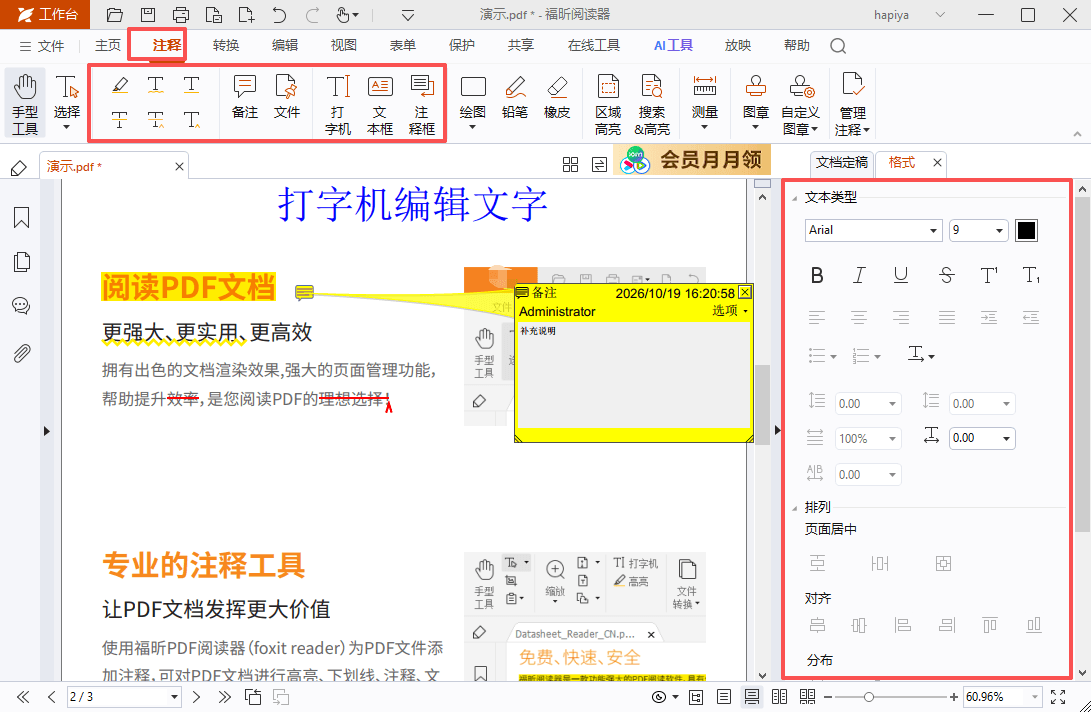
阅读器能显示和使用书签,方便阅读跳转,但没有编辑书签的功能,建书签还得用编辑器。
1. 打开PDF → 左侧「书签」面板
2. 点书签跳转
Adobe Acrobat Pro DC:书签编辑最成熟
书签面板支持多选、批量改属性、设样式和动作(跳到页、打开链接、执行菜单项),做正式电子书目录最专业。订阅贵。
PDF-XChange Editor:书签功能强
加书签、拖层级、批量导入导出都支持,界面直接,免费版可用,日常够用。
Sejda PDF:不支持书签编辑
在线工具以页面处理为主,书签功能弱或没有,别指望。
iLovePDF:不支持书签
只处理页面和转换,书签得换工具。
加书签有个提速技巧:别从第一页翻到最后一页逐个加。先用目录页(或者文档开头的章节列表)把章节名和页码抄下来,然后按页码跳过去加书签——「跳转页码」比「滚动翻页」快得多,一百页的文件能省一半时间。另外,书签命名统一格式:「第X章 名称」,层级统一到二级就够,三级往下看着乱、实际用不上。做规范了,读者一看就知道自己在哪一章。
先把目录页的章节名和页码抄下来,按页码跳着加,比滚轮翻页快一倍。
书签名统一格式「第X章 名称」,别一会长一短。
层级做到二级就够,三级往下看着乱、实际用不上。
加完点几个书签验证跳转,跳错就改目标页。
书签别在名字里写页码,修订后页码会变。
保存后关掉重开,确认书签还在。
章节多的文件,可以先把一级书签全加完,再回头补二级,两轮比一页页顺序加思路清楚。
书签面板里能用快捷键上下移动,调整顺序时不用鼠标来回点。
加完书签的文件体积会略微增加,这是正常的,不影响阅读和打印。
书签加完在阅读器里试一遍,滚动和跳转都正常才算完。
章节标题特别长的,书签里可以简写,保留关键词就够。
加书签前先把目录页打印出来或者截个图放手边,按目录逐条加,比凭记忆翻页快,也不容易漏章。加完在阅读器里点几个书签验证跳转,跳对了再保存,别加完几十个才发现全偏了一页。
书签加好之后,建议再顺手做一件事:在文档开头加一页目录,章节名和页码列出来。书签是给电子阅读用的,目录页是给打印和快速浏览用的,两样都有,文件才完整。目录页的页码跟书签目标页保持一致,加完抽查两三条对齐就行。
另外,书签的跳转位置建议落在章节标题上方一点,跳过去标题正好在页面顶部,看着舒服。落在标题中间,读者点进去先看到半行空白,观感差一截。


