发材料时经常要遮挡敏感信息:身份证号的后几位、银行卡号、手机号、家庭住址。很多人随手画个白色矩形盖上去就发了,觉得看不见就安全——大错特错。PDF是分层的,盖在上面的白块只是「视觉遮挡」,底下的文字还在,别人把块删掉或者复制全文,敏感信息原样出来。真正的打码是「涂黑」:把底层内容永久移除,再在上面留一块黑。这篇讲清楚区别,以及怎么打码才真的打掉。
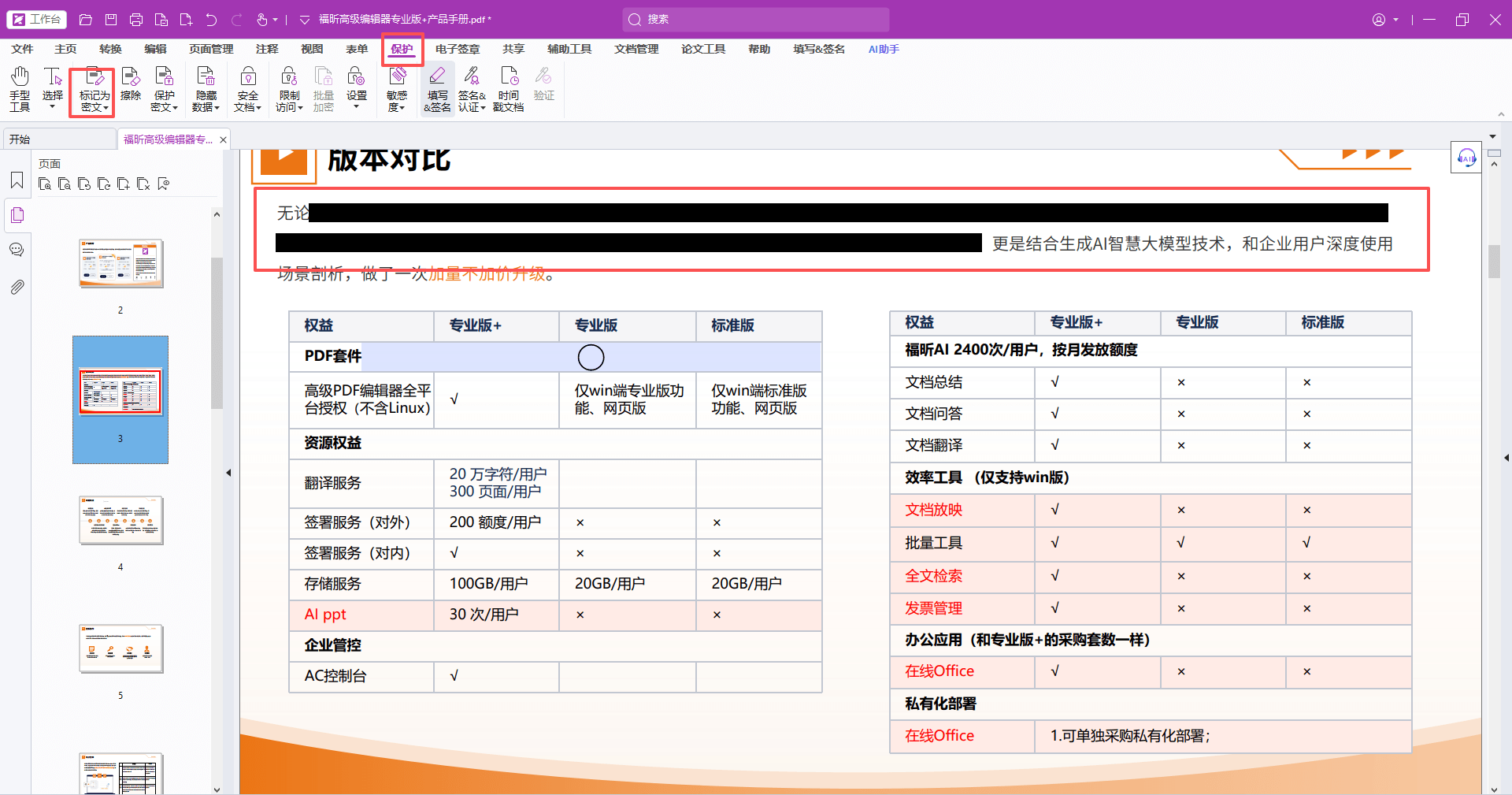
福昕高级PDF编辑器:涂黑工具真删除
它的「涂黑」会把框选区域的内容从文件里抹掉,然后填上黑色或自定义颜色,还能加叠加文字(如「已遮盖」)。跟画白块完全是两回事,涂黑之后复制文本、搜索关键词都找不到原来内容。
1. 打开文件:启动福昕高级PDF编辑器 →「打开文件」
2. 进涂黑:「保护」→「涂黑」→「标记要涂黑的区域」
3. 框选:拖框圈住身份证号的后八位(框准一点,别带进其他数字)
4. 设样式:填充色选黑色,或加叠加文字「已遮盖」
5. 应用:点「应用涂黑」→ 确认永久删除
6. 验证:Ctrl+F 搜原来的号码,搜不到才说明真删掉了
7. 保存:另存「文件名-脱敏版」,原件单独存档
福昕PDF365:在线遮盖
网页工具支持遮盖敏感区域后输出,操作简单。但涉密、含个人信息的文件上传云端有风险,能本地做就别在线。
1. 福昕PDF365 →「PDF涂黑/遮盖」
2. 上传 → 框选区域 → 应用 → 下载
3. 搜索验证
Adobe Acrobat Pro DC:涂黑标杆
「涂黑」能设属性、批量标记、自动查找并涂黑(按身份证号、电话的正则模式一次标全),处理大批材料效率最高。订阅贵,是这类工作的行业标准工具。
PDF-XChange Editor:涂黑加对象删除
支持涂黑标记,也能直接删对象,两种方式都能用。免费版够处理单份文件。
PDF24 Tools:只能覆盖
没有真删除功能,只能压白块,属于「看着安全其实不安全」,正式外发别用。

iLovePDF:不支持真打码
在线工具多为覆盖式,敏感材料别图省事。
打码有个验证动作一定要做:涂黑之后按 Ctrl+F 搜原来的敏感内容,搜不到才算成功。很多人打完码看着是黑的就直接发了,其实底层还在,遇上懂行的人三秒钟就能恢复。另外,打码范围宁可多框一点:身份证号露前六位也一样敏感,手机号遮中间四位等于没遮,按「整串遮掉」处理最稳妥。还有一点,遮盖用的颜色选纯黑比选白色安全——白色块跟背景混在一起,自己检查时都容易看漏。
涂黑范围按整串处理。身份证号露前六位一样敏感,遮中间四位等于没遮。
纯黑比白色安全。白块跟背景混在一起,自己检查都容易看漏。
涂完按 Ctrl+F 搜原号码,搜不到才算真删。
原件单独加密存档,别和脱敏版放一个目录。
给外部发的文件,涂黑之外再加一层水印,双重保险。
一批材料要发,先做一份样板验证,再按同样位置批量处理。
身份证照片的打码范围更大:除了号码,住址、签发机关也建议一起遮,这些信息拼起来足够做身份冒用。
正反面都要处理。很多人只遮了正面号码,反面有效期和签发机关露着。
打码的黑色块别贴得太紧,留一点边距,打印出来不会糊成一团。
一批材料里如果有多人的证件,建议编个索引表,写清楚每份遮了哪些字段,交付时附上。
打码前把文件复制一份,涂黑不可逆,原件要留着备查。
对外提供的材料,建议在页脚注明「敏感信息已遮盖」,减少对方追问。