



有几种活必须一页一个文件:培训资料要按课时发到群里、宣传单页要单张上传印刷平台、扫描的证书要给每个人单独发一份。一百页的PDF拆成一百个文件,手动另存能干到怀疑人生。工具里「每页单独一个文件」这个模式就是为这种需求设的,选一次,一百个文件两分钟落盘,还有的能顺便转成图片,发微信更方便。这篇说说拆单页这件事怎么干最快。
福昕高级PDF编辑器:每页一个文件,名字按页码排
它的拆分里有「每页」模式,输出一百个文件,命名按「原文件名+页码」,天然有序。如果拆完还要转图,编辑器里可以直接把每页导出为图像,一步到位。
1. 打开文档:启动福昕高级PDF编辑器 →「打开文件」→ 选择要拆的PDF
2. 进拆分:「页面管理」→「拆分」
3. 选模式:选「页数」→ 每1页一份(或直接选「每页」)
4. 命名:输出规则用「原文件名_页码」,保证排序正确
5. 执行:点确定,等它跑完
6. 核对:看总文件数是否等于总页数
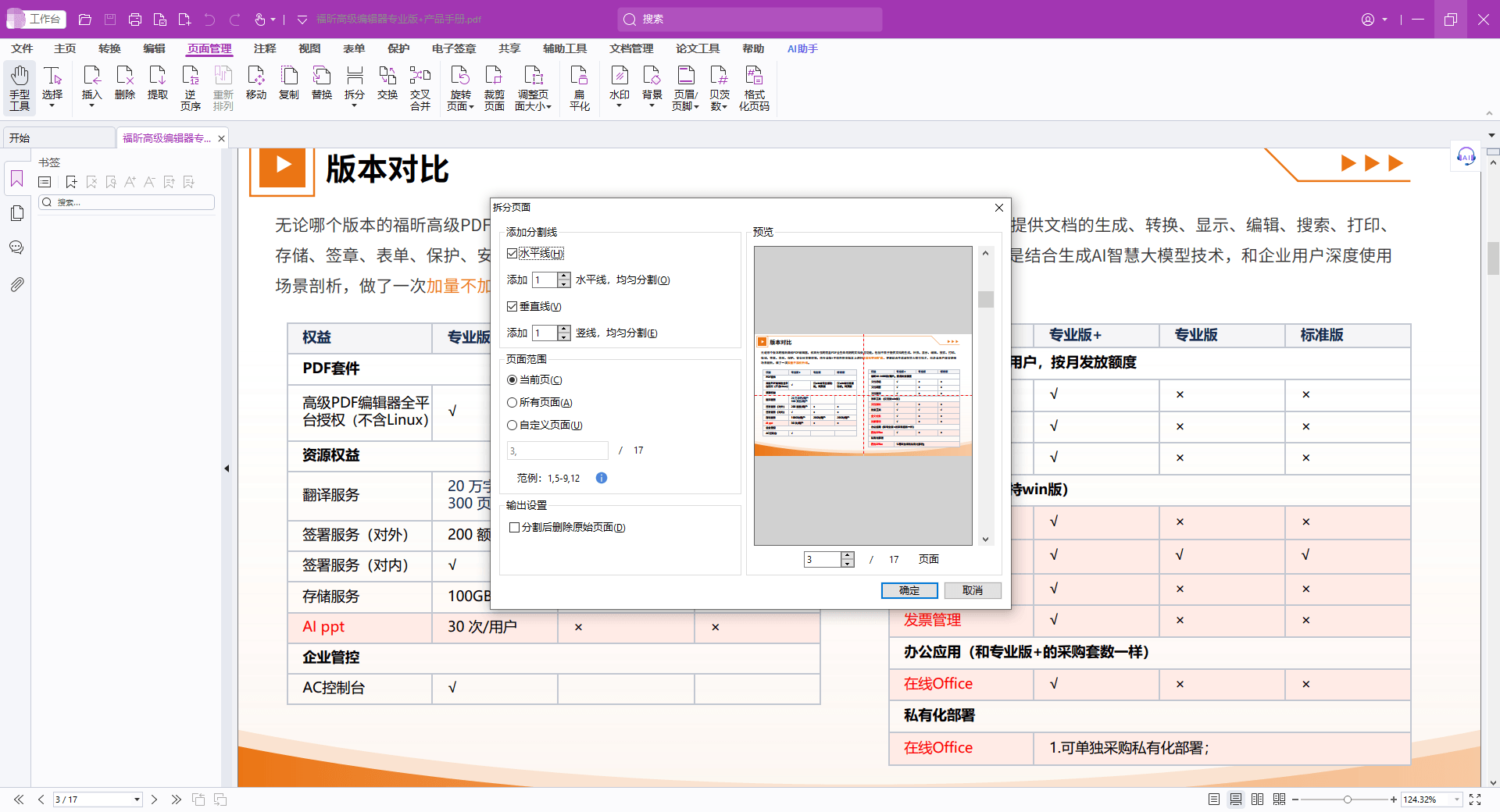
福昕PDF365:在线拆单页,顺手转图
网页上传后选「每页一份」,拆完打包下载。它还有PDF转JPG工具,需要发给微信群的话,先拆单页再转图,比自己截图清楚得多。文件要过云端,内部资料注意。
1. 福昕PDF365 →「PDF拆分」
2. 上传 → 选「每页一份」
3. 下载ZIP;要图的话再走「PDF转JPG」
Adobe Acrobat Pro DC:拆完能直接批量导出
拆分设成每1页一份,输出后用「导出PDF」批量转成图像,格式、分辨率都能设。订阅贵,做印刷物料这种对输出质量有要求的场景值。
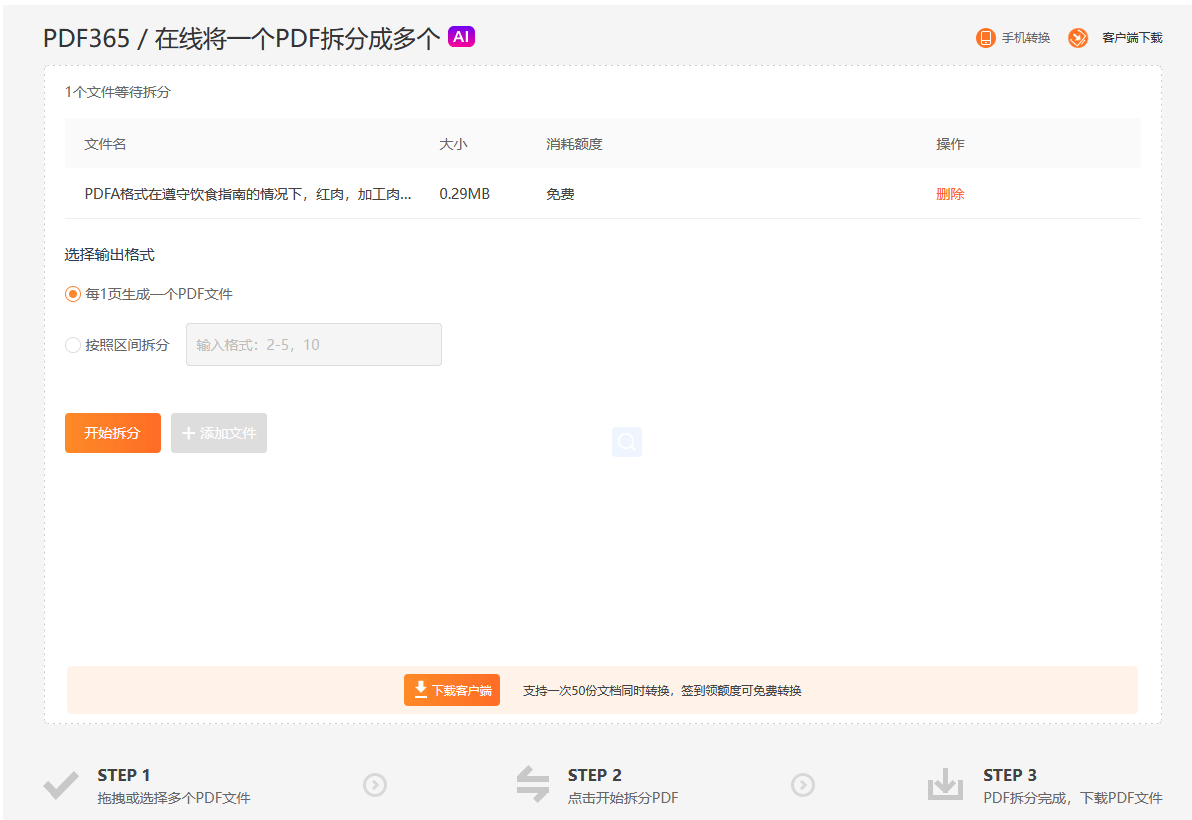
iLovePDF:拆单页最省事
「拆分PDF」里选「每页」模式,一键输出整包ZIP下载,网页操作谁都会。免费额度有限,几十页的文件跑一次没问题,上百页要分次。

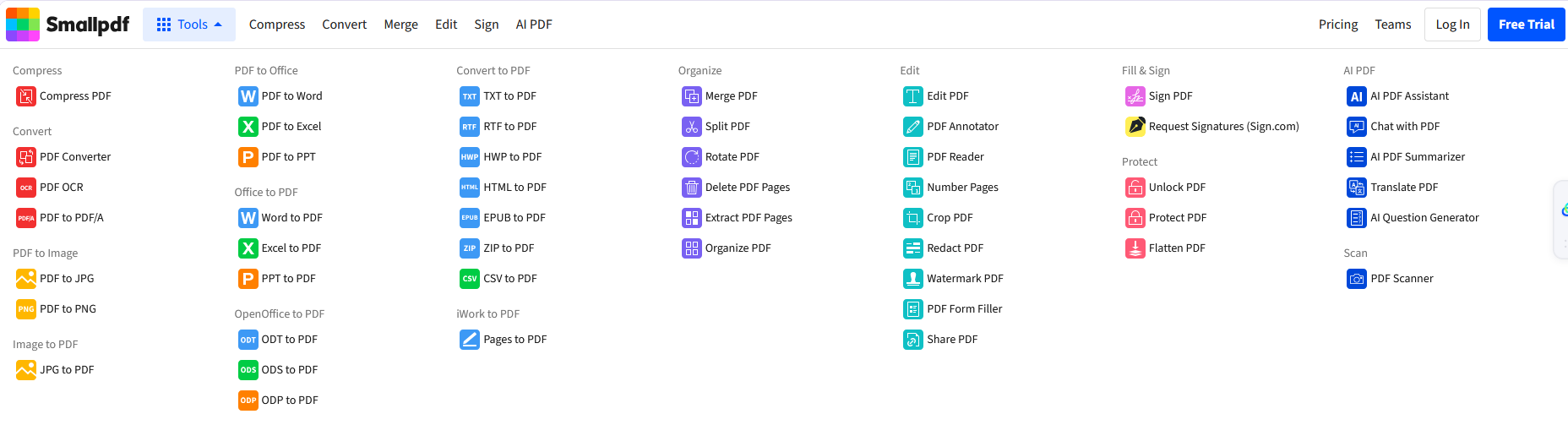
Smallpdf:拆单页加改格式
拆完之后每页能单独下载或打包,需要的话顺手转成Word或图片,一个页面办完几件事。免费次数少,大文件受限。
Sejda PDF:每页一份加页码范围
支持「每页单独一个文件」,也支持只在某个范围里拆单页,比如只把附录部分拆成单页,正文保持完整。免费每小时三个任务。
拆单页有个必须提前想的问题:文件名的排序。按页码命名会用「_1」「_2」…「_10」,系统按字母排序就变成1、10、11、2,顺序全乱。解决办法是用补零命名(_01、_02、_10),或者拆完用批量重命名工具统一补零。发群里的资料顺序乱了,学员按乱序看,体验很差,这个细节比拆分本身更影响观感。
单页文件还有一个用途容易被忘掉:上传到某些系统。政务平台、招标系统、学校教务系统对上传文件有页数限制,一个文件最多几页,这时候就得先拆成单页再逐页传。拆之前确认系统的要求(单页还是分段、大小上限多少),按它的规矩拆,能少传好几轮。
另外,拆单页之后文件数量暴增,别都堆在桌面。建好「原始」「单页」两个目录,拆完的直接进单页目录,桌面清清爽爽,找文件也不至于在一堆图标里翻。
如果拆完是要发给一群人,建议再包一层:把单页文件按章节装进几个文件夹,一起压成ZIP发出去。一百个文件直接甩到群里,谁都下不完,装好目录再发,对方解压就能按顺序看。
拆成单页之后如果要打印,注意打印机容易把单页文件当成「一份文档」重复送纸。批量打印时在打印设置里选「每份文件打印一次」,或者干脆合并回一个文件再打,别一百个文件挂一次打印任务。
拆单页最容易被低估的成本是「重命名」。一百个文件如果名字是编码,后面整理能花一小时。拆之前先把输出命名规则设成「原名-页码」,拆完直接能用,省掉整个改名环节。
要是拆完只是发给群里看,转成图片比发PDF更实用——微信里图片能直接预览,PDF还得让人点开下载。

