



报销的时候手里的材料是混的:发票是PDF、付款截图是JPG、审批单是手机拍的照片,财务要求「合成一个PDF按顺序提交」。把照片和PDF拼在一起,麻烦的地方在照片——尺寸不统一、方向不正、体积还大。合并工具如果不做预处理,拼出来就是一叠大小参差的页面,翻起来一页大图一页小字,观感很差。这篇讲图文混合合并怎么做才整齐。
福昕高级PDF编辑器:图片当页面加,尺寸能统一
它的合并支持直接加图片,JPG、PNG都行,每张图自动变成一页PDF。合完能在「页面管理」里统一页面尺寸,把大小不一的照片缩放成A4,方向不正的旋转过来,一份材料看起来才像回事。
1. 进合并:启动福昕高级PDF编辑器 →「文件」→「创建」→「将多个文件组合为 PDF」
2. 加材料:PDF发票、JPG截图、照片一起添加
3. 排序:按「发票→截图→审批单」拖好顺序
4. 合并:点「合并」生成总文件
5. 统一尺寸:页面管理里全选 → 调整为统一纸型 → 方向不对的旋转
6. 核对:逐页看照片是否清晰、方向是否正确

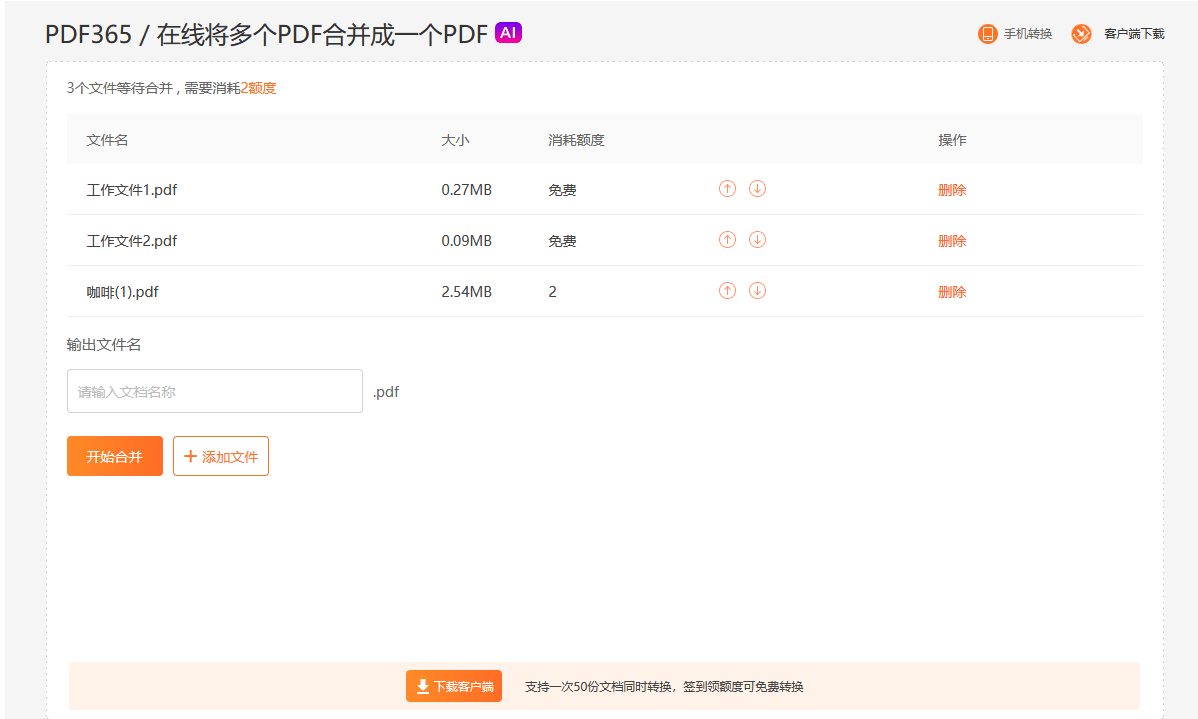
福昕PDF365:在线图文合并
网页上传PDF和图片混合合并,输出一个文件。临时提交材料用着顺手,手机拍的照片先传电脑再上传,注意含身份证号的材料别乱传云端。
1. 福昕PDF365 →「PDF合并」
2. 上传PDF和图片
3. 排序 → 合并 → 下载
Adobe Acrobat Pro DC:图片排版选项多
合并时能把图片按「一页一张」「一页多张」等方式排,还能指定纸张尺寸,照片型的材料合出来比别的工具规整。订阅贵。
iLovePDF:图片转PDF再加
先用「JPG转PDF」把照片合成一份PDF,再用合并工具跟原PDF拼起来,两步走但每步都简单,网页操作没门槛。
PDF24 Tools:免费图片转PDF
桌面版有「图片转PDF」,能批量添加照片、设页面尺寸和方向,转完再跟PDF合并,全程免费。数据不出本地,证件照这类材料用它稳。

Sejda PDF:插入位置灵活
合并时能指定图片插到哪一页后面,做「补充说明页插在报价单之后」这种精确位置很方便。免费每小时三个任务、50MB上限。
图文合并的两个实用细节:一是照片方向,手机拍的审批单经常是横着的,合并前先统一转正,不然打印出来要歪头看;二是照片体积,手机原图一张三五兆,十张就是三四十兆,上传系统经常超限,合并前用编辑器压一道,或者拍照时就选「文件」模式别用原图。这两步做完,一份图文混排的材料才算能交。
图片这块还有两个省事的处理:一是裁白边,手机拍的照片四周常带桌面背景,合并前裁掉,页面利用率高一半;二是拼版,两三张尺寸小的截图可以排在一页上(两列或者两行),比一页一张省纸,看着也紧凑。PDF24 和 Adobe 都支持一页多图的排版方式。
合并完别急着提交,先把文件发给自己手机看一眼。很多问题在电脑上看不出来,手机上打开才发现某页是横的、某张照片糊了、某页白得只剩一角。自己先过一遍,比被财务退回来强。
照片型材料合并前建议先统一分辨率。手机原图三五兆一张,十张就是几十兆,很多系统上传有上限,合并前压到长边一千六百像素,清晰度够看、体积降下来。
图片和PDF混排时,页码最好放在最后统一加。图片页先编号容易乱,等全部合并完成再从头编一遍,省得反复调整。
拍照件建议一次拍完再合并。分几次拍,光线和角度不一样,合在一份文件里颜色深浅不一,看着像拼的。
照片文件名按顺序改好再合并,比如「01发票」「02截图」,合并时按名字排序就不会错位。

