



很多单位的表格还停留在「打印出来手填」的阶段,给到你手里的是一张扫描件或者拍照件。这种表想变成能打字的表单,路径是三步:先让图片有文字层(OCR),再让工具识别出表单域,最后人工补漏。听起来绕,实际做一遍十几分钟,做好一份模板能用很多次。这篇按扫描件表单的实际处理流程讲。
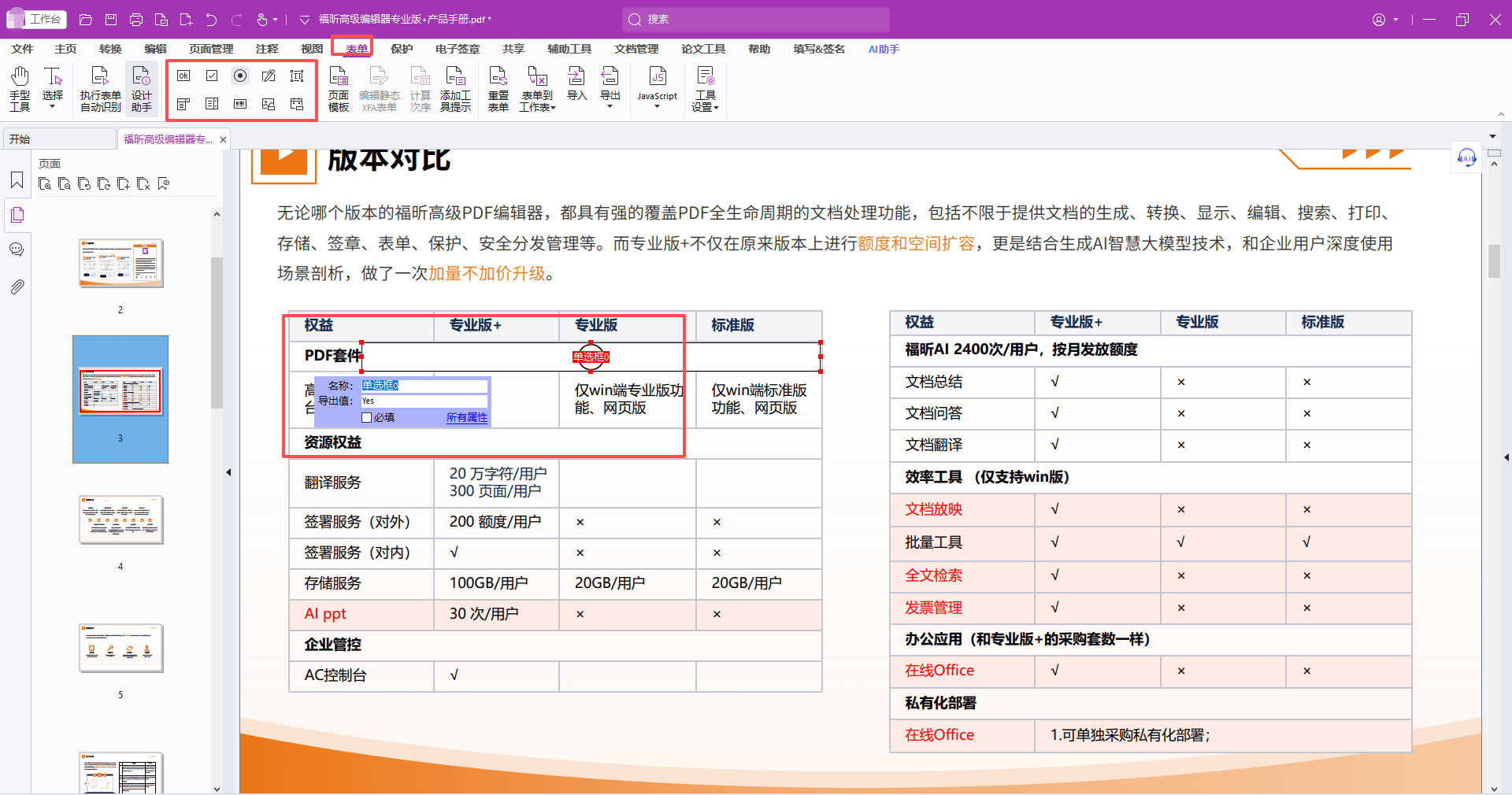
福昕高级PDF编辑器:OCR加识别表单域
它两个能力都有:先「识别文本」给扫描件加文字层,再用「识别表单域」把格子变成可填框。识别率取决于扫描质量,清晰端正的表格能自动生成七八成,剩下的手工补。
1. 打开扫描件:启动福昕高级PDF编辑器 →「打开文件」
2. OCR:走「转换」→「识别文本」→「当前文件」→ 选语言 → 输出可搜索文本
3. 识别表单:「表单」→「识别表单域」→ 等它自动生成
4. 手工补:缺的格子用「文本域」手动拖出来
5. 改属性:字段命名、字号、必填
6. 测试:预览自己填一遍,Tab顺序不顺就调
7. 保存为模板:命名「XX表-可填写模板」
福昕PDF365:在线OCR先转
在线OCR工具能把扫描件变成可检索文本,但表单域还得在编辑器里做。适合手边没有编辑器时先过渡。
1. 福昕PDF365 →「PDF OCR」
2. 上传扫描件 → 识别 → 下载
3. 再用编辑器补表单域
Adobe Acrobat Pro DC:一键准备表单
「准备表单」能自动识别扫描件里的框,生成可填字段,识别准确率在同类里最高,扫描质量好的表基本能直接用。订阅贵,但省的手工最多。
Sejda PDF:手工为主
能手动加文本域,扫描件识别能力弱,字段多的表做起来慢。免费每小时三个任务。
PDF24 Tools:OCR免费
桌面版有OCR功能,先把扫描件转成可搜索PDF,表单域还得换工具做。

iLovePDF:OCR在线
「OCR」工具能识别扫描件文字,识别完下载,表单域另做。
扫描件转表单有一条质量红线:底图必须清晰。歪着的表、阴影重的拍照件、分辨率低于200dpi的扫描件,OCR识别出来的文字会错位,表单域对不准格子,做出来的表格填进去字全是歪的。所以第一步该做的不是识别,是修图——把页面转正、去阴影、提高对比度,底图干净了后面全顺。这一步花五分钟,能省掉后面半小时的返工。
底图质量决定成败。歪的、有阴影的、分辨率低的扫描件,先修图再识别。
转正这一步别省,歪一毫米,后面几十个框全对不准。
OCR 语言要选对,中文表格选中文加英文,别默认。
识别率一般在七八成,剩下的手工补,别指望一次全对。
补完的字段统一改字号和字体,跟底图上的印刷体接近。
做好后存成模板,同类表以后直接套用。
第一次做慢一点没关系,模板能复用很多次。
表单域大小要跟格子匹配,框得太大,填进去的字飘在格子外,打印出来很难看。
做完先自己填一遍,看看有没有哪个框点了没反应,或者光标跳得不顺。
表单一页里有中英文混排的,字号统一按中文设,英文会显得小一点,能接受。
扫描件里有手写内容的,先确认手写部分要不要保留,别OCR之后被覆盖。
模板做好后存在固定目录,团队里谁要用直接取,不用各自重做。
OCR 之后表单域的位置经常偏一两格,尤其是表格线密集的表。补的时候别整片重做,只调整偏的那几个,其余保留。做完找个人试着填一遍,填不顺的地方就是还要调的地方。
扫描件转表单还有一个替代思路:如果只需要收集数据、不需要保留原表样式,直接用在线表单工具(问卷类)收集更省事,后台自动出表。PDF表单适合的场合是「格式必须跟原件一致」,比如政府申报、银行单据,格式错了对方不收,这时候才值得花时间做表单域。


