



发一份员工名单给外部供应商做工牌、发一批客户回访记录给调研公司,几十份文件里全是姓名、电话、身份证号,一份份打码能打到下班。批量打码的关键在「同一位置、同一规则」:如果每份文件的敏感字段位置一致(同一套模板生成的),就能用批量方式一次处理;位置不一致的,得先找规律再动手。
福昕高级PDF编辑器:批量涂黑同位置
模板统一的情况下,把一份的涂黑位置标记好,应用到整批文件的对应位置,一次处理几十份。它的涂黑标记可以保存,同样的版式复用就行。
1. 拿样本试:启动福昕高级PDF编辑器 → 打开一份 →「保护」→「涂黑」标记敏感区
2. 验收效果:应用涂黑 → 搜索验证 → 确认干净
3. 批量应用:同样版式的文件逐份套用相同标记位置
4. 抽检:随机抽三份搜索敏感内容
5. 归档:输出到「脱敏」目录,原件保留在加密目录

福昕PDF365:在线单份处理
在线工具适合单份,几十份上传下载很折腾,量大的活还是本地工具。
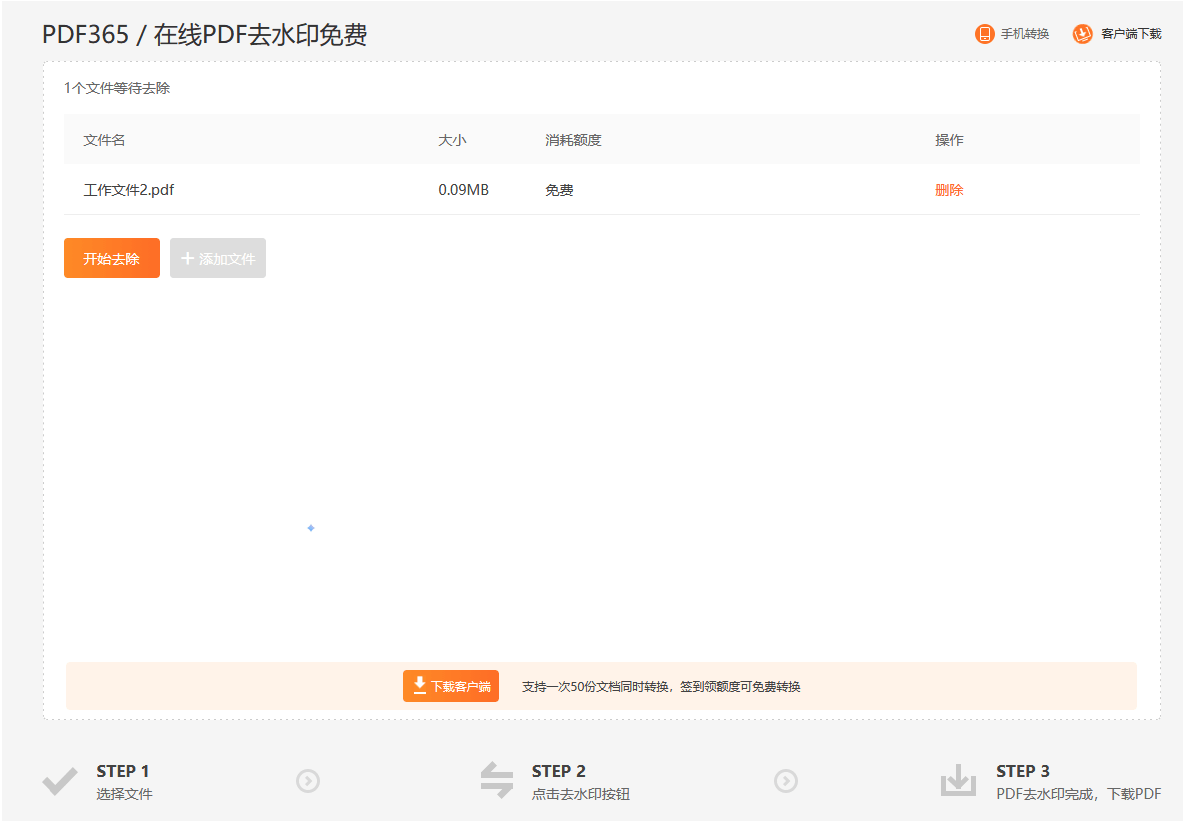
1. 福昕PDF365 →「PDF遮盖」
2. 逐份上传 → 遮盖 → 下载
Adobe Acrobat Pro DC:批量涂黑最强
能用动作把「查找并涂黑」录成批处理,一次挂几十份文件,按关键词自动定位所有出现位置并涂黑,是这类工作的最优解。订阅贵,量大时值。
PDF-XChange Editor:动作可复用
能把涂黑位置录成动作,批量套用到同版式文件。免费版够用。
PDF24 Tools:不建议
只有覆盖式遮盖,批量做完看着干净,底层没删,敏感材料别用。

iLovePDF:不支持批量真删
在线工具批量能力弱,脱敏不彻底,不建议用于员工信息这类材料。
批量脱敏有三条保命规矩。第一,先做一份样板并验证:用Ctrl+F搜、复制全选粘贴到记事本看,确认敏感内容真的没了,再上全量——批量任务最怕「跑完发现方法错了」。第二,抽检不能省:哪怕批量跑得很顺,也要随机打开三到五份搜一遍,同版式文件里经常夹着个别格式不同、位置偏移的。第三,原件和脱敏件分开存,而且别用同一个目录名——我习惯原件放「原始-加密」,脱敏件放「对外」,从目录上就不会发错。员工信息这类数据一旦泄露,责任是实打实的,多花二十分钟核对不算多。
先做一份样板,用搜索验证真的删干净了,再上全量。
版式不一致的文件单独处理,别硬套同一套坐标。
抽检比例不低于一成,重点看夹在中间格式不同的那几份。
输出到「对外」目录,原件放「原始-加密」,从目录上防发错。
批量跑之前备份,出问题能一键回滚。
做完统计份数,进去多少出来多少,少的单独找。
批量的前提是版式一致。先用文件大小和页数筛一遍,明显不同的挑出来单独处理。
量大的时候分两批跑,跑完第一批抽检合格再跑第二批,比一口气跑完全部再查安全。
脱敏记录要留:哪天、处理了哪批、谁处理的,写一行日志,出问题能追。
批量之前把文件按版式分组,同组用同一套坐标,不同组分开处理。
处理完保留一份处理清单,写清哪份遮了哪些字段,交付时用得上。
批量处理之前按版式分组,同组用同一套坐标,不同组分开跑。跑完的抽检要有针对性:抽每组的头一份、中间一份、最后一份,这三份过关,整组基本就没问题。
批量脱敏的时间成本要有预期:一份二十页的文件标区域要三分钟,五十份就是两个半小时,中途还得核对。所以批量之前先想清楚哪些文件真的需要遮——能不给外部看的就不给,能不整批发就不整批发,减少数量永远比提高速度有效。


