书签点下去跳到隔壁章节,或者跳过去差了五六页,这种情况在改过版的文件里特别常见:原文档加了页、删了页,书签还指着旧位置。还有一种是从别的文件复制来的书签,目标页码完全不匹配。修的办法有两种——手动改每个书签的目标页,或者用「书签对页码」的批量方式重新绑一遍。文件小就手动,几十个书签手动也快。
福昕高级PDF编辑器:改目标页,设跳转位置
它能在书签属性里改目标页码,也能直接拖书签到页面上「重新绑定」。改完点一下验证,跳对了才算完。
1. 打开文件:启动福昕高级PDF编辑器 →「视图」→「书签」
2. 点书签验证:逐个点,记下跳错的
3. 改属性:右键错误书签 →「属性」→ 修改「目标页面」页码
4. 或重绑:删掉旧书签,翻到正确页 Ctrl+B 重建
5. 批量套路:改过版的文档,按章节顺序逐个核对
6. 全书验证:从第一个书签点到最后一个,确认都对
7. 保存
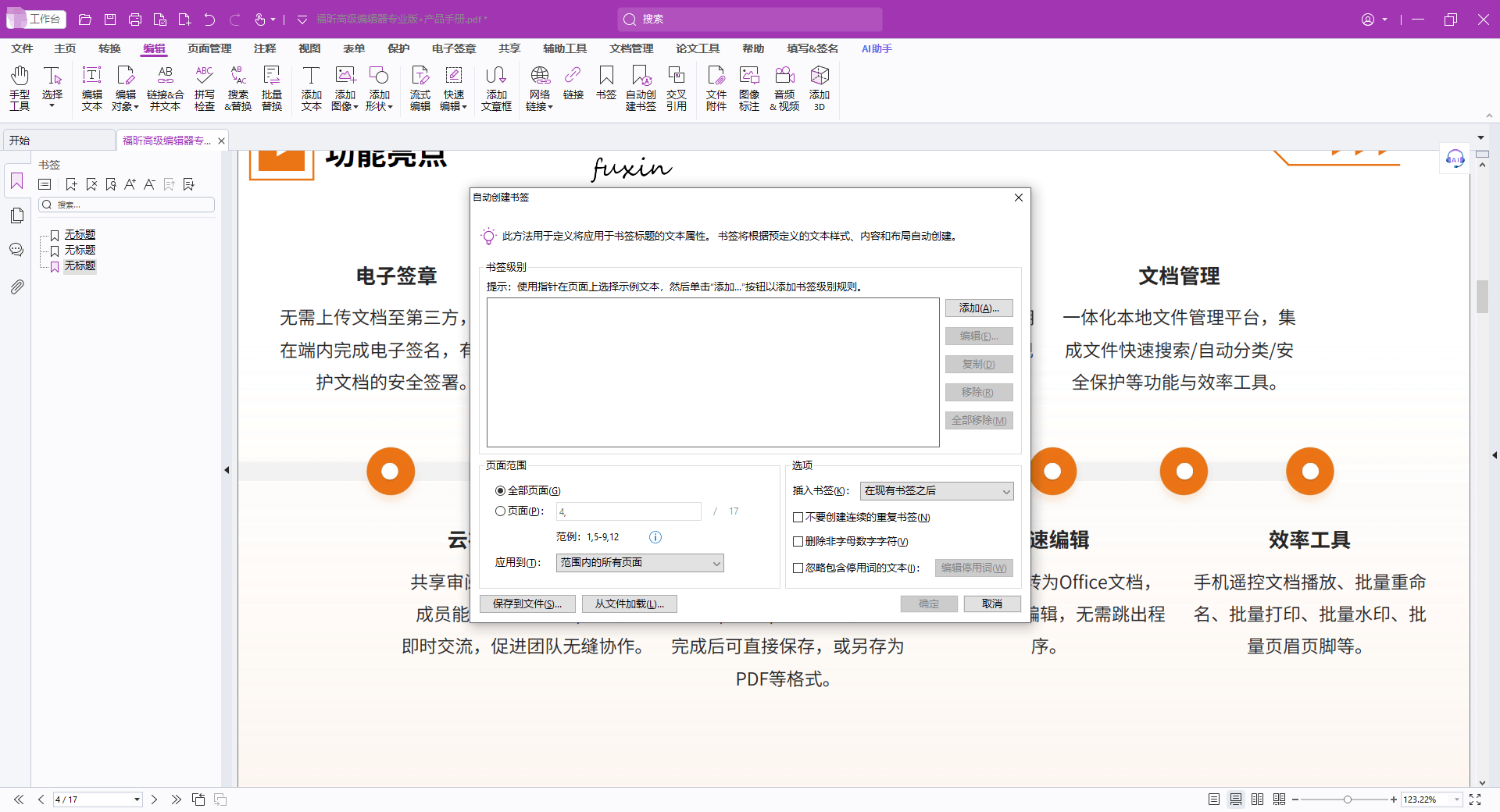
福昕PDF阅读器:只能发现不能改
用阅读器点书签能发现跳错,但改不了,得换编辑器。
1. 打开PDF → 逐个点书签看跳转
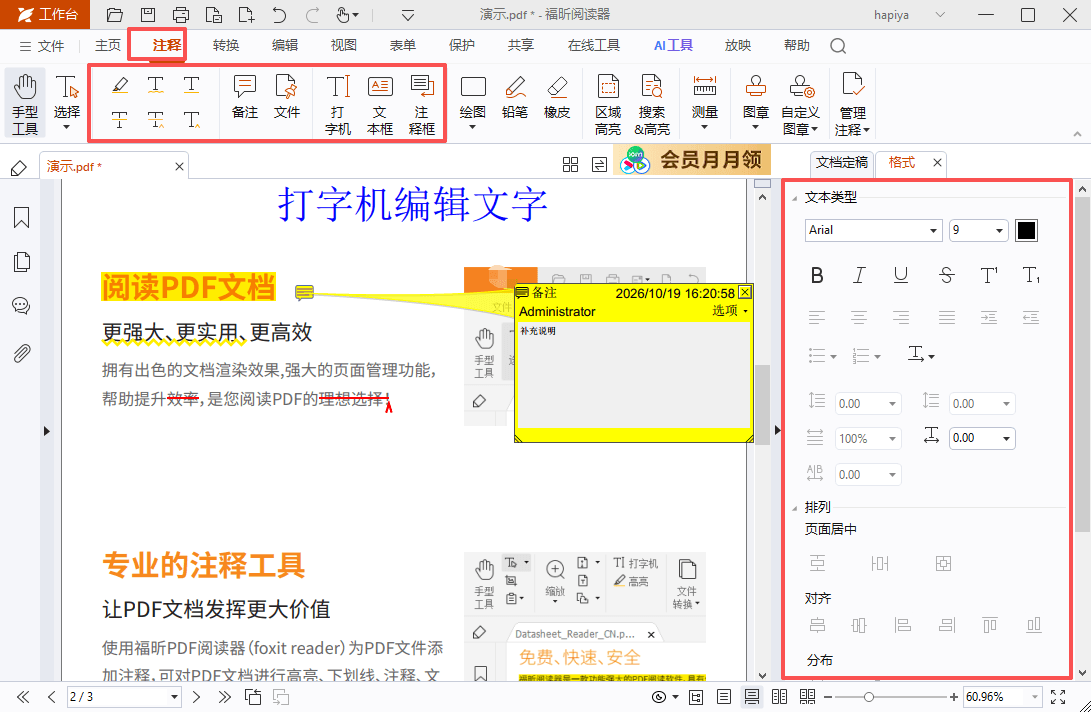
Adobe Acrobat Pro DC:目标设置最细
书签属性里能设跳转到具体页面、具体坐标(跳到某段文字的精确位置),还能设置缩放级别,做电子书体验最好。订阅贵。
PDF-XChange Editor:改目标页方便
书签属性里直接改页码,也能拖书签到页面重绑,免费版可用。
Sejda PDF:不支持
无书签编辑。
iLovePDF:不支持
同上。
书签跳错有个高效排查法:别一个个点,打开书签面板对照文档的目录页(如果有),从第一章开始按顺序点下去,跳错的位置往往集中在某一段——说明那一段前面被增删过页。找到断点后,把后面所有书签的页码统一加减同一个数,比逐个改快得多。这个技巧在合同修订版、手册改版这类场景特别管用,改一次能修几十个书签。
逐个点书签验证最直接,从第一个点到最后一个,两分钟能过一遍。
错误集中在某一段,说明那一段前面增删过页。
找到断点后,后面所有书签的页码统一加减同一个数,比逐个改快。
改完再点一遍验证,别只看第一个。
书签目标页跳错还可能是页面被旋转过,检查一下方向。
改完保存,别在原文件上反复改,留个备份版。
跳转错误还可能是「页面标签」和「物理页码」不一致造成的,加页码前先确认文件用的是哪套编号。
修完书签,顺手检查目录页的页码是否也要改,两处对不上读者会懵。
文件如果还要继续改,书签修好也别急着定稿,等内容稳定再统一校一遍。
修书签最好一次修完,改一半发出去,读者点到一半跳错更尴尬。
改完在手机上也试一次,不同阅读器的书签解析有时不一样。
修书签最省力的顺序是:先定位断点,再统一改后面所有书签的页码偏移,最后逐个验证。断点通常出现在插入页或者删除页的位置,找到那一页,前后书签的页码差就是偏移量,一次改完几十个。
修完书签之后,建议把文件另存一个版本,文件名带日期。书签是跟着内容走的,后面内容再改,书签还得再校一遍,有历史版本能对比出是哪次改版引起的错位,比每次从头查快。
最后提醒一句:书签修好之后别再动页面顺序。增删页面、调整顺序都会让书签再次错位,内容和结构定了再统一校书签,一次到位。