打码打完,文件发出去,看着是干净的。但PDF里藏着的东西比你想的多:文档属性里留着作者名和公司、批注历史里留着修改记录、被遮盖的文字如果没真删,搜索一下全出来、扫描件的OCR文字层里还留着识别结果。对外发文件之前,这些隐藏信息的清理跟打码同样重要。这篇专讲「打完码之后还要做什么」。
福昕高级PDF编辑器:涂黑加元数据清理
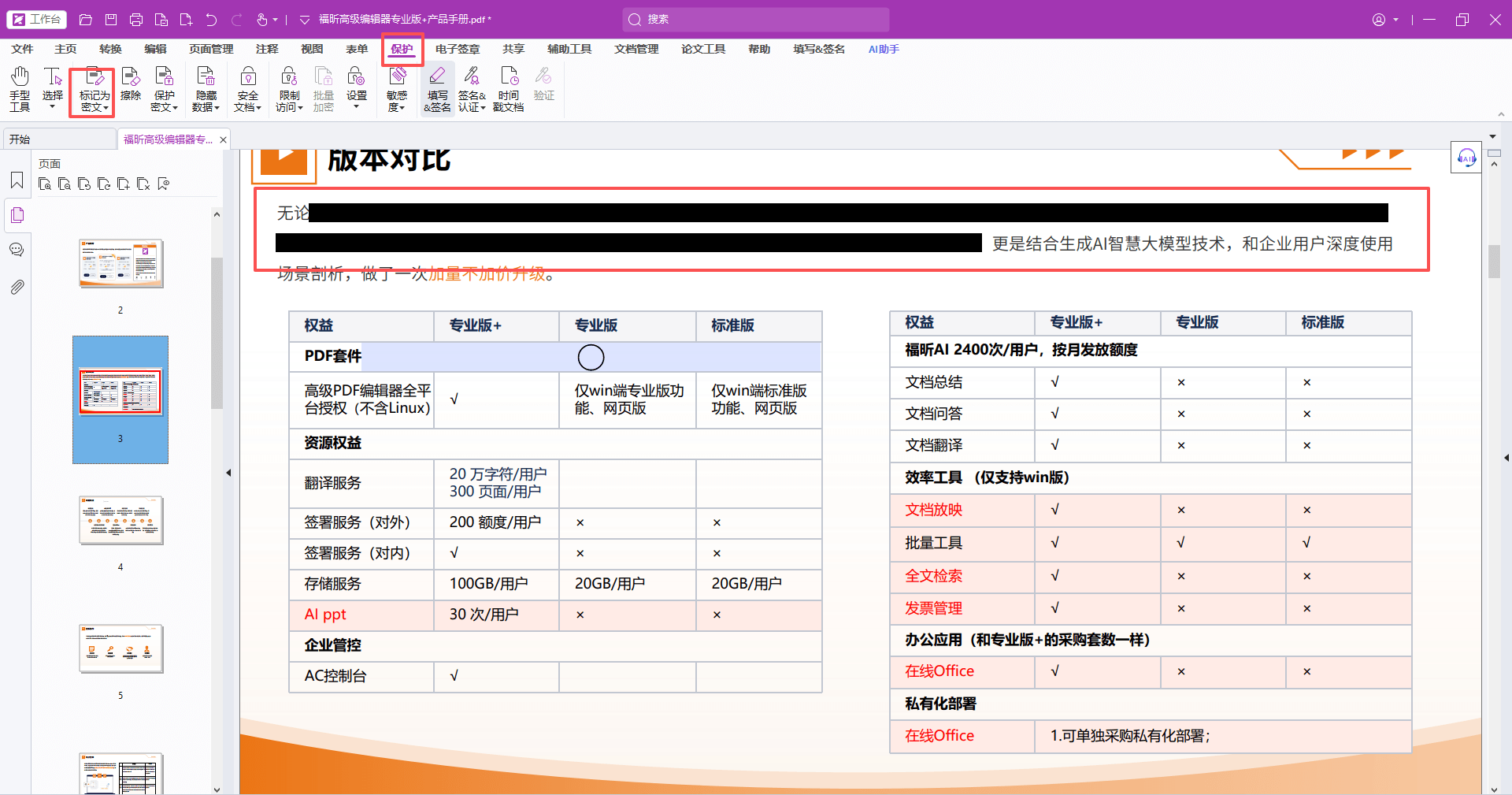
涂黑之后建议顺手清一遍文档信息:作者、主题、关键词里可能带着内部人名和项目名。它的「文档属性」能直接编辑这些字段,涂黑时勾选删除隐藏信息,两个动作配合,外发才干净。
1. 涂黑:启动福昕高级PDF编辑器 →「保护」→「涂黑」→ 标记 → 应用
2. 清元数据:「文件」→「属性」→ 把作者、主题、关键词改成中性值或留空
3. 验文字层:Ctrl+F 搜被遮内容,搜不到为合格
4. 清批注:如果文件带审阅批注,「注释」面板里全部删除
5. 另存:保存为「文件名-外发版」
6. 复核:重新打开,看属性和搜索是否干净
福昕PDF365:在线清理有限
在线工具能遮盖,但元数据清理选项少,正式外发建议本地处理。
1. 福昕PDF365 → 遮盖 → 下载
2. 元数据另用编辑器清
Adobe Acrobat Pro DC:清理最彻底
涂黑工作流里带「删除隐藏信息」选项,能一并清除元数据、附件、脚本、隐藏图层,还能先「检查文档」预览有哪些隐藏内容,再决定清什么。订阅贵,但外发敏感文件它是标准流程。
PDF-XChange Editor:属性可编辑
能改文档属性、删注释,涂黑功能可用,免费版处理日常文件够。
PDF24 Tools:无清理能力
只处理页面,元数据不管。

iLovePDF:无清理能力
在线工具不涉及元数据清理。
自查隐藏信息有一套三分钟的流程:打开文档属性看作者和公司;打开注释面板看有没有遗留批注;Ctrl+F 搜敏感关键词;全选复制粘到记事本看有没有意外内容;最后看文件大小有没有异常——几十页的纯文字文件如果是十几兆,说明里面藏着高清图或者未清理的图层。这五步过一遍,外发才算放心。说句实在的,打码是个技术活,但真正让人栽跟头的从来不是打码本身,是那些「以为删掉了其实还在」的角落。
文档属性里常留着作者名、公司名、项目代号,外发前改成中性值或清空。
批注和修订记录也要清,审阅痕迹里往往带着内部讨论。
附件、脚本、隐藏图层用「检查文档」功能扫一遍,能列出全部隐藏内容。
文件大小异常要考虑:几十页纯文字十几兆,里面可能藏着未清理的图。
清理完重新打开验证,属性和搜索都干净才算过。
外发件统一走这套流程,别凭记性。
文档属性里的「创建工具」也会暴露信息,比如显示内部系统名称,一并清掉。
如果文件带了数字签名,清理元数据可能让签名失效,这种文件要么重新签,要么别清。
外发前最后一步再清元数据,顺序在后面,前面改内容产生的记录才能一起清干净。
清理前先另存一份,元数据清掉后有些信息找不回来。
外发文件统一走「涂黑+清元数据」两步,别只做一半。
元数据自查我固定看四项:文档属性的作者和公司、批注面板里的遗留意见、附件列表里有没有多余文件、文件大小跟页数是否匹配。四项过完,外发才踏实。清理前另存一份,清掉的信息有些是找不回来的。
顺便提醒一个经常被忽略的:PDF里如果嵌了原始Office文件或者附件,那些附件的元数据不跟着清,作者信息照样在。清理的时候把附件列表也过一遍,没用的删掉,有用的单独处理。外发文件干净不干净,往往就差在这些边角上。