



电子版文档的「目录」有两种:一种是导航面板里的书签,点一下跳转;另一种是正文里那一页目录,标着章节名和页码。正式的报告、手册通常两个都要——目录页给读者一个整体印象,书签方便随时跳转。让目录页的章节名也能点击跳转,就得给文字加链接。这件事工具能做,前提是书签已经建好。
福昕高级PDF编辑器:书签加链接,两层目录齐了
它的思路是先用书签把结构定下来,再在目录页给每行文字加内部链接,指向对应的书签或页面。做完的效果是:目录页可点、导航面板可跳,电子阅读体验完整。
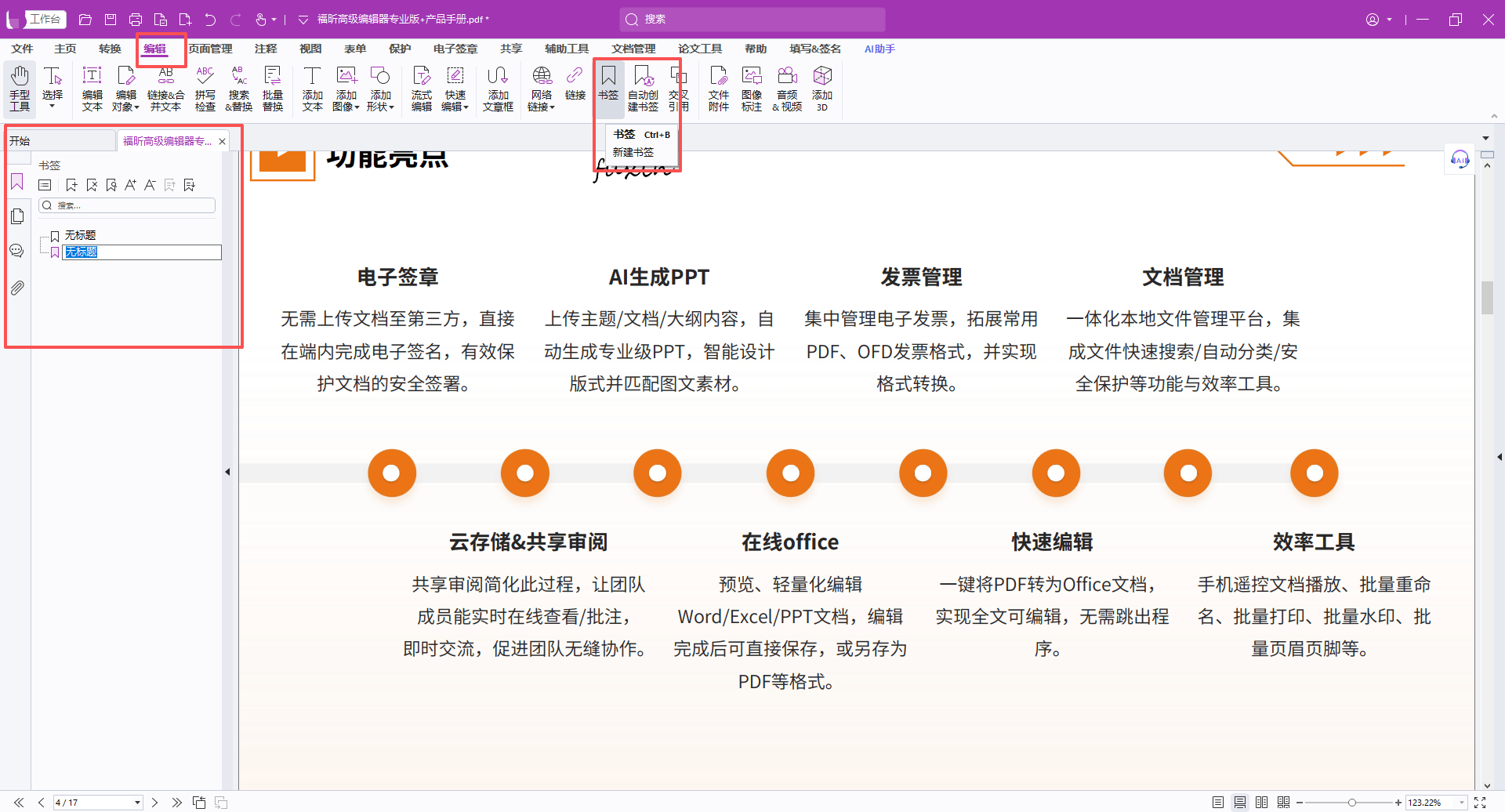
1. 建书签:启动福昕高级PDF编辑器 →「视图」→「书签」→ 按章节加好
2. 做目录页:新建一页或在开头插入,把章节名和页码排成列表
3. 加链接:「编辑」→「链接」→ 框选一行文字 → 选「转到页面视图」
4. 绑目标:指定跳到哪一页(或哪个书签)
5. 逐行处理:每行目录文字都绑一遍
6. 测试:点目录行验证跳转,再点书签验证 → 保存
福昕PDF阅读器:点击跳转验证
阅读器能验证链接和书签是否有效,做完了用它点一遍最方便。
1. 打开PDF → 点目录行 → 看是否跳对

Adobe Acrobat Pro DC:目录生成最规范
能用书签结构直接生成目录页,带页码和链接,改版后重新生成一次即可,比手动排版快。订阅贵。
PDF-XChange Editor:链接工具够用
能加内部链接、批量套用,配合书签做出可点目录,免费版可用。
Sejda PDF:不支持
在线工具做不了书签和内部链接。
iLovePDF:不支持
只能页面处理,目录要另做。
目录页有几个排版细节值得注意。第一,页码对齐:章节名左对齐、页码右对齐,用制表符或者表格对齐,手加空格对不齐,打印出来歪歪扭扭。第二,链接范围:只给章节名加链接就行,别把页码也框进去,框大了容易点错行。第三,留空行的习惯:目录页别做太密,行距1.5倍,读者扫起来舒服。还有一个省事的思路:如果是Word转出来的PDF,先在Word里用「自动目录」生成带页码的目录,再转PDF,书签和目录页一次到位,比在PDF里手搓快得多。
目录行用制表符或表格对齐,手加空格永远对不齐。
链接只框章节名,别把页码也框进去,容易点错行。
行距一点五倍,读者扫起来舒服。
Word 里做自动目录再转 PDF 更快,书签和目录页一次到位。
加完链接点几行验证,跳对才算完。
目录页页码要跟正文一致,改版后记得同步。
目录页做两列布局(章节名一列、页码一列)比一行行敲空格稳,改内容时也不容易错位。
链接加完之后,用阅读器的「Tab键跳转链接」功能过一遍,能快速度检查有没有漏加。
如果是内部文档,目录页不做链接也行,书签够用;对外发布的正式文件,链接值得做。
目录页别做太花,章节名和页码两列就够,装饰多了反而难读。
链接加完把文件另存一个「发布版」,编辑版留着继续改。
如果原文件是 Word 转的,最省事的路径是在 Word 里插入自动目录、导出 PDF 时勾选「创建书签」,书签和目录页一次到位,不用在 PDF 里手工加几十个链接。已经转成 PDF 的,再用编辑器补链接,工作量也不算大。
目录页和书签最好同时维护。只做书签,打印出来的人没法快速定位;只做目录页不做链接,电子阅读还得手动翻。两样都做的成本不高,一次做好,这份文件后面被引用、被转发的价值都会高一些。
目录页的页码要跟实际页码完全一致,差一页读者就会觉得整份文件不可靠。做完从第一章和最后一章各点一次,两头都对,中间基本不会错。


