设计院把一整套施工图扫描完发回来,一个文件八十几兆,邮箱附件上限二十兆,微信也传不动。去年我们档案室做旧档案数字化,一箱材料扫完全是这种几十兆的大块头。压缩这事真正要权衡的就一条:压得越狠图越糊,压轻了又发不出去。扫描件跟普通文字PDF不一样,体积几乎全在图像上,压字没用,得盯着图像档位调。我把手上的工具挨个试了一遍,能压得住又不糊的没几个。
福昕高级PDF编辑器:本地压缩,两档任选
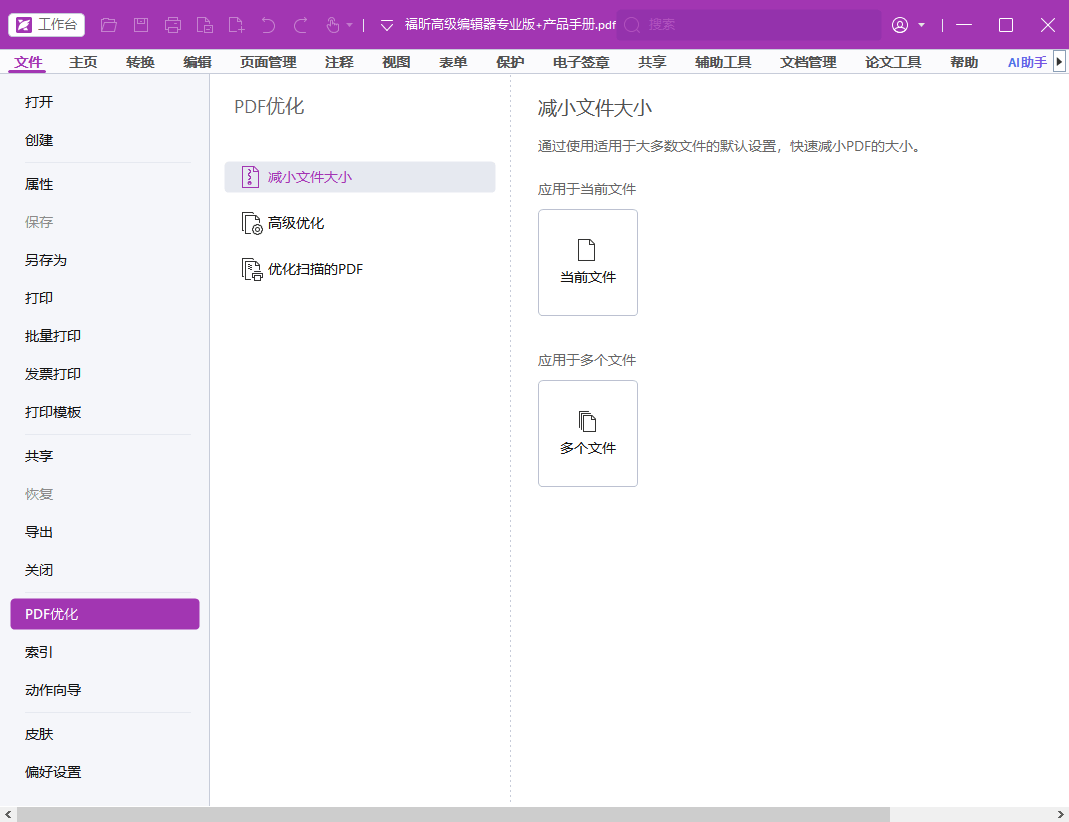
它是本地客户端,扫描合同、档案这类文件不用上传,处理起来心里踏实。压缩分两层,浅层一键省事,深层能按对象精细调,扫描件最适合后者。
1. 打开文档:启动福昕高级PDF编辑器 → 点击「打开文件」→ 选择要压缩的扫描件
2. 一键压缩:点「文件」→「PDF优化」→「减小文件大小」→ 单份选「应用于当前文件」,一整批选「应用于多个文件」排队处理
3. 看预估:弹窗里会显示「预估压缩大小」,先拿这个数判断够不够发,别盲点确定
4. 深度优化:预估不够就进「高级优化」→ 点「审计可用空间」看哪些对象在吃体积 → 扫描件重点调「压缩对象」里的图像设置,压缩标准可选JPEG、JBIG2、CCITT等,「高压缩」档专业版才有
5. 比对保存:另存为新文件,跟原文件并排翻几页,重点看标注线、印章和细小文字,确认没糊再交出去
福昕PDF压缩大师:批量压缩的省心选择
手头是一批扫描件——整季度档案、几十份回执——在编辑器里一份份点太耗时间。它是福昕专门做压缩的独立工具,主打批量处理,官方说法能撑起百万页级的压缩量,文档量大的部门用着合适。
1. 到福昕官网下载安装福昕PDF压缩大师,适配Win7到Win10
2. 双击打开 → 点击窗口中间区域 → 弹窗里一次选中多份扫描件
3. 选压缩档位 → 点开始 → 排队跑完自动输出
Adobe Acrobat Pro DC:扫描优化有预设
它的压缩带着扫描件专用的优化预设,高、中、低图像质量三档,还能压缩前先删掉空白页和重复页,把体积的浪费先清掉再压。低配置电脑跑几十兆的文件要等一会儿,订阅价格也高。适合本来就在用全家桶、偶尔压扫描件的团队。
PDF24 Tools:免费档位多,离线能跑
桌面版完全免费不限次,压缩时能自己选DPI,比如屏幕看就选96,要打印再往上调,扫描档案的压缩空间基本都在这里挤出来。数据不出电脑,未公开的档案用它处理我放心。缺点是界面老派,选项藏得深,第一次要摸索几分钟。量大又不想花钱的,它是最实惠的选择。
Smallpdf:在线快,额度紧
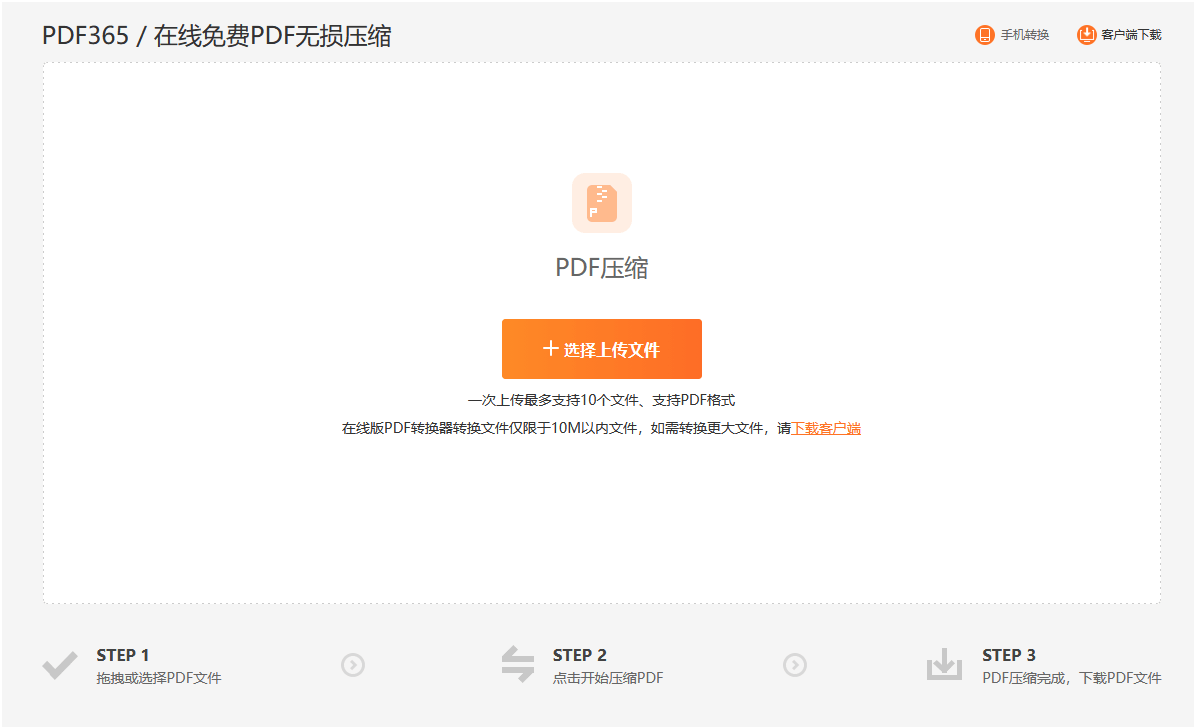
拖进去几秒出结果,压缩档位里有个「强烈压缩」,扫描件压完体积掉得最狠,适合只发出去给人看一眼的场景。免费版一天两次,大文件轮不上,文件要上传服务器,涉密档案别用。临时压一两份应急正合适。
iLovePDF:在线批量,打包下载
一次能传多份扫描件,压缩完打成一个压缩包,做批量归档的时候顺手。压缩档位分三档,每档会标注预估效果,选起来不用猜。同样受免费额度限制,连续压几份要排队等间隔。内部档案建议换本地工具。
Sejda PDF:参数够用,额度小
在线处理可以指定压缩强度,还能选要不要保留书签和图层——档案扫描件里常带这些附加层,勾掉又能省一截。免费每小时三个任务、50MB上限,八十几兆的图纸得拆开传。单份几十兆以内的材料正合适。