去年开始我把看稿子的主力设备换成了平板,配触屏笔,一份方案直接在PDF上手写划重点,比在电脑上鼠标拖高亮自然多了。同事看了也想学,结果装了个随手下载的APP,写出来的字带延迟、笔迹断断续续,用两次就卸了。手写批注这功能看着都一样,笔迹跟手度、压力感应、防误触这些细节,不同工具差别真不小。下面这几款是我轮着用下来的,桌面端和平板端都有。
福昕高级PDF编辑器:电脑端补手写签名和标记
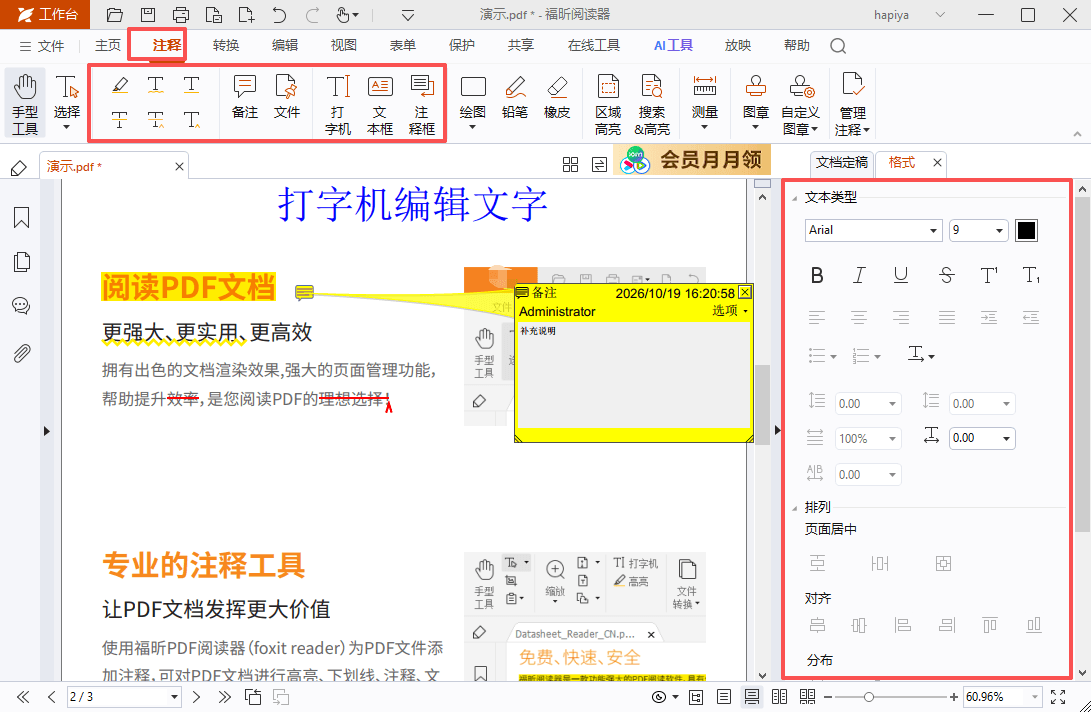
平板不是人人都配了,电脑上要补手写笔迹或签名时,编辑器也接得住。它的注释工具里能建手写签名,画一次存下来,以后签收、批阅直接盖章式调用。
1. 打开文档:启动福昕高级PDF编辑器 →「打开文件」→ 选要批注的 PDF
2. 建手写签名:点「填制&签名」→「手写签名」→ 用鼠标或触屏画下签名 → 保存为常用签名
3. 加手写标记:「注释」选项卡 → 选「铅笔」工具 → 在需要的地方直接画线画圈
4. 配合文字批注:同页再点「便签」或「文本框」补一句说明,别人看得懂你画的啥
5. 保存:Ctrl+S 存盘,批注直接写进原文件

福昕PDF阅读器APP:手机平板都能写,免费
出门在外收到文件要批一句,手机上装福昕PDF阅读器APP就够了,手写批注和手写签名功能都有,写完的文件能直接发回去。白嫖党日常批注全靠它,缺点是小屏幕上写大段字费劲,适合签个名、圈个重点这种短平快的动作。
Adobe Acrobat Pro DC:跨设备同步最稳
iPad 上配合 Apple Pencil,注释工具里的绘图笔能调粗细颜色,跟桌面端批注还能云端同步,电脑上写一半平板上接着写,批注列表里谁在哪台设备标的都有记录。它还支持把批注按作者筛选,审稿人只看自己那条线的标记。缺点是订阅贵、APP 偏重,老款平板打开大文件会卡。适合设备多、需要跨端接力的人。
PDF Expert:iPad 体验天花板
笔迹跟手度是几家里最好的,写快了也不飘,批注模式下防误触做得好,手掌压在屏幕上不会出杂线。它还能把整份文档的批注汇总成一页清单导出,改完稿顺着清单逐条核对,不会漏掉哪条手写意见。批注样式能自定,常用的红笔、铅笔、荧光笔可以存成快捷栏,调出来不用每次翻菜单。缺点是只有苹果生态,订阅制,Windows 用户直接跳过。主力设备是 iPad 的话,它值这个钱。
Xodo:跨平台免费,够用
网页版加手机APP都有手写批注,安卓平板用户的第一选择——上面几款要么贵要么偏苹果,Xodo 把中间的空档填了。笔迹效果中等,写慢点没问题,写草了会断;笔宽和颜色有六七档可调,画重点跟写小字能区分开。它还支持手写批注的撤销重做层级深,写错一笔抹掉重来不心疼。免费版够日常用,文件偶尔要排队处理。预算有限、设备杂的团队,先拿它顶着。
GoodNotes:学生党看文献顺手
严格说它是笔记软件,但导入 PDF 后的手写批注体验极好,写的字能像笔记一样被搜索出来,复习的时候搜个关键词直接定位到当年划的那页——这一点对文献综述特别实用,几十篇论文的手写笔记像一本笔记本一样管。它还支持把批注页单独导出成复习卡片。缺点是导出回标准PDF时批注会烧成图片,别人没法编辑你的批注。适合读论文、备考的学生。