彩色激光打印机的墨盒动辄几百块,而办公桌上八成的打印内容——会议材料、合同初稿、内部通知——根本用不着彩色。可很多文档带着彩色元素,直接打印彩色占比高的页面,彩墨哗哗地流,一套彩墨撑不了一个月。黑白灰度打印就是把这种浪费掐掉:打印时不送彩墨,全靠黑墨完成输出。省墨这事分两层:一层在打印设置里直接选灰度,立竿见影;另一层是把文件本身转成灰度PDF再打,彩色文件改灰度的活儿一次做完,以后谁打都省。两层一起讲。
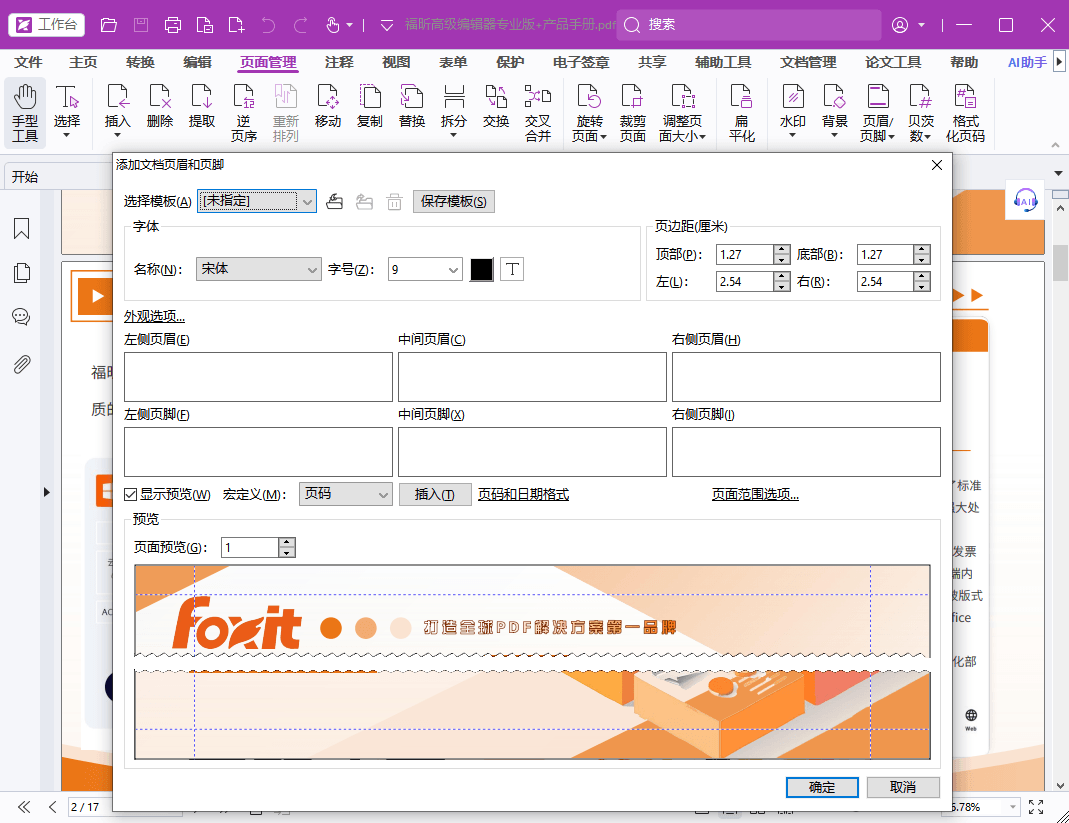
福昕高级PDF编辑器:打印设置+双面多页,纸墨一起省
编辑器的打印对话框配合打印机属性,能把纸和墨一起省到位,日常内部材料一套设置走到底。
1. 启动福昕高级PDF编辑器 → 打开要打印的文件
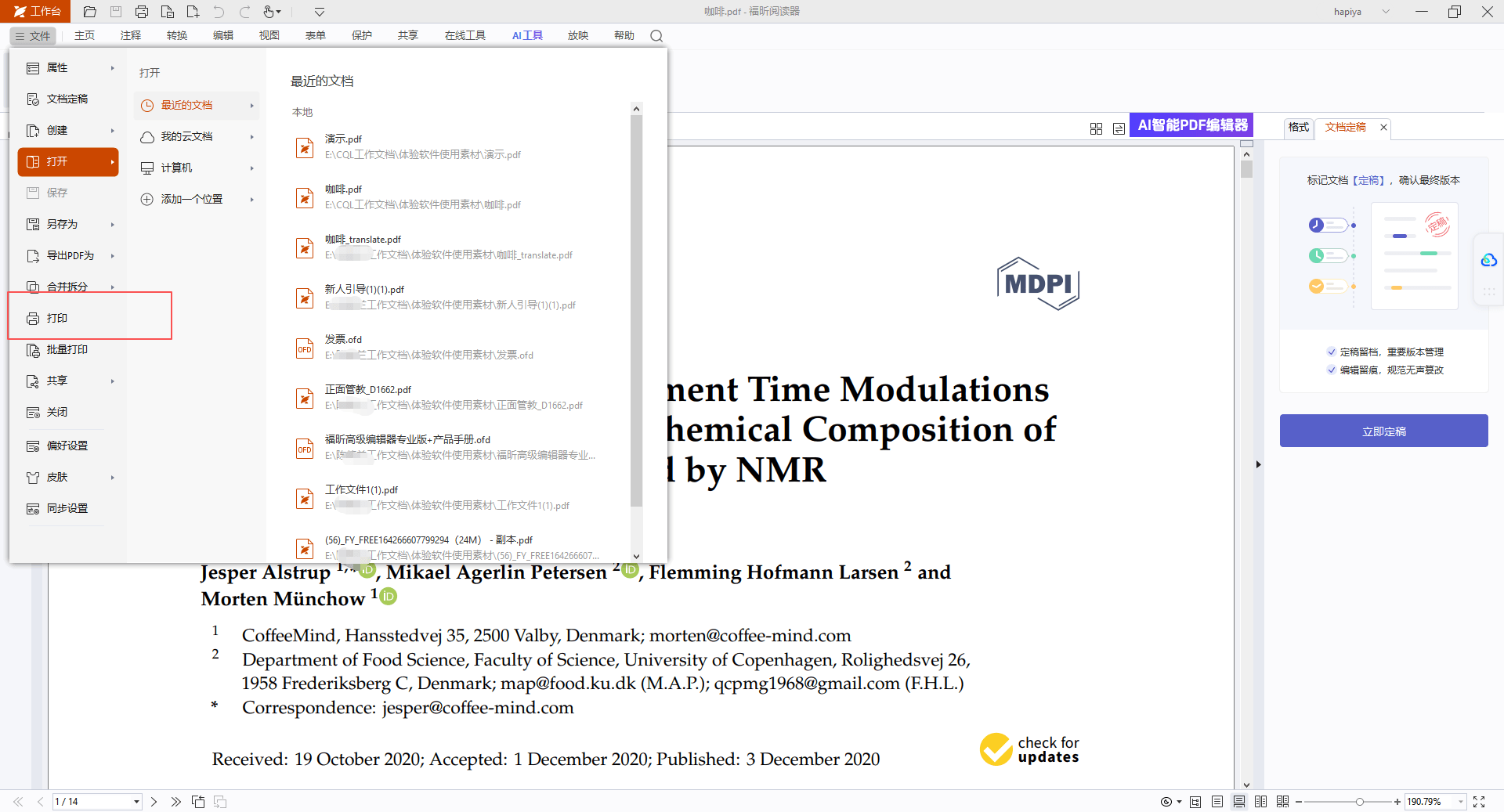
2. 「文件」→「打印」→ 打印处理里设「双面打印」,纸先省一半
3. 内部材料再设「每张纸打印多页」2合1,纸又省一半
4. 点「属性」进打印机驱动 → 颜色模式选「灰度」或「黑白」,墨省下来
5. 打印预览里过一遍深色底图页,太费墨的页单独处理
6. 确认后输出,整套设置记住,下次直接用
福昕PDF阅读器:免费打印,设置一样全
免费的福昕PDF阅读器打印对话框同样支持双面、多页合一,配合打印机驱动的灰度选项,日常零成本省墨。内部文档的打印主力就用它,彩打留给真正需要颜色的对外材料。
Adobe Acrobat Pro DC:灰度设置+深色页处理
打印对话框能按页面指定输出质量,遇到个别深色底图页,可以单独选黑白输出避免大块涂墨。全家桶用户的顺手操作,无订阅用上面两款就够。
PDF24 Tools:先把PDF整体转灰度
它有个专门的「PDF灰度化」工具,把彩色PDF整体转成灰度版本存档,之后任何人用任何打印机打开打出来都是灰度,不用每次设。团队里共享的资料包先转一遍灰度,省墨就是全自动的了。免费不限次,缺点是转灰度后彩色图表的层次会折损,重要图表另存彩色版。批量资料包还能一次转多个文件,季度资料的灰度版一次做完,后面每个打印的人都在自动省墨,这个一次性的功夫最值得花。
Sejda PDF:在线灰度转换
网页上传PDF,一键转灰度下载,功能跟PDF24那条路一样,适合临时改一两份。免费每小时三任务,文件上传注意隐私。转灰度还有个隐藏收益:有些文件灰度化之后反而更好读——底色发黄的老扫描件转成灰度,背景噪声淡下去,文字对比度上来了,打印出来比原始版本清楚,算是个意外之喜。
打印机本身也有省墨空间:驱动里把默认打印质量从「最佳」调到「标准」,日常材料的打印浓度足够,墨耗立降一截,「最佳」留给对外正式文件用。这个设置改一次终身有效,团队里所有电脑都过一遍,省的墨是全公司的。共享打印机的话更好办,在服务器端统一把默认模式设成灰度加双面,谁打都自动省,个别需要彩打的同事手动切换就行——规则设成默认,省墨就成了不需要自觉的事。