活动海报是A4的PDF,需要贴满一面两米宽的墙——打印店说大幅面喷绘要等三天,费用还不便宜。其实A4打印机自己就能拼大海报:把整页放大切分成若干块,每块打在一张A4上,回来拼起来就是大海报,几十块钱的纸墨搞定,当天就能贴出去。这个玩法叫平铺打印或海报打印,核心难点是切块后清晰度够不够、拼缝对不对得上。六款工具里有的自带平铺功能,有的靠导出高清图片绕道实现,思路都给你摆出来。
福昕高级PDF编辑器:导出高清图,交给驱动去拼块
编辑器本身主打文档处理,拼块这活儿走一条稳妥路线:先把它转成高分辨率图片,再用打印机驱动的海报模式切块输出。
1. 启动福昕高级PDF编辑器 → 打开海报PDF
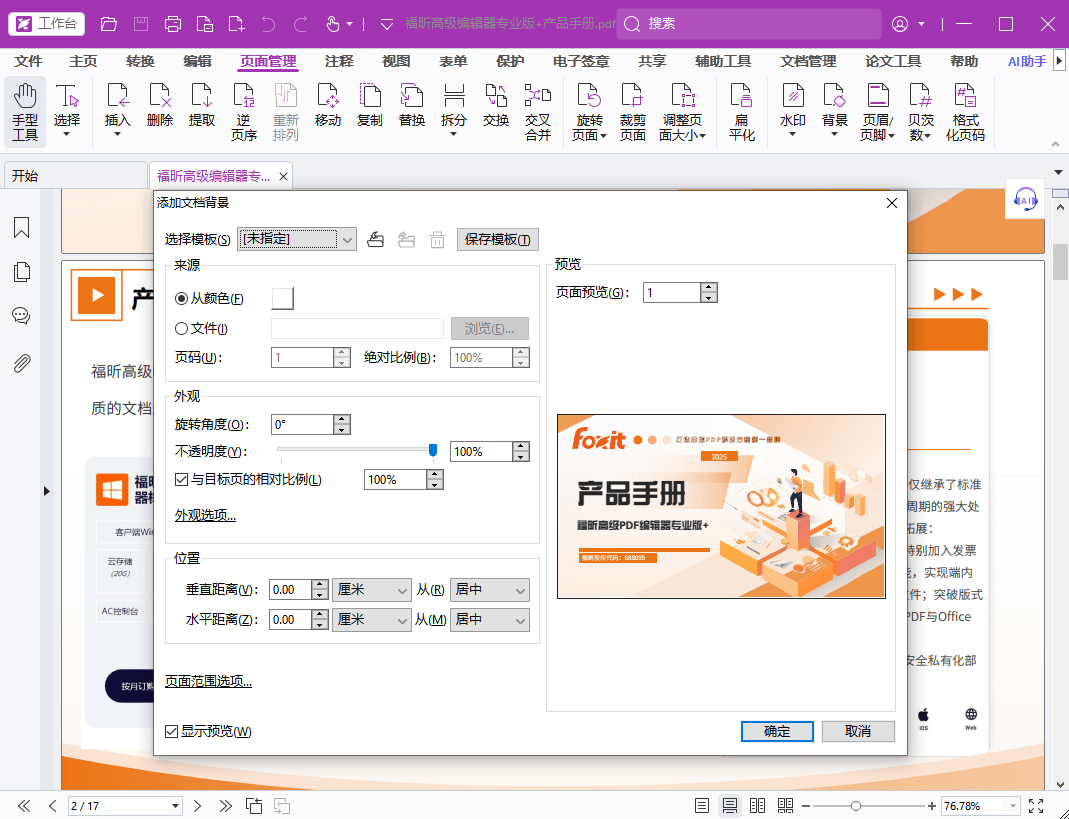
2. 「转换」菜单 → 导出为图像,分辨率选高,至少150DPI,能选300更好
3. 输出PNG图片,放大检查海报里的文字边缘够不够清晰——原图不清晰,拼多大都糊
4. 用看图软件打开图片 → 打印 → 打印机属性里开启「海报/平铺」模式,设置放大倍数或输出张数
5. 打印时勾选「重叠区域」,每块多印一截方便对齐粘贴
6. 拼接前给每张背面标序号,按行拼,先横后纵
福昕PDF阅读器:打印前确认和输出环节把关
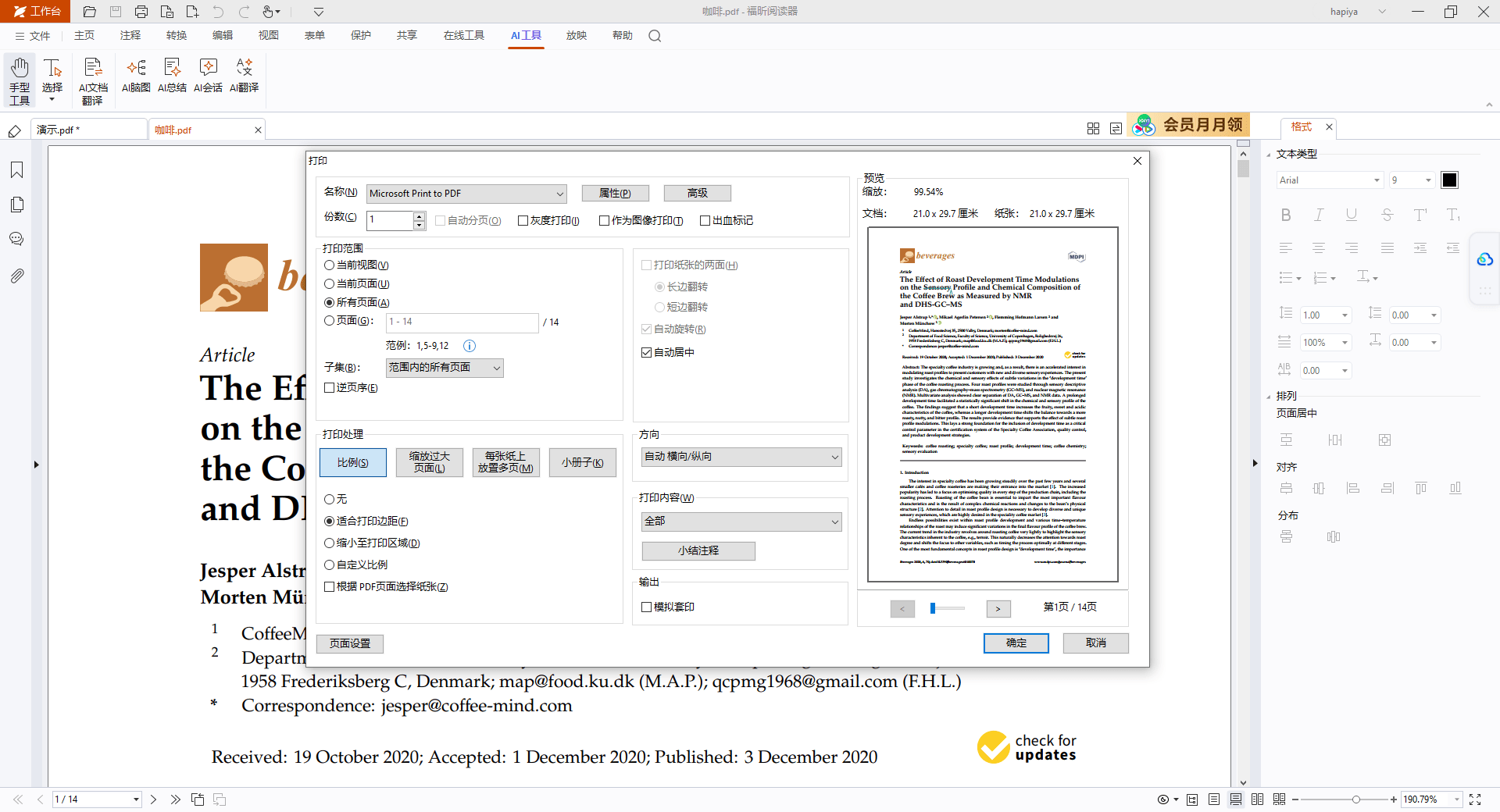
分块打印流程里,免费的福昕PDF阅读器承担输出把关:打开切块生成的PDF逐页确认版面完整,用「实际大小」打印每一块,保证每块输出的比例一致,拼缝才对得上。日常打印它也是零成本的主力。
Adobe Acrobat Pro DC:自带海报平铺,一步到位
它的打印对话框有现成的「海报」模式:设置平铺比例、重叠区大小,预览里直接看到切成多少块、每块内容是什么,重叠区域还能画裁切线。这是所有方案里最省心的,缺点还是那两个字——订阅。有全家桶的团队直接用它。
PDF-XChange Editor:自定义缩放+打印机配合
打印对话框支持自定义比例放大输出,配合打印机驱动的平铺模式分块。免费版能用,设置项藏得深,第一次用要翻一阵。预算有限的应急场景可以顶上。
Rasterbator:免费的拼块神器
这是个专门做海报放大的免费工具,网页版和桌面版都有:把图片导入,选目标尺寸和每块纸张大小,它自动切块并生成PDF,还支持「点阵化」风格——远看是海报近看是黑点组成的艺术效果,活动氛围拉满。图片型海报用它最顺,文字很小的海报慎用点阵模式。
PDF24 Tools:合并切块后的PDF
切块工具生成的多页PDF,用它的桌面版统一调整页序、核对页数后批量打印,全程免费。适合把几个工具串起来的流程党。
切块之前再自查一遍源文件:海报PDF里如果有透明背景、特殊图层,导出图片时可能出现白边或者元素丢失,导出后放大到100%逐角检查一遍,确认完整再进切块环节,否则块都切完了才发现少了角标,返工就是一轮。纸张选择也影响观感:普通A4复印纸拼海报远看可以,近看缝隙里透出墙面颜色,预算加一点就用哑光铜版纸或者照片纸,色彩饱和度直接上一个档次,几十张纸的差价换来的是完全不同的视觉效果,活动场合值得。