


 2026-11-03 19:34:18

后台老有人问:扫描件转 Word,有没有不花钱的办法?有,而且不止一条路。但先把丑话说在前面——扫描件转 Word 要跑 OCR,免费方案的额度和质量都会打折,文件涉密、量大或者要求高,还是建议用正经工具。手头紧或者偶尔用一次的,下面这几条免费路子够你挑。
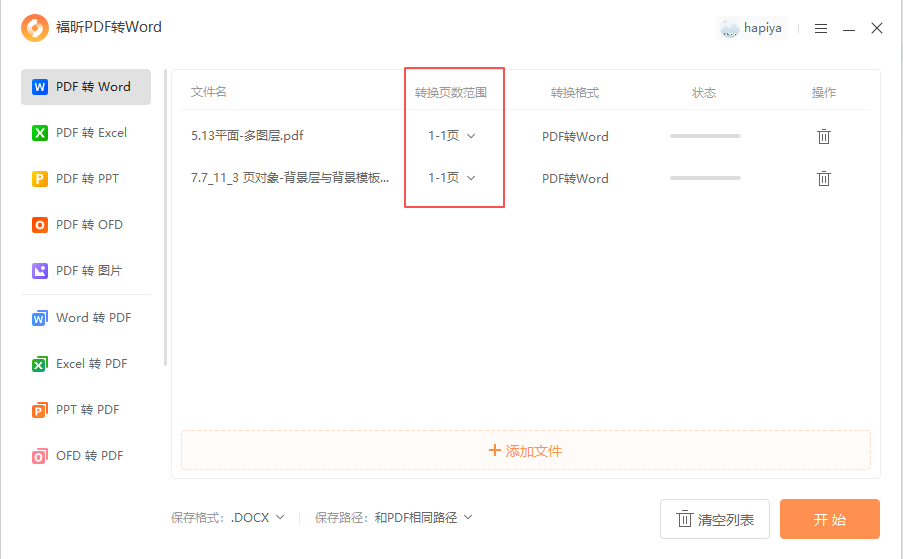
福昕PDF转Word:注册就有免费额度,质量不打折
它对注册用户有免费转换额度,扫描件的 OCR 处理是内置的,免费额度内质量跟付费一样。
1. 打开软件:启动福昕PDF转Word → 选「PDF转Word」
2. 导入:把扫描件拖进去
3. 选模式:转换设置选「编辑优先」
4. 开始:点「开始转换」
日常一个月转十几份,免费额度基本够用。超出再考虑会员,比先买后试踏实。
福昕高级PDF编辑器:识别文本功能走一遍,Word 自己拼
另一个思路:不转 Word,只把 PDF 变成可复制可搜索的,然后自己复制粘贴。
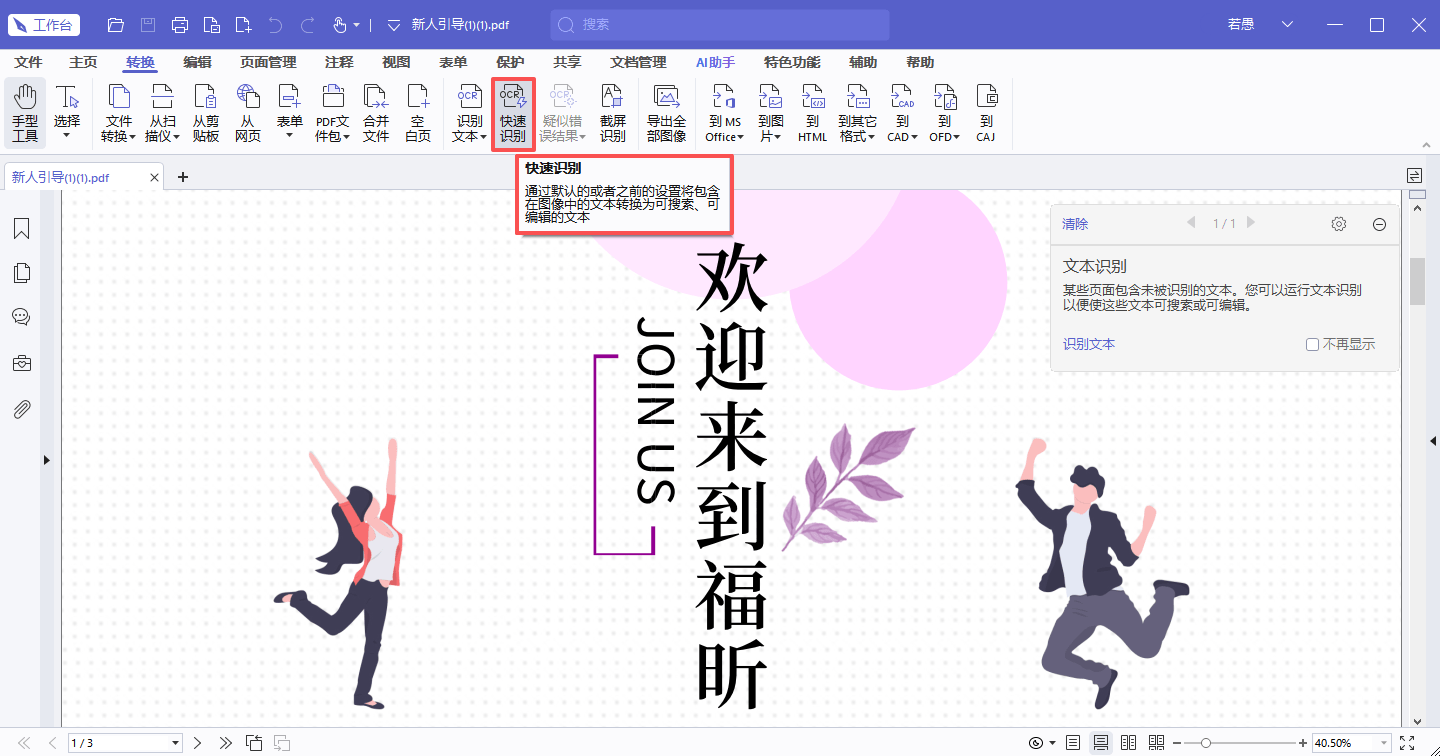
1. 打开文件:启动福昕高级PDF编辑器 → 打开扫描件
2. 识别:「转换」→「识别文本」→「当前文件」→ 选语言和输出类型
3. 复制:识别完直接选中文字复制到 Word 里
4. 保存:需要留档就 Ctrl+S
这条路适合只要内容的场景,排版得自己整理,但文字质量有保障。
免费额度怎么省,也有小技巧:把要转的文件集中起来一批处理,别零散地想到一份转一份——很多免费额度按次数扣,一次批量任务往往只扣一次,同样十份文件,分十次转和一次批量转,额度消耗差得远。
WPS PDF:免费额度,国人用着顺手
WPS 自带的 PDF 转 Word 有免费次数,扫描件会走它的 OCR,中文识别质量可以。缺点是免费次数按月给,用完要等刷新,界面里会员推广多一些,点的时候看清按钮。应急处理一两份正合适。
OnlineOCR.net:网页免费,不用注册
上传就能转,几十页以内免费,输出 Word 或纯文本都行。印刷体质量中规中矩,英文文件支持得也不错。页面广告多,下载按钮看准了再点;文件要上传,涉密的别用。
Google Docs:冷门但真免费
把扫描 PDF 传到谷歌云端硬盘,右键用 Google 文档打开,它会自动 OCR,文字直接出现在文档里,再导出成 docx。英文文件的识别质量意外地好,中文也可以。缺点是要科学上网、排版丢失严重、图片基本不保留。只要纯文字内容时它是零成本方案。
PDF24 Tools:免费跑量,清晰件可用
桌面版完全免费不限次,清晰印刷件的 OCR 效果凑合能用,模糊件就不行了。它还有配套的 Word 转换工具串着用,胜在零成本、离线可用,公司电脑不让装软件时它的网页版也能顶。
免费方案还有个「效果预期」要说清:同样一份扫描件,付费工具转出来八成能用,免费方案可能只有五六成。差在哪?主要是复杂版面(表格、双栏、脚注混排)的处理上。你的文件如果版面简单、就是通栏文字,免费方案和付费的差距很小;版面一复杂,差距立刻拉开。先评估文件再选方案,别拿最难的文件去试最便宜的工具。
免费方案还有个「组合拳」玩法:OCR 用免费的在线工具做,转换用注册送的额度做,压缩用免费工具——一份文件拆成三步,每步都走免费通道,全程零成本。当然前提是不急、不涉密。这种玩法适合学生和自由职业,公司场景还是效率优先。
最后一个心态建议:免费方案试出来的效果别急着下结论,同一份文件多试两家,结果经常差一大截。OCR 这东西没有绝对的老大,不同文件类型的强弱不一样——A 工具英文强、B 工具表格强,多试一次的成本是两分钟,换来的是找到「对你这类文件最对路」的那一个。

