



供应商发来的价目表是拍照发微信里的,另一份是纸质报价单扫出来的 PDF——两种都不是真表格,是「图片表格」,Excel 里根本没有东西可以复制。要变成能算能改的数据,得走「OCR 识别表格」这条路。图片表格比文字表格更难转,表格线歪一点、手机拍的有阴影,都会影响识别。我把实测结果整理了一下,分「拍照件」和「扫描件」两种情况说。
福昕PDF转Word:扫描表格 OCR 转 Excel 一步到位
它把识别和表格转换串在一起,扫描件不用单独跑 OCR。
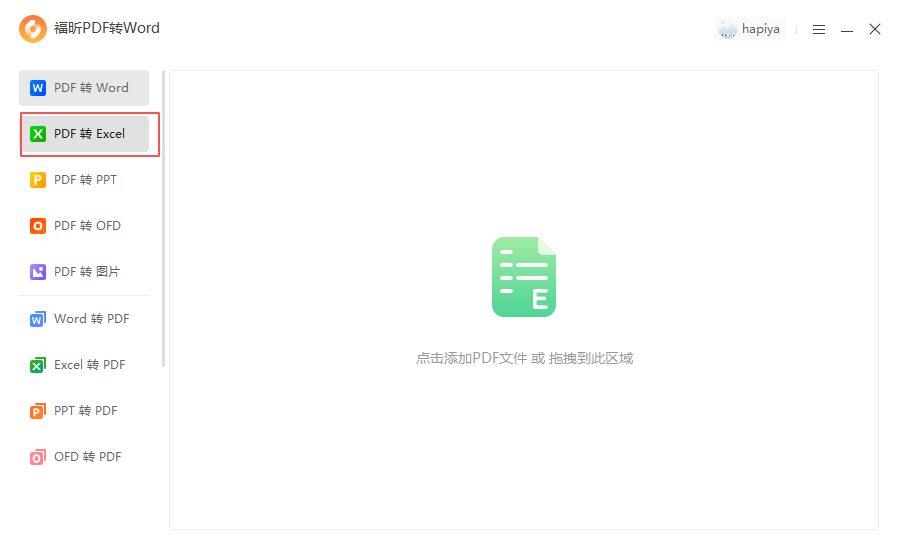
1. 打开软件:启动福昕PDF转Word → 选「PDF转Excel」
2. 导入:把扫描版表格 PDF 拖进去,微信截图可以先合成一个 PDF 再加进来
3. 选模式:转换设置选「编辑优先」,OCR 自动启动
4. 开始:点「开始转换」,输出 xlsx
拍照件的效果看拍摄质量:光线均匀、表格摆正、300dpi 以上的,识别率很高;有阴影、透视歪斜的,行会串。转完重点核对行数——数一数 PDF 里的行数和 Excel 里的行数对不对得上,少行比错字更隐蔽也更麻烦。
福昕高级PDF编辑器:先识别,再精细修表
表格复杂、识别结果乱的时候,先在编辑器里识别一遍,效果往往更好。
1. 打开文件:启动福昕高级PDF编辑器 → 打开扫描表格
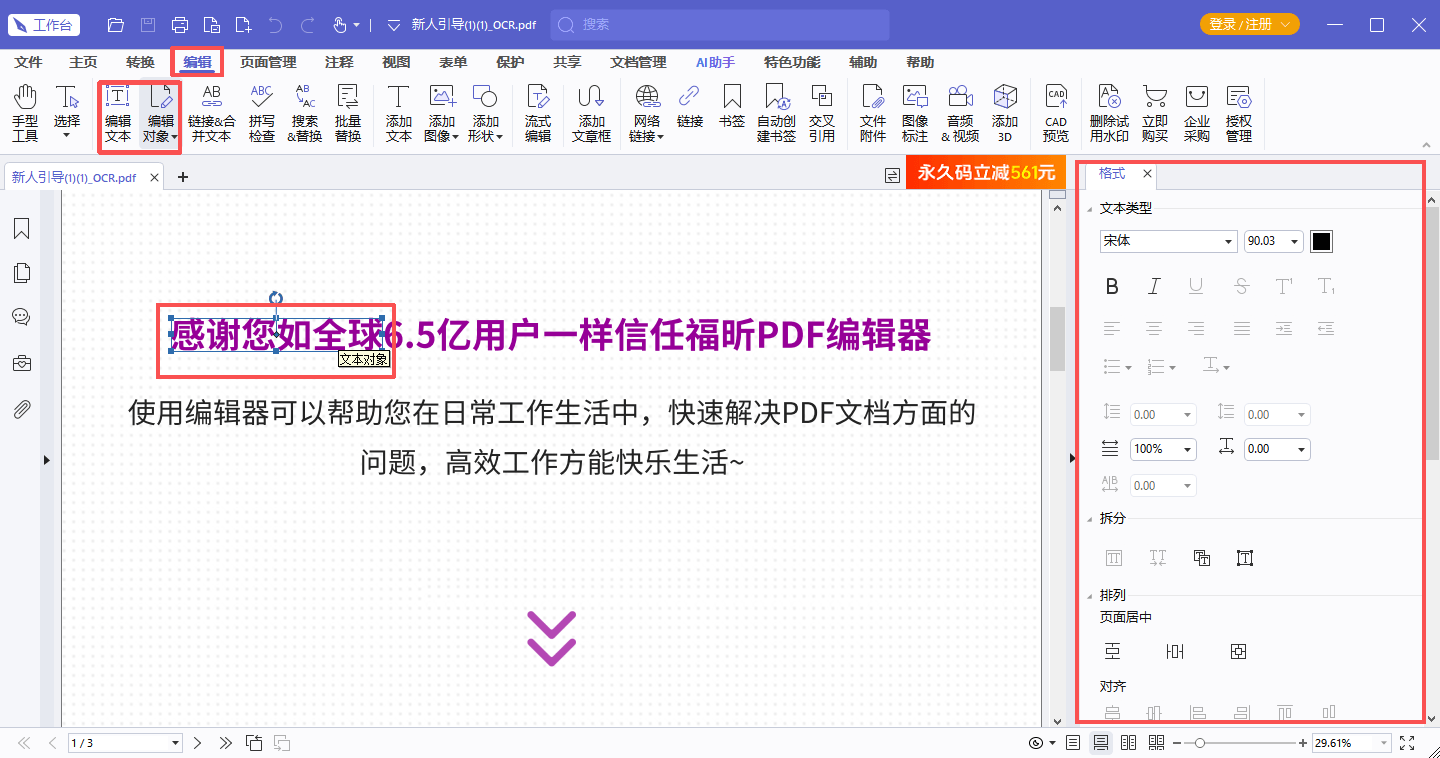
2. 识别:「转换」→「识别文本」→「当前文件」→ 选语言
3. 检查识别框:识别完成后框线会显示出来,歪的单元格能手动调整
4. 再转换:识别完成后走「转换」→「到MS Office」→「到Excel」
5. 保存:转完打开核对行列
它的「识别后可手动修框」这点很实用,表格线被阴影干扰时,手动把框拖正再转,结果比直接转好一截。我们一份带公章压在表格上的报价单,就是这么救回来的。
ABBYY FineReader PDF:图片表格识别的第一档
拍照歪斜、纸张褶皱、光照不均,它的预处理都能扛,表格还原度也是各家最高的,合并单元格、嵌套表头都能带出来。贵,单买大几百,常年跟纸质单据打交道的岗位才划算。
Adobe Acrobat Pro DC:扫描表格的常规解
「导出」为 Excel 时自动 OCR,规整扫描表的质量稳。纸张质量差的旧表格错误率上来了。订阅贵,速度一般,适合本来就在用全家桶的团队。
iLovePDF:在线转,批量方便
支持多份一起转,打包下载。扫描表格的质量中规中矩,拍照歪件效果一般。免费额度有限,公开报价单用着顺手,涉密表格换本地。
OnlineOCR.net:免费应急,支持 Excel 输出
网页上传,输出格式里直接选 Excel,不用注册,几十页免费。规整扫描表效果凑合,拍照件一般。广告多,下载按钮看准了点,文件上传前过一遍保密要求。
微信拍照件还有一个预处理技巧:发到电脑前先用手机相册的「文档矫正」功能拍一遍,大部分手机的文档模式会自动把表格拉正、增强对比,出来的图比随手拍好一个档次。预处理做得好,转出来的行错位率能低一半,这一分钟花得值。
表格方向也要留意:横排版式的表格(宽大于高)拍照或扫描后进 Excel,列序容易乱。转之前把图转到正确方向再转换,别指望工具自动纠。另外表头如果占两行(大标题+列名),转出来的 Excel 表头区会多出几行杂项,先手动清理表头再填数,不然筛选和透视都用不了。
表头跨页的情况也要留意:大表每页都重复表头的,转出来的 Excel 会在中间混进表头行,透视前要把这些重复表头删掉。别手删,几百行手删会疯——用筛选把表头关键字筛出来一次删完,一分钟搞定。

