


 2026-11-03 19:34:18

帮领导处理一份英文供应商的扫描合同,四十多页,全是英文条款加一张中文签章页。这种中英混排的扫描件最容易翻车:识别语言没选对,英文认成拼音、中文认成乱码,转出来一团糟。后来我固定了一套流程,转出来的 Word 基本不用大改。工具我都试过一遍,把各自的表现说清楚。
福昕PDF转Word:语言勾对,混排也能一遍过
它的识别语言可以多选,中英混排正是靠这个解决的。
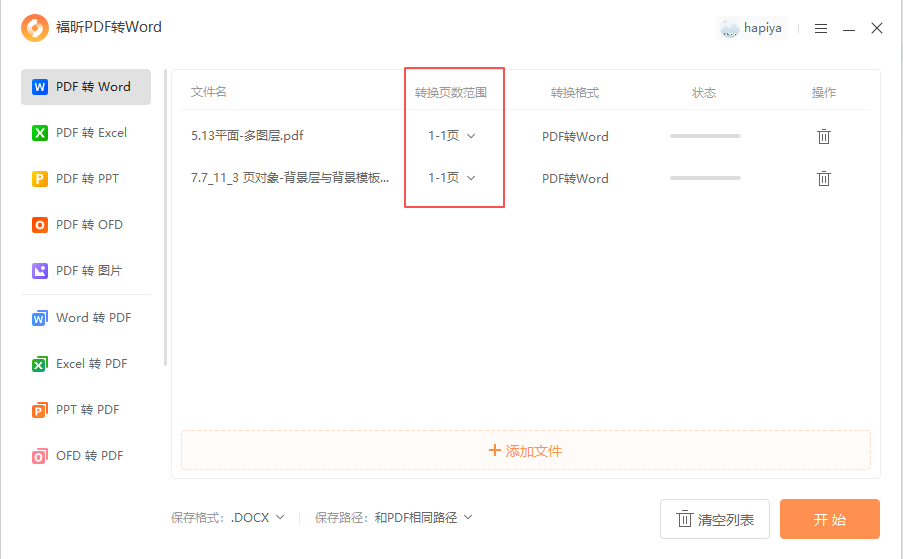
1. 打开软件:启动福昕PDF转Word → 选「PDF转Word」
2. 导入:把英文扫描件拖进去,批量也支持
3. 选模式:转换设置选「编辑优先」启动 OCR
4. 核对语言:语言列表里把 English 和中文都勾上
5. 开始:点「开始转换」,输出 docx
我们那份合同英文部分识别很干净,中文签章页的字也认出来了,章的红色痕迹没干扰识别。条款里的编号、缩进保留得还行,转完只调了两处段落。
英文件跟中文件还有个差别:转完别只校对正文,重点看「条款编号」。英文合同常用 IV、3.2.1 这种多层编号,识别错一个层级,引用条款时就全错了。我们那份转完,编号重排花的时间比改字还多,后来学乖了——转完先扫编号,再校文字。
福昕高级PDF编辑器:只改几处的话,原地识别更省事
不想整份转 Word,只是要在 PDF 里改个金额、补个日期,识别完直接改。
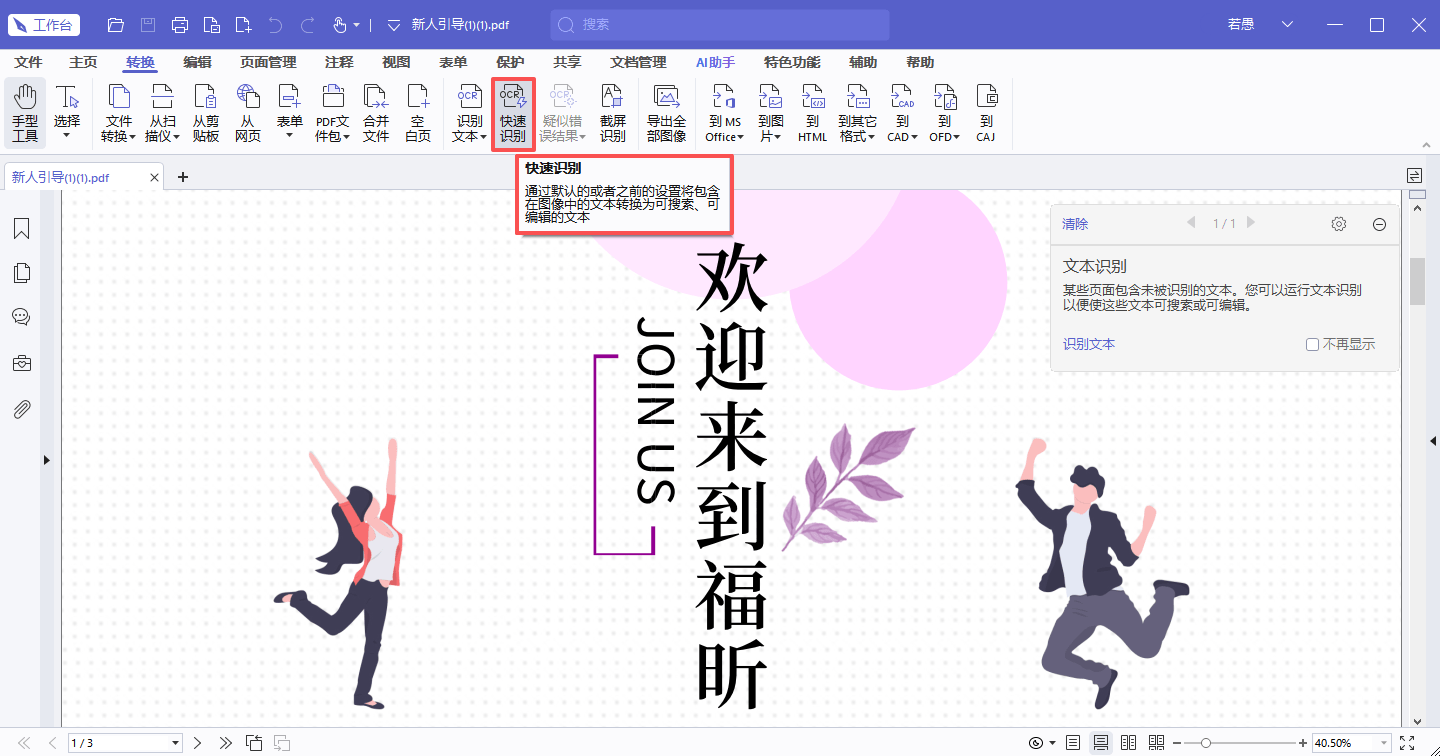
1. 打开文件:启动福昕高级PDF编辑器 → 打开英文扫描件
2. 进识别:「转换」→「识别文本」→「当前文件」
3. 选语言:English 和中文都勾上,其他语种按需添加
4. 选输出类型:改字选「可编辑的文本」
5. 设范围:只认需要的几页
6. 执行:点「确定」,完成后进「编辑」改字
7. 保存:Ctrl+S
它识别英文时对连字符断行、大小写的处理比想象中细,跨行单词能自动拼回去,长条款的段落结构不乱。
ABBYY FineReader PDF:英文识别的天花板
多语言混排是它的看家本领,一百九十多种语言可选,英文法文德文混在一页里都能分开认。转 Word 后的字体样式、脚注、表格还原度高,学术和技术文档尤其明显。就是贵,偶尔用不值当,常年处理外文档案的岗位值得配一个。
Adobe Acrobat Pro DC:稳,但语言设置藏得深
「扫描和 OCR」里要先在设置里把文档语言改成 English,很多人识别效果差就是这步没动,默认按中文跑出来的结果当然是乱码。改对语言后印刷体英文的识别质量很稳。订阅贵,速度一般。
Smallpdf:在线应急,效果看原件
上传后自动 OCR,英文清晰件效果可以,转完直接给 docx。免费一天两次,文件大了不让传,临时处理几页的英文资料够用。文件要上传服务器,涉密合同别用。
iLovePDF:在线批量,语言可选
它的 OCR 可以指定识别语言,英文文件记得选对,默认语言不对效果会打折。批量方便,转完打包下载。免费额度有限,公开资料用它顺手。
Sejda PDF:参数细,额度小
能指定语言和页面范围,还能选输出 doc 还是 docx。每小时三个任务、50MB 上限,处理单份合同正合适。它转完给预览页,英文断词和大小写问题在预览里就能看出来,先核对再下载,能省一轮返工。
英文扫描件还有个转完的「隐形雷」:空格。识别错位时会出现两个单词粘一起(ofthe)或者多余空格(wo rd),肉眼通读很难发现。用 Word 的查找替换正则扫一遍双空格,再用拼写检查过一遍,粘词基本都能揪出来。这几个动作加起来十分钟,比发出去被对方挑错强。
还有个容易忽略的输入端问题:扫描仪直出的 PDF 经常是「图片压图片」的多层结构,识别前最好先做一遍优化——福昕编辑器里走「转换」→「优化扫描的文档」,去斜、去污点一步完成。预处理做一遍,识别率提升立竿见影,比换工具管用。

