



给孩子办入学,系统要求「身份证正反面合成一页 PDF 上传」。听着简单,做起来全是坑:正反面上下排还是左右排、页面留不留白边、文件多大合适、页面尺寸要不要 A4——不同系统要求还不一样。这个场景我帮家里人做过不下十次,工具和排版方案都摸熟了,一次说清。
福昕PDF转Word:两张图一页排,位置自己定
它支持多图转 PDF,配合编辑器能精确控制一页两图。
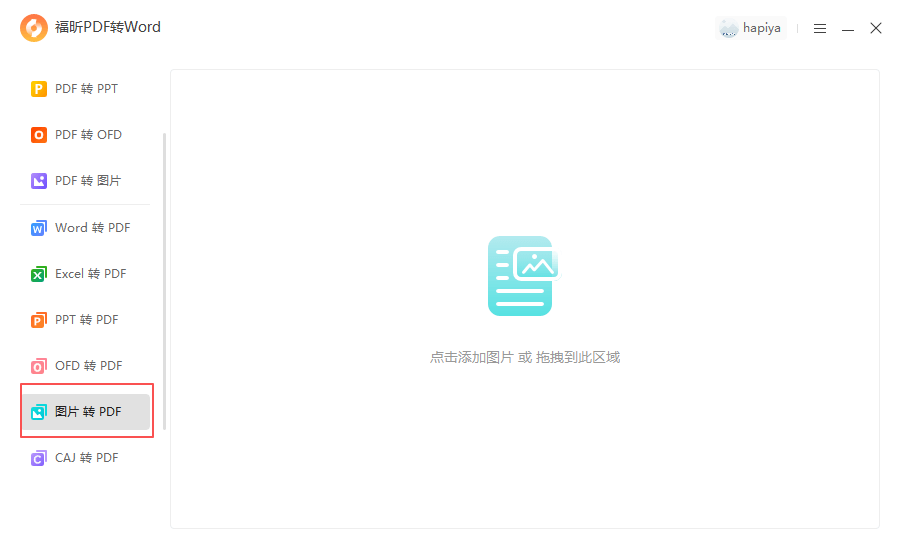
1. 打开软件:启动福昕PDF转Word → 选「图片转PDF」
2. 导入:身份证正面、反面两张图拖进去,按「先正后反」排好
3. 确认输出:选保存路径
4. 开始:点「开始转换」,两张图各成一页先出文件
一页两图的排版接着用编辑器做:打开转好的 PDF,「页面管理」里把第二页拖到第一页下方拼版,或者创建时直接选多图布局。正反面横竖不一致的,先在列表里旋转统一方向再转。
福昕高级PDF编辑器:拼版、补说明、压体积一条龙
政务上传的细节要求,编辑器里全兜得住。
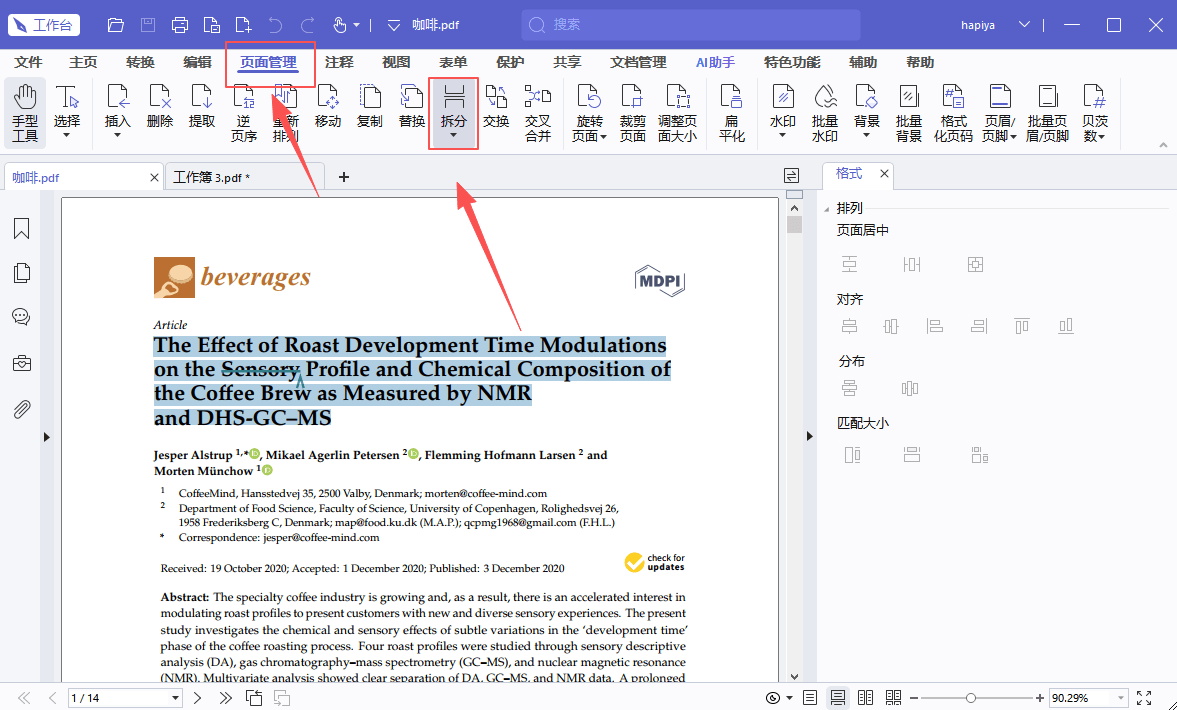
1. 创建:「文件」→「创建」→「从文件」→ 多选两张图
2. 拼版:「页面管理」缩略图里把反面页拖到正面页同一版面,上下排
3. 统一方向:横拍的那面选中「旋转」,两张方向一致
4. 补说明:页角加文本「身份证正反面」
5. 压体积:「文件」→「PDF优化」压到 1M 以内
6. 保存:Ctrl+S
多数政务系统对单文件限制在 2–5M,两张原图合成能到十几兆,压这一步不能省。我们最后出的版本 800 多 KB,页面 A4、上下排、无白边,传什么系统都过。
iLovePDF:在线拼图,选项最直观
「每页多张图」的选项直接给到,还能设边距和方向,两张证件照拖进去点一下就出。免费额度有限,证件照属敏感信息,介意上传的换桌面工具。
PDF24 Tools:免费离线,证件照放心
桌面版「图片转 PDF」能设每页张数、边距、页码,完全离线,身份证照片不出电脑,这是我推荐它给家里人的主要原因。界面旧,选项翻一翻都能找到。
Smallpdf:在线快,适合临时一次
拖进去就转,几秒出结果。默认按图片尺寸走,页面大小不统一时有的系统会挑。免费次数有限。
Sejda PDF:在线转,铺满模式
「图片铺满」选项对证件照友好,不会有白边。免费每小时三个任务。同样涉及上传,敏感图片自己权衡。
正反面合成的排版方向也有讲究:上下排是主流,少数系统要求左右排——拿不准就先看系统示例图,人家给了样例照着排,没给就上下排。别自作主张左右排完被退回,来回折腾的都是细节。
页面尺寸统一这件事再强调一遍:两张身份证照片分辨率不同(一张原相机拍、一张截图),转出来的 PDF 两页大小不一,有的系统会报「页面异常」。转之前把两张图统一缩放到相同宽度,或者转完在编辑器里统一页面尺寸,十秒钟的事,能躲开一批审核报错。
身份证照片的分辨率也有讲究:太低(截图、聊天软件压缩图)审核端看不清号码会被退,太高(原相机直出)文件超大被拒收。合理区间是长边 1500-2500 像素,手机拍完在相册里裁剪存一次基本就落在这个区间。别用截图凑合,截图的清晰度基本不够看。
还有一个「保存期」的提醒:办完事的那份证件 PDF,别留在手机相册和微信收藏里吃灰——证件信息长期躺在聊天记录里是隐患。用完即删,或者存进加密相册。证件文件的命很短,用完就该让它消失。

