



报销、报账、留档,现在十有八九是拿手机对着票据、文件拍照。但拍照件直接交,十张里八张是歪的:透视斜、有阴影、边缘带桌面。把拍照件变成「看起来像扫描件」的 PDF,核心是「裁剪矫正」这一步。我把手机拍照转 PDF 的完整流程和工具都过了一遍,拍照质量差也能救。
福昕PDF转Word:批量照片成 PDF,先转后修
拍照件批量进 PDF,配合编辑器修整,一套搞定。
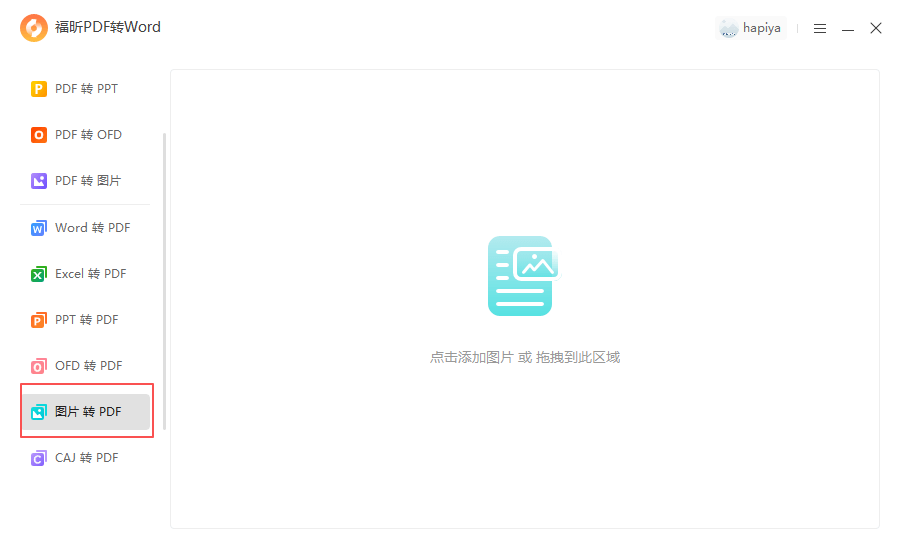
1. 打开软件:启动福昕PDF转Word → 选「图片转PDF」
2. 导入:把照片按内容顺序拖进去
3. 确认输出:选保存路径
4. 开始:点「开始转换」,逐页生成 PDF
转出来的 PDF 拿到编辑器里做矫正:歪的页旋转、多余背景裁掉。拍照前花十秒把纸铺平、光线打匀、从正上方拍,后面能省半小时。
福昕高级PDF编辑器:旋转裁剪,拍照件变扫描件
它是我修拍照件的主力,几步就把「随手拍」变「正规件」。
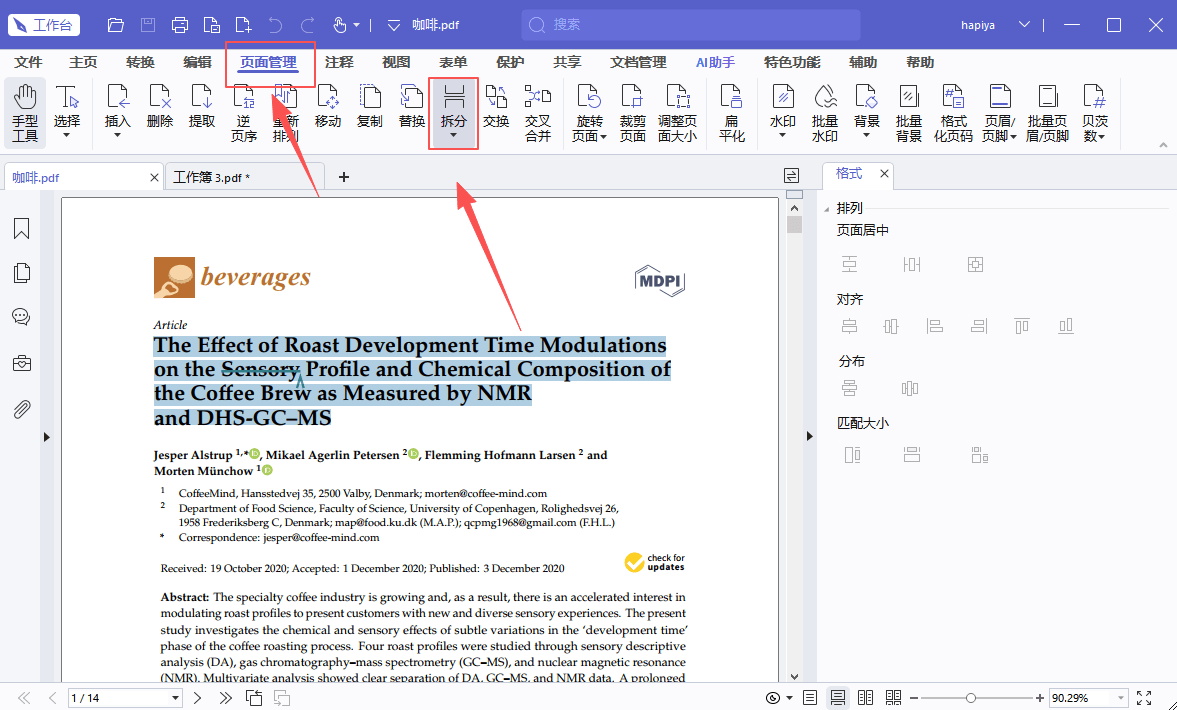
1. 打开文件:启动福昕高级PDF编辑器 → 打开照片转的 PDF
2. 旋转:「页面管理」→ 选中歪的页 →「旋转」,方向摆正
3. 裁剪:页面边缘的桌面、手指影子,用裁剪功能框掉
4. 调顺序:页面错序的拖回来
5. 补说明:首页加文本「XX票据 共X张」
6. 压体积:「文件」→「PDF优化」,压到系统限制内
7. 保存:Ctrl+S
裁剪是拍照件的救命步骤:桌面杂物、旁边别人的发票边缘,框掉之后立刻「体面」了。我们报销的材料按这套修,财务再没打回来过。
iLovePDF:在线转,边距方向可调
拖拽排序、设边距、选 A4 或原尺寸,可视化操作适合不熟电脑的家人。免费额度有限,票据照片属敏感信息,介意上传换本地。
PDF24 Tools:免费离线,票据安心
桌面版免费不限次,拍照件离线处理,金额、账户信息不出电脑。配套裁剪、压缩工具接力用。界面旧,忍忍。
Smallpdf:在线快,临时一次
拖进去就转,几秒出结果。免费次数有限,页面尺寸不统一时有的系统挑。应急可以。
Sejda PDF:在线转,铺满无白边
「图片铺满」模式拍票据合适,没有白边。免费每小时三个任务。上传前过一遍保密考虑。
拍照件还有一个高频问题:一张纸拍成了两张(纸太长)。转 PDF 前先在相册里把这类拆开的部分对齐拼接,或者干脆重拍——拼接痕迹在票据审核时容易被质疑,重拍一张只要十秒,比解释半天强。
拍照件的阴影问题还有个土办法:拍完在手机相册里把照片转成黑白再转 PDF——阴影从「灰块」变成「浅色底」,观感上更像扫描件,审核通过率高不少。当然正式彩色票据(比如带防伪色的发票)别这么干,黑白票和文字材料适用。
拍照件的「顺序核对」也值得说:几十张照片按内容排序,人肉排容易乱。我们的做法是拍的时候按内容顺序拍,转换按拍摄时间排序就是内容顺序,根本不用手动拖。拍照时的秩序,就是转换时的秩序。
拍照件还有一个「补拍清单」习惯:整理照片时发现歪得离谱、反光严重的,当场记下补拍清单,第二天一次性补完。别带着废片硬转——一张废片混进报销材料被打回来,重走的时间够你补拍十次。当场记录,批量处理,这是效率的分水岭。

