



接手了一堆五年前的培训材料,全是扫描版 PDF——整页都是图,别说转 PPT,连文字都复制不了。同事直接给判了死刑:「这种转不了」。其实能转,只是要先走 OCR 这一步。扫描件转 PPT 是「OCR + 转换」两步活,直接硬转出来的还是一张张图片页。流程和工具实测都写在下面。
福昕PDF转Word:OCR + 转 PPT 串着跑,一步出可编辑文件
它的转换设置选对模式,OCR 自动接管扫描件。
1. 打开软件:启动福昕PDF转Word → 选「PDF转PPT」
2. 导入:把扫描版 PDF 拖进去
3. 选模式:转换设置选「编辑优先」,软件自动启动 OCR 识别
4. 开始:确认输出路径 → 点「开始转换」
清晰扫描件转出来文字是可编辑的文本框,我们那份五年前的课件,正文和标题都能直接改。模糊发黄的页面识别错误会多一些,转完重点校标题和数字。要是发现转出来还是整页图,回去检查模式是不是没选对。

福昕高级PDF编辑器:先识别再转,质量更可控
两步分开跑,每一步都能检查,效果比一步到位更稳。
1. 识别:「转换」→「识别文本」→「当前文件」→ 选语言 → 选「可编辑的文本」
2. 检查:识别完随机翻几页,点文字看是否选中
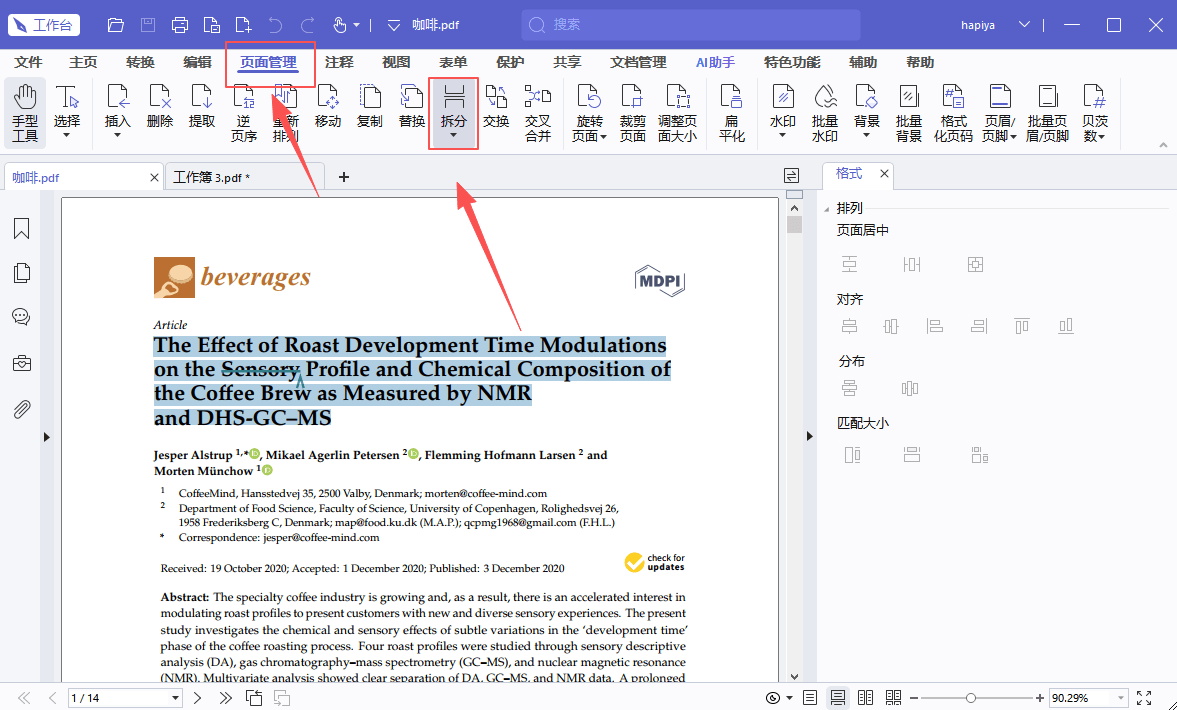
3. 删废页:「页面管理」删掉空白页、重复页
4. 转换:「转换」→「到MS Office」→「到PPT」
5. 保存:转完用 PowerPoint 打开核对
扫描件里常有盖满章的页面,识别后残留乱码多,这类页在编辑器里先清理一遍,转出来的 PPT 干净得多。
ABBYY FineReader PDF:扫描件转 PPT 的天花板
OCR 质量第一档,模糊件、倾斜件扛得住,转 PPT 的版面还原也最细。贵,常年处理扫描档案的团队才划算。
Adobe Acrobat Pro DC:老牌两步走
先「扫描和 OCR」再「导出 PowerPoint」,流程标准,质量稳。订阅贵,速度一般,适合已有全家桶的团队。
iLovePDF:在线两步接力
它的 OCR 和转 PPT 是两个工具,先识别再转换,两步都在网页上完成。清晰件效果可以,免费额度有限。文件过云,内部资料慎传。
Sejda PDF:在线转,参数够用
能指定页面范围和语言,规整扫描件质量可以。免费每小时三个任务、50MB 上限。转完给预览,先核对再下载。
扫描件转 PPT 还有一样要管好预期:字体。扫描件里的字是「图」,OCR 认出来的文字全部会用默认字体呈现,原文件的书法体、艺术字统统变成宋体黑体。要还原设计感,得在 PPT 里手动换字体——所以扫描件转 PPT 适合「要内容」,不适合「要还原」。
扫描件转 PPT 的时间预期也要有:OCR 加转换比普通转换慢好几倍,几十页的扫描件可能要等几分钟到十几分钟,电脑配置老的更慢。挂上转换去干别的,别盯着进度条干等——这个心理预期有了,就不会觉得「工具卡死了」乱点乱关。
扫描件转 PPT 还有一个「先转 Word 曲线救国」的路子:直接转 PPT 效果差的文件,先转 Word(Word 对识别文本的整理更好),再从 Word 里把内容贴进 PPT 模板。多一步,但版面可控——适合「要内容放进自己的模板」的场景。
扫描件的「页选策略」也说一下:几百页的扫描件别全转,先在 PDF 里把真正需要的章节定位出来,只转那部分——OCR 很耗时,范围每缩小一半,时间就省一半。先想清楚要什么,再让机器干活,永远比先全量再筛选划算。
扫描件转 PPT 的「验收线」也定一下:标题能改、正文能选中、页数跟原文件一致,三条都过算成功。三条里任何一条不过,先检查模式设置,再试别的工具,最后才是「先转 Word 曲线救国」。有序排查,别凭感觉乱试。

