



报表转成 PDF 发出去之后,领导说第 8 页有个数字要改——可源 Excel 在同事电脑里,人家休年假去了。PDF 是「定稿格式」,但它不是死的:小改动可以在 PDF 里直接改,大改动就得把 PDF 转回 Excel。反向这条路我跑过好几次,把可行的方案和各自的坑说清楚。
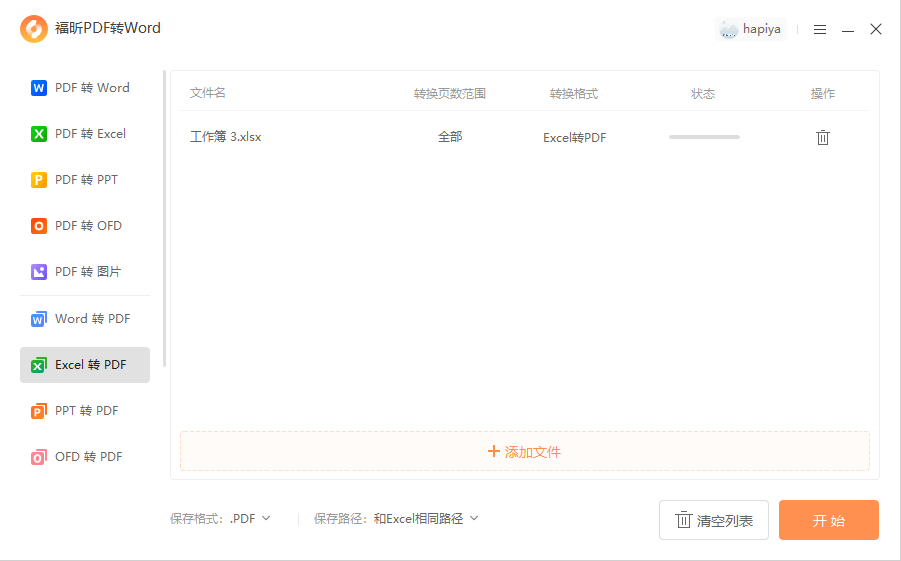
福昕PDF转Word:PDF 转回 Excel,改完再定稿
反向转换是它的本职功能,表格结构还原得不错。
1. 打开软件:启动福昕PDF转Word → 选「PDF转Excel」
2. 导入:把要改的 PDF 拖进去
3. 开始:点「开始转换」,输出 xlsx
4. 修改:在 Excel 里改数字、调格式
5. 重新定稿:改完再走一遍 Excel转PDF
数字型表格的还原度高,改完重新生成的 PDF 跟原版式基本一致。它跟正向转换正好组成一个闭环,来回都不出这个软件。
福昕高级PDF编辑器:小改动直接在 PDF 里改
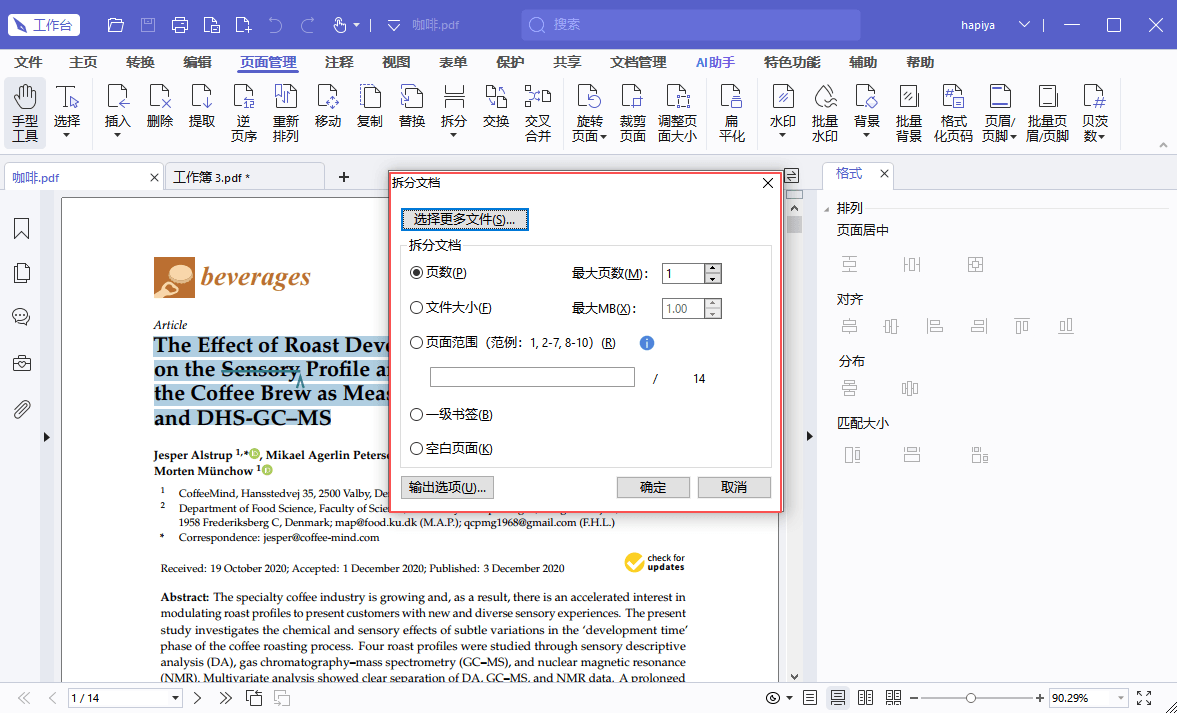
就改一两个数字,犯不着来回转,编辑器原地解决。
1. 打开文件:启动福昕高级PDF编辑器 → 打开 PDF
2. 进编辑:「编辑」→「编辑文本」,点中要改的数字直接改
3. 改完核对:改动的数字跟源数据核对一遍
4. 检查布局:数字位数变了留意列宽,别挤爆
5. 保存:Ctrl+S
它还能「编辑对象」处理单元格边框和图形。要提醒的是,PDF 里改数本质是「覆盖文字对象」,不是真的重算,所以改完别指望公式联动,该核对的一定核对。
Adobe Acrobat Pro DC:导出 Excel 的老选手
「导出 PDF」→「电子表格」,表格线和合并单元格还原稳,导出后基本不用重排。订阅贵,适合本来就在用全家桶的场景。
Sejda PDF:在线反向转,参数够用
「PDF to Excel」能选页面范围,规整表转出来能用。免费每小时三个任务、50MB 上限,单份报表够。文件过云,内部报表慎传。
Smallpdf:在线应急
拖进去几秒出 xlsx,小表质量稳。免费一天两次,临时改个数字的场景够用。
PDF24 Tools:免费反向转
在线和桌面版都有「PDF转Excel」,免费不限次。规整表格没问题,复杂表头容易错位,转完核对。零成本兜底之选。
反向转换还有个常见用途别浪费:从别人发来的 PDF 里「参考」表格样式。转回 Excel 后看人家的表头设计、公式思路,比自己从零摸索快。当然仅限合规参考,直接搬运别人的数据要注明来源,这个分寸要把握住。
反向转换还要注意数字精度:转出来的 Excel 里,小数位经常和原表不一致(1,234.56 变成 1234.6 之类)。改数之前先把整列的格式检查一遍,该还原的还原,不然你以为改的是数,其实格式先错了。财务报表这种地方,多看一位小数不吃亏。
反向转换后的「公式重建」提醒:转回来的 Excel 里只有值没有公式,要继续做计算的,把公式重新挂上——常用就 SUM、VLOOKUP、IF 这几个。别在「值」的基础上手动加数,那是最容易错账的干活方式。
反向转换还有个「先小后大」的验证法:整份转换前,先只转第一页试试效果——表格线、数字格式、合并单元格都过关,再转全份。大文件转一次几分钟,试错成本高,先用第一页探路,稳。
最后补一个「源头意识」:反向转换用完这次,记得回头把「源文件管理制度」建起来——报表定稿时源 Excel 按日期归档,以后谁要改直接拿源文件,反向转换这种救急路子越少用越好。工具解决的是「没有源文件怎么办」,好习惯解决的是「永远有源文件」。

