



整本档案扫描出来四百多张图、活动照片三百张、图纸一批……量一上来,图片转 PDF 的难点就不是「转」,是「排」:顺序怎么保证不乱、哪张漏了怎么发现、转一半崩了怎么办。大批量场景我把工具筛了一遍,能扛几百张的说给你。
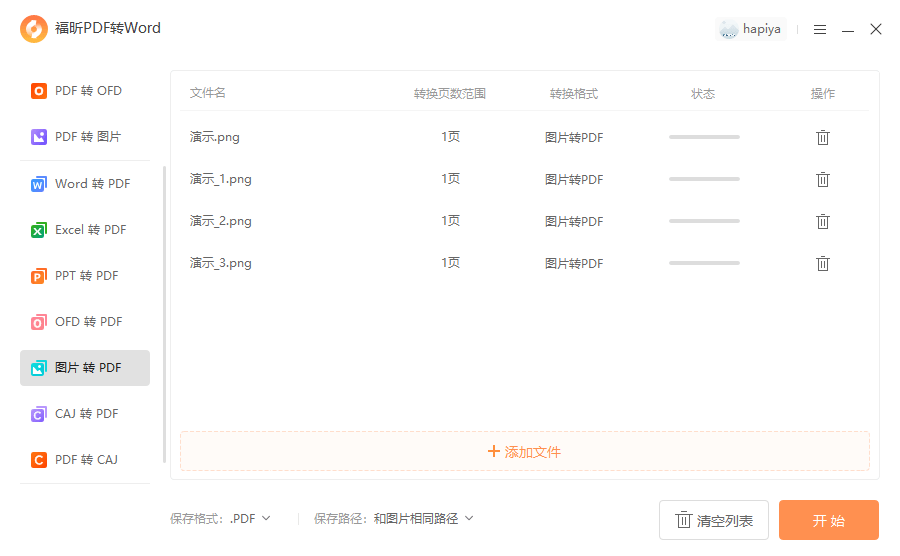
福昕PDF转Word:整批拖进去,按文件名自动排
几百张图的量,它的批量队列就是为此设计的。
1. 打开软件:启动福昕PDF转Word → 选「图片转PDF」
2. 批量导入:全选图片拖进去,或直接拖文件夹
3. 排序:按文件名自动排序——这是关键,转之前把文件重命名成 001、002 这种带前导零的编号
4. 确认输出:选保存路径
5. 开始:点「开始转换」,几百张排队跑
前导零是批量排序的命门:1、10、11、2 这样的名字排序会乱,重命名成 001、010、011、002 就稳了。Windows 全选后 F2 重命名会自动补零,一分钟的事,省去后面无限返工。
福昕高级PDF编辑器:转完核对页数、修顺序
大批量转完的核对和修补,编辑器接住。
1. 打开文件:启动福昕高级PDF编辑器 → 打开合成的大 PDF
2. 核页数:PDF 总页数跟图片总数对账,少页马上能发现
3. 修顺序:页面缩略图模式翻查,错序的页拖回来
4. 删废图:误拍、重拍的页直接删
5. 加书签:按章节段建书签,几百页的文件没书签没法用
6. 压体积:「文件」→「PDF优化」按需压缩
7. 保存:Ctrl+S
四百页的档案我们按「每五十页一个书签」建的目录,检索时先点书签再细翻,效率差一个量级。
Adobe Acrobat Pro DC:缩略图排序界面老牌
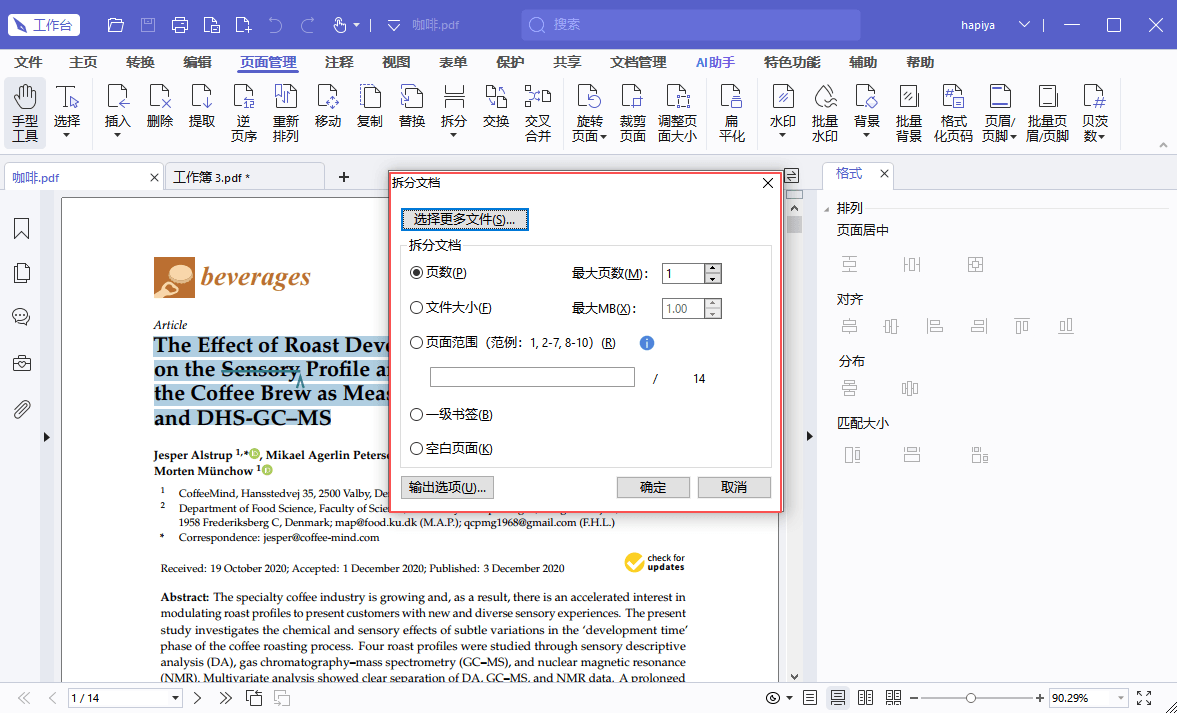
「创建 PDF」多选图片后给缩略图界面,手动拖序直观,几十张内好用;几百张就吃力了。每页纸张大小能单独设,送印的活它稳。贵。
PDF24 Tools:免费跑量,离线安心
桌面版一次挂一整批,免费不限次,几百张排队跑没问题。配套压缩、拆分工具接力。界面老派,零成本大批量首选。
iLovePDF:在线批量,小批顺手
几十张以内方便,打包上传下载。几百张时上传环节就慢了,免费额度也扛不住。公开照片在线跑,档案类换本地。
Sejda PDF:在线转,中批量合适
上传后按文件名排序,几十到一百多张的量合适。免费每小时三个任务,大批量做不了。
几百张图的转换还有个资源问题:合成一个大 PDF 少说几十兆,老旧电脑跑批量时内存吃紧,容易崩。经验是把批量拆成每百张一个 PDF,转完再合并——单文件任务轻、崩了损失小,合并完的总 PDF 跟直接合成没区别。
几百张图转完还有个核对神器:清单对照。转换前把图片文件名清单导出(文件夹里全选复制路径就是清单),转完对着清单数——哪张没进来一目了然。别靠肉眼翻缩略图对,四百张翻下来人和狗都晕。清单对照五分钟,稳。
批量转换的「分卷命名」也讲一下:四百张拆成四个 PDF 后,命名成「档案名-01」到「档案名-04」,有的系统要求单文件不超过二百页,分卷正好卡着这个规矩来。分卷是有目的的拆分,不是随便切四刀,命名跟上,别人接手才不懵。
几百张图的「抽查定位」技巧:转完的 PDF 按「开头、四分之一处、中间、四分之三处、结尾」五个点各翻一页,跟图片文件夹对应位置的文件对照——五点连续说明转换顺序没乱。全程翻是不可能的,五点抽查一分钟,足够发现排序问题。

