



两百页的产品手册,我只需要其中 15 页做成 PPT 汇报。整份转过去再删 185 页?也不是不行,就是傻。正确姿势是转换前先做「页面手术」:要么转换时填页码范围,要么先把那 15 页提取出来单独转。两条路的工具实测如下,转换量小的时候差别不大,文件大、页数少的时候,提取路线快得多。
福昕PDF转Word:填页码范围,只转需要的
它的转换支持页码范围,大文件也不吃力。
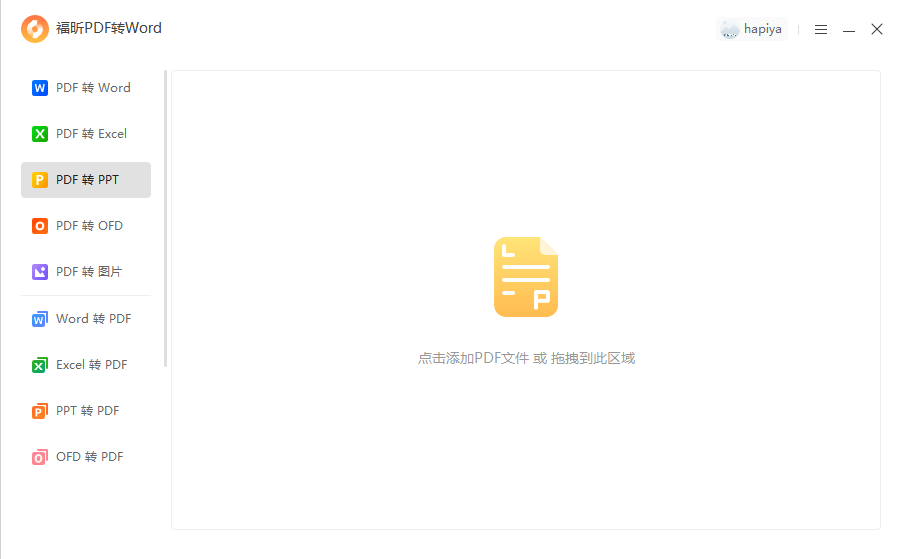
1. 打开软件:启动福昕PDF转Word → 选「PDF转PPT」
2. 导入:把手册 PDF 拖进去
3. 填范围:转换设置里页码范围填「32-46」(按你的实际页码)
4. 开始:点「开始转换」,输出的 pptx 只有这几页
范围不连续也没事,先转 32-46,再跑一次转 88-90,两个 PPT 在 PowerPoint 里复制粘贴合并。比转两百页再删,快而且干净。
福昕高级PDF编辑器:先提取页面,再单独转
页面要反复用、或者要给不同同事各转各的,先提取成小文件最灵活。
1. 打开文件:启动福昕高级PDF编辑器 → 打开手册
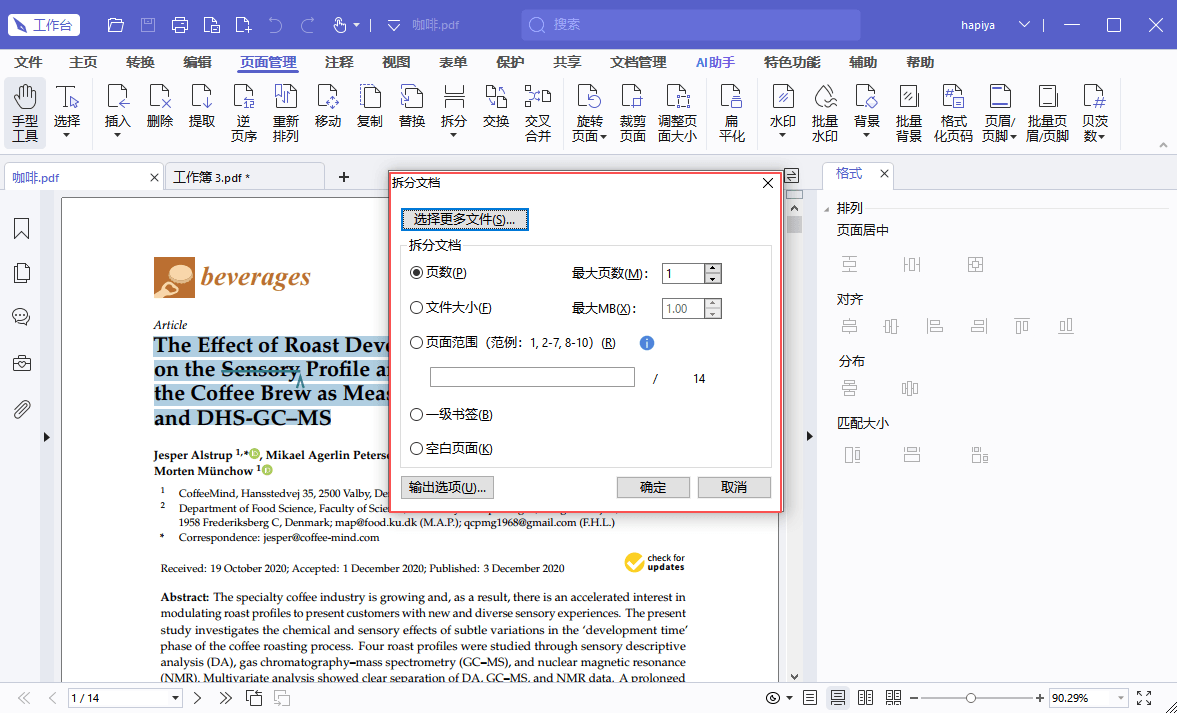
2. 提取:「页面管理」→ 选中 32-46 页 →「提取」,存成单独的 PDF
3. 删废页:提取稿里顺手删掉夹带的空白页
4. 转换:「转换」→「到MS Office」→「到PPT」
5. 保存:转完打开核对
「先提取、再转换」是我们的固定动作:给三个同事分材料,各提取一份各转各的,转出来的 PPT 没有多余页,改动量少一大截。
Adobe Acrobat Pro DC:导出时可指定页面
「导出 PDF」对话框里能填页面范围,只导出选中页到 PowerPoint。表格页的还原度好。订阅贵。
Sejda PDF:在线转,范围直接填
上传后填页码范围,转完给预览。免费每小时三个任务、50MB 上限,两百页的手册刚好压线。文件过云,内部资料慎传。
Smallpdf:在线应急
拖进去出结果,但页面范围选项有限,多数时候整份转。应急单页、几页的场景可以,两百页大文件别试。
iLovePDF:在线转,批量方便
多份打包转,单文件的页码范围控制一般。免费额度有限。公开资料用着顺手。
填页码范围前先确认页码口径:PDF 阅读器显示的页码和文档内容里印的页码经常不一样(封面、目录也占页)。转换工具认的是 PDF 物理页码,填之前在阅读器里跳到目标页,看显示的是第几页,照那个数填,不会错位。
不连续页码的处理补充一下:要的页是 10-20 加 50-55 这种两段,多数工具一次只能填一段,就分两次转换,出来两个 PPT 再在 PowerPoint 里合并(复制粘贴幻灯片,选「保留源格式」)。两段变一份,两分钟的事,比硬凑一个范围再删页干净。
提取页面时的「页码口径」提醒:提取出来的文件里页脚页码还是原文件的(从第 32 页开始就显示「32」),后续引用时容易对不上。要么转换前用编辑器重编页码,要么接受不一致并在备注里说明口径。看的人不知道口径,就会以为出错了。
指定页转换还有个「页码清单」习惯:要转的页码多而散时,先在便签上列好页码清单(32、33、35、40、52),转换时对着清单填,转完对着清单核——散页转换最怕漏一页,清单对照一分钟,漏页事故零发生。
指定页转换的「范围复查」提醒:填页码范围时手滑填错一位,转出来的东西就全不对了。点开始之前,把填的页码跟清单对一遍——十秒钟,防的是「转完发现少转一页又要重来」的低级返工。越简单的操作,越要一眼复核。

