



三百页的设计规范集,我只要第七章的八张示意图。全量提取会吐出几百张图,翻都翻不动;一张张另存又太磨人。正确做法是「按页码范围提取」——只处理第 X 页到第 Y 页,输出量立刻可控。实测的几款工具里,有的直接填范围,有的要配合提取页面先用,都写在下面。
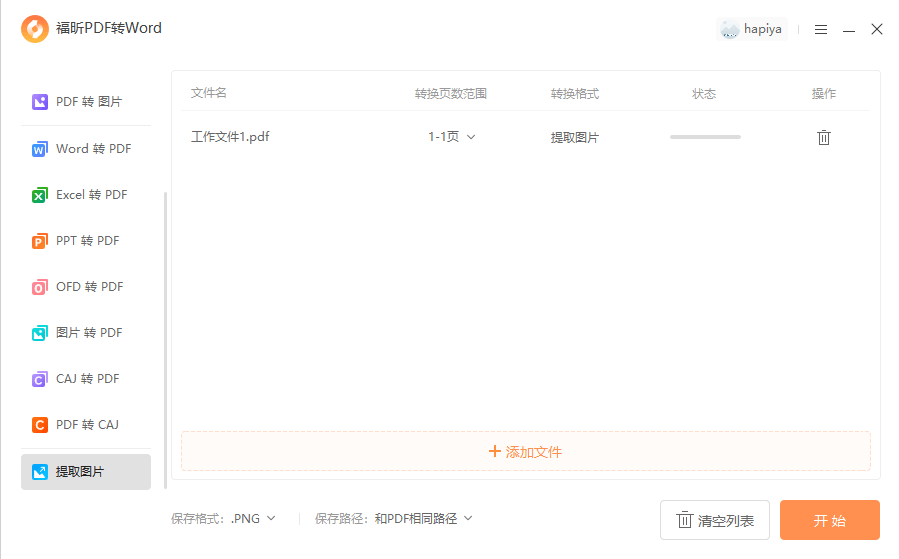
福昕PDF转Word:整份提取,配合页码筛
它没有独立的范围填法,靠「先拆后提」达到同样效果。
1. 打开软件:启动福昕PDF转Word → 选「提取图片」
2. 导入:把规范集拖进去
3. 开始:点「开始提取」,全部图片按页码顺序导出
4. 筛选:输出文件夹按文件名排序,取目标页码段的那批
图片文件名里带页码信息,按名字排序后定位很快。文件不大时它最省事;三四百页的大文件输出量大,这种就走编辑器路线。
福昕高级PDF编辑器:先提取页面,再精准取图
范围控制最干净的做法,两步都是它的强项。
1. 提取页面:启动福昕高级PDF编辑器 → 打开规范集 →「页面管理」→ 选中第七章的页 →「提取」,存成小 PDF
2. 打开小文件:提取稿里翻到要的页
3. 取图:「编辑」→「编辑对象」→「图像」→ 选中目标图
4. 另存:右键图像另存,PNG 或 JPG
5. 核对:打开确认分辨率
这个流程输出的文件夹里只有你要的那几张图,不用在几百张里淘。我们做汇报配图基本都走这条路,翻到哪页取哪页,两分钟的事。

Adobe Acrobat Pro DC:导出可设页面范围
「导出 PDF」为图像时可以填页面范围,只导出选中页的内容图。批量导出参数细,可指定格式和色彩空间。订阅贵。
Sejda PDF:在线提取,范围直接填
「提取图片」工具里能填页码范围,上传后只处理选中页。免费每小时三个任务、50MB 上限。提取结果按页码命名,好对应。文件过云,设计稿慎传。
Smallpdf:在线提图,范围选项有限
拖进去就出结果,JPG/PNG 可选。页面范围控制弱,大文件别试。免费额度少,应急几张图可以。
iLovePDF:在线批量,模式要选对
「PDF转JPG」里选「提取图片」模式才是抠原图,别选成整页转图。批量方便,打包下载。免费额度有限。
指定页提取还有一个配合动作:提取前先在 PDF 里把目标图片「看清楚」。放大到 200%,确认这张图本身够清晰、内容完整——源图就糊的,提取出来也救不了,提前发现可以早找设计要原图,别等交出去被打回来才知道。
批量提取时的输出管理也讲究:不同来源的提取结果别倒进同一个文件夹,按「来源文档名」建子文件夹,提取完直接归位。混在一起的话,几百张图里找「上个月那份规范里的那张图」,能把人找疯。文件夹结构是免费的,乱放的代价很贵。
指定页提取还有一个「输出即归档」的习惯:提取完成的图片直接存进正式素材目录对应的位置,别在桌面「新建文件夹」里过夜。素材的存放路径一旦开始将就,后面就全是将就——找到就归位,这个动作只要十秒。
提取图片的「用途确认」前置:动手之前问清楚图拿去干嘛——做 PPT 配图、发公众号、还是印刷物料,三种用途对分辨率和格式的要求完全不同。先问用途再定提取参数,比提完再返工省心。这个提问的习惯,能挡掉一半的返工。

