


 2026-11-01 19:33:25

每月初对账,十几个供应商各自发来 PDF 对账单,加上内部报表,三十多份文件等着进 Excel。一份份转,光重复操作就耗掉一上午。后来我把批量流程搭起来了:一次全拖进去,机器排队跑,我核抽查结果就行。批量转换的工具我筛了一遍,把留下来的几个说说。
福昕PDF转Word:整批报表一次转完
批量是它的主场景,几十份文件排队转正合适。
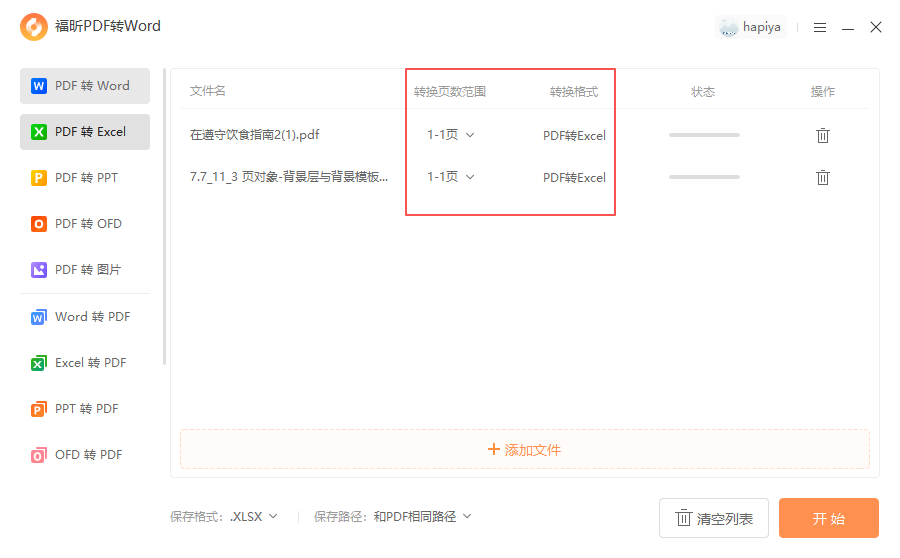
1. 打开软件:启动福昕PDF转Word → 选「PDF转Excel」
2. 批量导入:全选 PDF 一次性拖进去,或直接拖文件夹
3. 统一设置:全部按「到Excel」跑,输出统一目录
4. 开始:点「开始转换」,队列自动走
转完我按「每批抽三份、跨页表加抽」的原则核行数,三十多份基本一轮过。个别表格线不规整的文件单独拎出来,换高级编辑器手动修一遍再转。批量加个别的精修,这组合跑了一年了,没出过大事。
福昕高级PDF编辑器:不规整的表,先修再转
批量转完总有几份「钉子户」,在编辑器里单独处理。
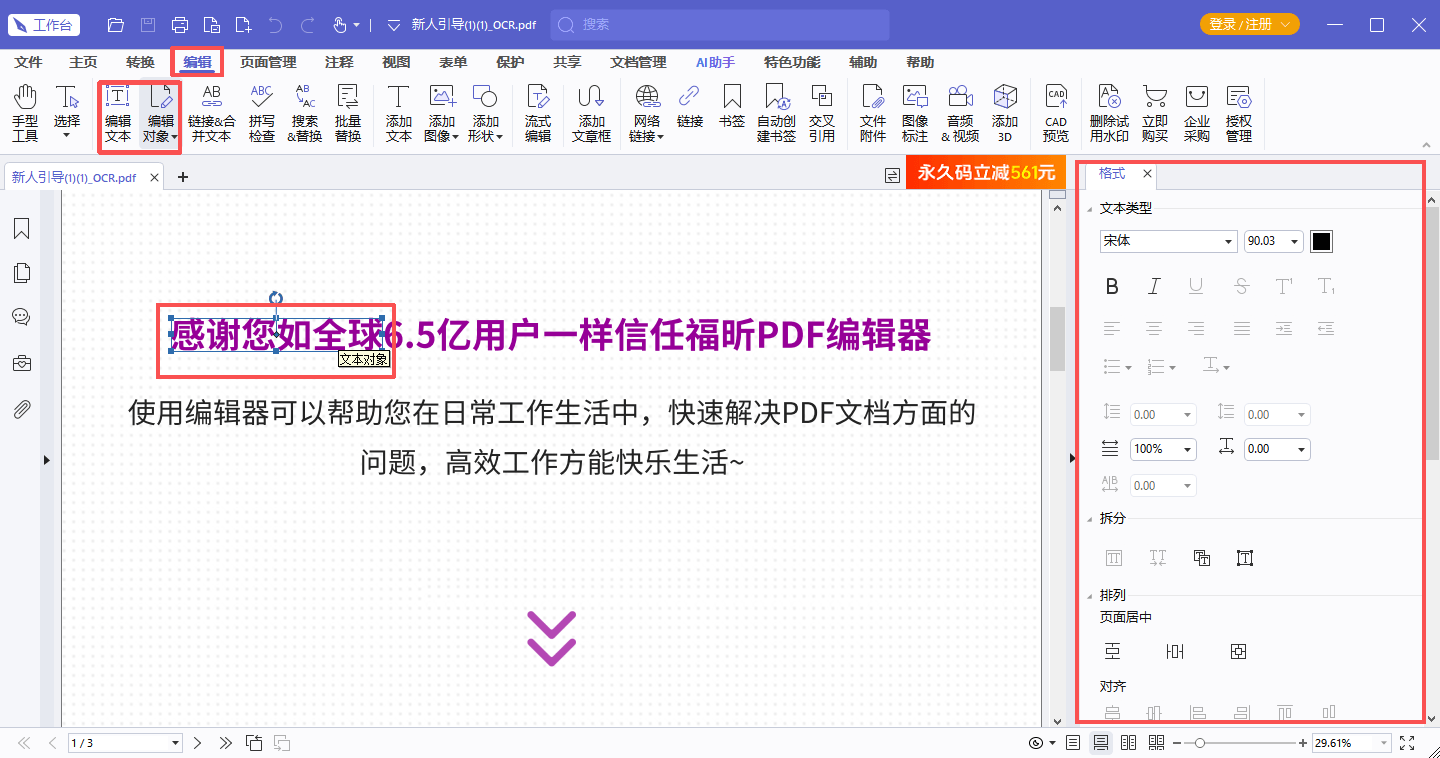
1. 打开文件:启动福昕高级PDF编辑器 → 打开问题报表
2. 检查表格:翻到表格页,看表格线是否完整
3. 识别文本:扫描件先走「转换」→「识别文本」
4. 转换:「转换」→「到MS Office」→「到Excel」→ 点「设置」
5. 选拆分方式:跨页大表选「单个工作表」,按月核对的选按页拆
6. 保存:转完核对首尾行
它「转换前能设置拆分方式」这一点,正好补批量工具没法逐份调参的空。钉子户修顺了,整个月度流程就闭环了。
Adobe Acrobat Pro DC:批量动作也能跑 Excel
它的「动作向导」可以把「OCR → 导出 Excel」串成一条流程挂批处理,设置一次月月用。转换质量稳,跨页表头处理好。订阅贵,跑大批次慢,适合有 Acrobat 授权的团队把动作配置沉淀下来。
PDF24 Tools:免费跑量兜底
桌面版免费不限次,一次挂一整批,规整报表效果可以。带合并单元格的复杂表容易错位,转完要抽检。零成本场景的实惠之选,离线处理内部报表也放心。
iLovePDF:在线批量,小量顺手
一次传多份,打包下载,二十份以内的小批量方便。免费额度限制多,几十份的月度量勉强够,上百份就得换本地。公开报表在线跑,内部数据换桌面。
Nitro PDF Pro:本地批量,规则灵活
批量面板能设输出命名规则,转换队列跟其他格式任务合并排队。表格处理中规中矩。价格不便宜,已有授权的团队顺手用。
转 Excel 还有个顺序问题:批量跑完后,几十个 xlsx 的文件名跟 PDF 一一对应,但内容是不是真对应得上,得靠抽查。我们的做法是每个供应商抽一份,看表头和最后一行的供应商名——有次发现两份文件名互换(供应商发错了文件),靠这步抽查拦下来的。
抽检结果要留痕。我们用一张共享表格记「文件名-抽检人-结果-备注」,出了问题能追到人,没出问题也是过程证明。别小看这张表——月底供应商质疑数据对不上时,这张表能证明你的转换流程是可控的,扯皮都扯不赢你。
还有一个沟通技巧:转换结果发给供应商核对前,把「本表由 PDF 转换生成,数字以原件为准」写在邮件里。不是甩锅,是给对方一个核对预期——转换类文件总有小概率错漏,提前说清楚,出问题是「流程问题」,不说是「责任问题」。

