



同事拿一份签过字的验收单来问我:这上面的手写签名和手写备注,能不能转成 Word 一起编辑?我试了一圈发现,扫描件转 Word 得把内容分成两类看:印刷体(打印的字)识别率很高,手写体(签名、手写批注)是另一回事,工具之间差距很大。想清楚自己的扫描件属于哪种,选工具就不纠结了。
福昕PDF转Word:印刷体直接转,手写内容单独处理
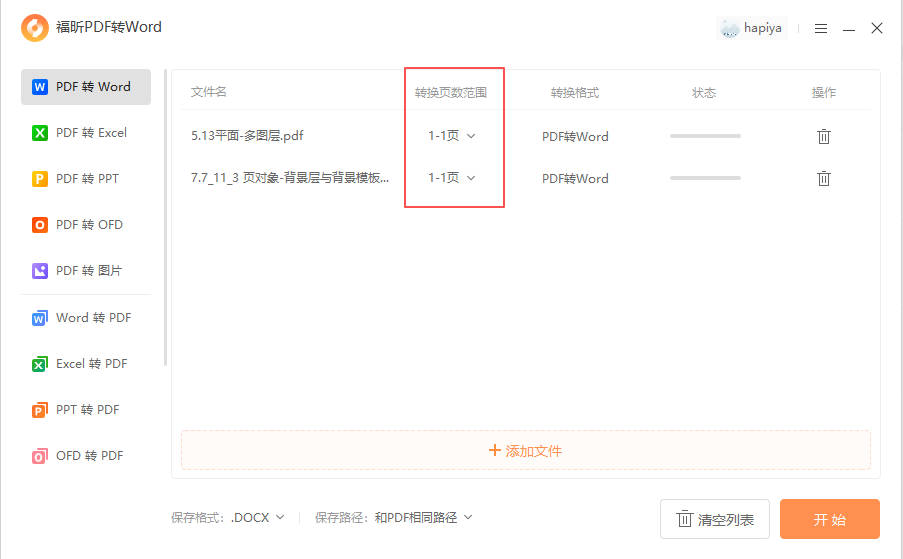
它对印刷体扫描件的处理是内置 OCR,一步出结果。
1. 打开软件:启动福昕PDF转Word → 左侧功能栏选「PDF转Word」
2. 导入:把扫描版 PDF 拖进去
3. 选模式:转换设置里选「编辑优先」,软件自动启动识别
4. 开始:确认输出路径 → 点「开始转换」
印刷体部分转出来基本能直接用。手写签名和手写批注它认不了多少,通常被当成图片或识别成乱码,这是所有工具的共性,不是它的问题。我的做法是:正文用转换结果,签名那块在 Word 里留原位置贴截图,反而最不容易出错。
另外分享一个判断标准:转完先看「字数」。一页印刷体合同正常三百到五百字,转出来一页只有几十字,说明大面积识别失败,别逐句校对了,直接换工具或重扫,省时间。
福昕高级PDF编辑器:先识别再改,手写处保留原样
只有几处要改的验收单、回执,不用转 Word,原地处理更快。
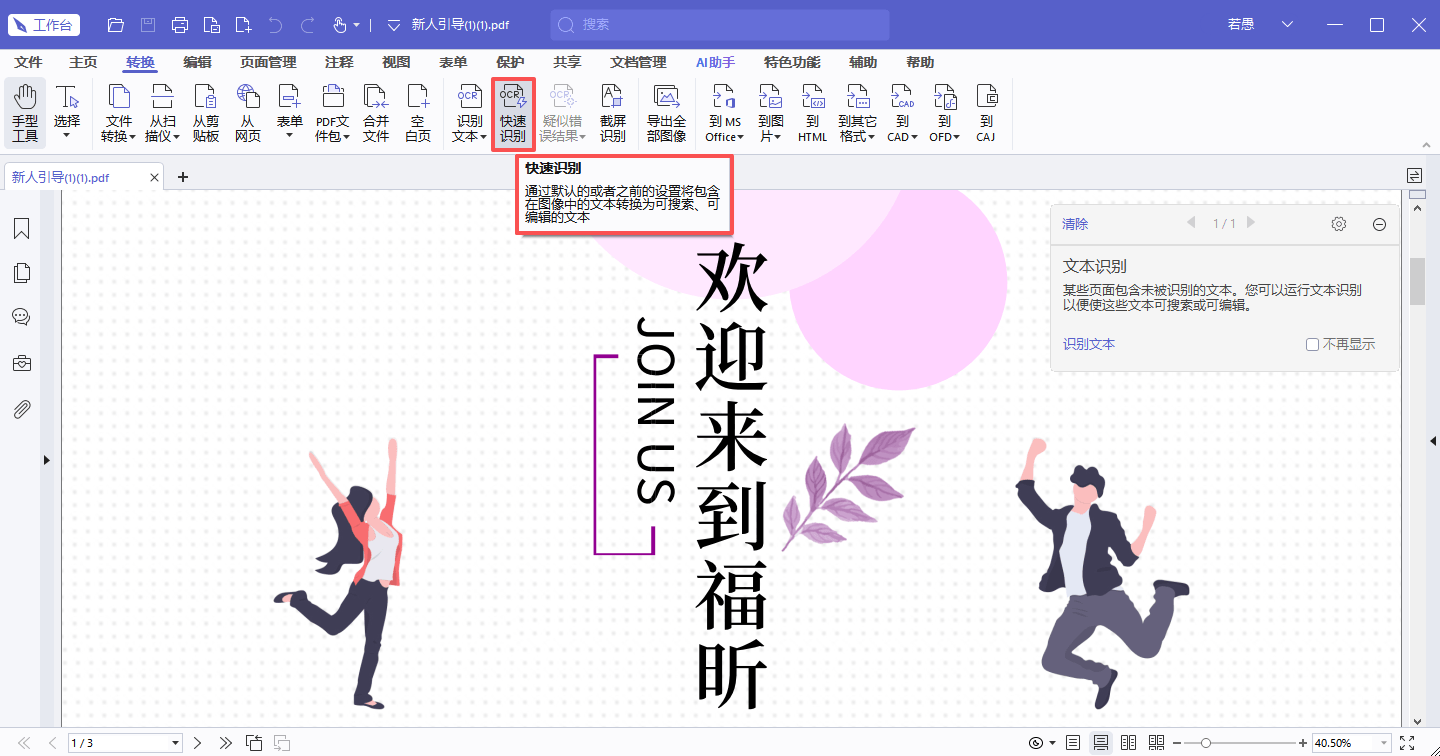
1. 打开文件:启动福昕高级PDF编辑器 → 打开扫描件
2. 触发识别:「转换」→「识别文本」→「当前文件」
3. 选语言:中文勾上,有英文备注就把英文也勾上
4. 选输出类型:改字选「可编辑的文本」,只想复制选「可搜索的图像文本」
5. 执行识别:点「确定」,等进度走完
6. 编辑:进「编辑」→「编辑文本」,改印刷体部分
7. 保存:Ctrl+S 存盘
手写部分它同样不建议硬改,保留原样最稳妥。签收单这类文件改完记得另存一份,别覆盖原件,万一要对质还得看原始扫描。
ABBYY FineReader PDF:手写识别里的第一档
主流工具里它对手写内容的处理最好,工整的硬笔手写能认出大部分,还会把不确定的词标黄让你确认。我们仓库的入库单有一栏手写数量,它认出来的比别家明显准。缺点是贵,为了偶尔认几笔手写买断不划算,长期跟单据打交道再考虑。
Adobe Acrobat Pro DC:印刷体稳,手写别指望
导出 Word 时自动过 OCR,印刷体部分质量稳定,签名会被当成图像对象保留在原位置——其实这正是合理行为,签名本来就该以图的形式留在那儿。订阅贵,识别速度一般,适合本来就在用 Acrobat 的团队顺手处理。
OnlineOCR.net:免费的应急选择
网页上传就能识别,不用注册,几十页以内的文件免费跑。印刷体识别中规中矩,手写基本不行。它的好处是零成本,临时处理一两份文件够用;缺点是页面广告多、文件要上传,涉密内容别用。
iLovePDF:在线转,批量方便
一次传多份扫描件,转完打包下载 docx。它对清晰印刷件的效果可以,手写部分同样是保留原图的思路。免费版次数有限,大文件轮不上,公开资料用它顺手,内部文件换本地工具。
Sejda PDF:在线转,参数可调
上传后能指定页面范围和输出格式,每小时三个任务、50MB 上限,处理单份验收单正合适。它转完给预览页,先核对文本框分布再下载,能省一轮返工。文件过云,涉密件慎传。
还有一个混合件的典型场景:打印正文+手写签名+盖章三样都有。这种文件转出来的 Word,正文能改、签名和章是图。有个细节提醒:转完别急着删原文里的「图」,先跟原扫描件对一遍位置——有的工具会把签名图挪位,合同类文件位置不对,效力存疑。我们的规矩是转完并排开两个窗口,逐页扫一遍位置,两分钟的事,比事后扯皮省心。
同事后来问过我一个问题:转出来的 Word 为什么跟原文件「长得不像」?因为扫描件转 Word 的目标是「文字内容一致」,不是「版面一致」,原 PDF 的分页、行距、页眉页脚转出来基本都会变。要版面一致就别转 Word,用可搜索 PDF;要改内容才转 Word。目标搞混了,怎么调都觉得工具不行。

