


 2026-10-28 19:32:04

给领导发月度报表,Excel 直接截图发过去,说看不清;发原文件,又怕他顺手改了公式。折中方案就是转成 PDF。但 Excel 转 PDF 最容易翻车:二十列的表打出来只剩一半,或者一页里塞三行其余全空。折腾几次之后我总结出,转 PDF 之前得先管好「页面设置」,工具只负责执行。
福昕PDF转Word:Excel 文件批量转 PDF
一次性要把一整个文件夹的报表定稿归档时,用它最快。
1. 打开软件:启动福昕PDF转Word → 左侧功能栏选「Excel转PDF」
2. 导入:把 xlsx 文件拖进去,支持批量
3. 确认输出:选保存路径
4. 开始:点「开始转换」,转完逐份抽查
它按 Excel 里的打印设置走,所以转之前先把每个工作表的打印区域和缩放设好,转出来才不会缺列。

福昕高级PDF编辑器:转换 + 页面调整一次做完
如果转出来的 PDF 出现断列、断行,不用回 Excel 重弄,编辑器里就能调。
1. 打开编辑器:启动福昕高级PDF编辑器 →「文件」→「创建」→「从文件」→ 选中 Excel
2. 生成 PDF:等转换完成,检查每一页的列是否完整
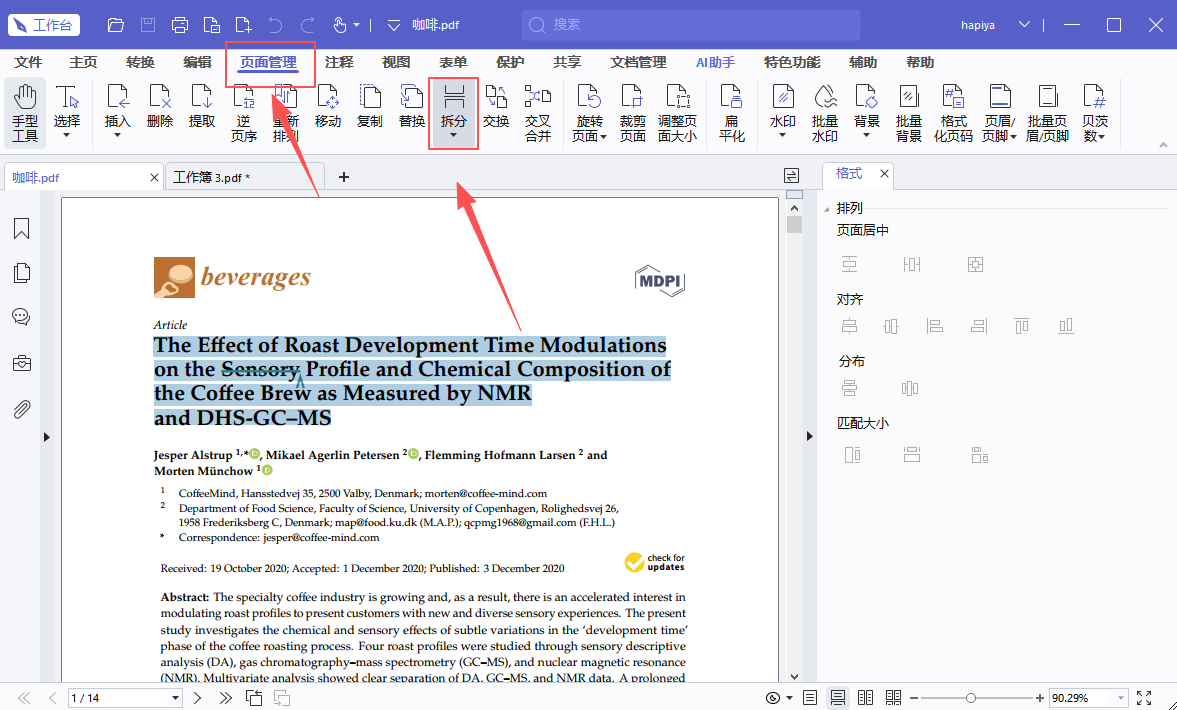
3. 调整视图:发现页面方向不对,走「页面管理」→「旋转」,把宽表页转成横向
4. 裁掉空白:页面边缘有大片空白,用「页面管理」里的裁剪功能框掉
5. 统一尺寸:多份报表要合订时,先统一页面尺寸再合并,翻页不会跳
6. 加页眉页脚:走「页面管理」→「页眉页脚」→「添加」,把表名和页码补上
7. 保存:Ctrl+S 存盘
我们财务的宽表就是靠「旋转 + 裁剪」救回来的,比回 Excel 反复试打印缩放快得多。
顺带说下提前量怎么留:Excel 里先按 Ctrl+P 看打印预览,虚线外的列就是会被切掉的。把视图切到「分页预览」,蓝色实线框住的范围就是一页纸的边界,把表格往框里收一收,或者把纸张方向改成横向,转出来的 PDF 就不会有断列。这一步做完再转,成功率接近百分之百。
Adobe Acrobat Pro DC:从 Office 里直接生成,选项最细
装了它之后,Excel 里会多一个「Acrobat」选项卡,点「创建 PDF」可以在生成前设纸张、方向、是否包含所有工作表,还能勾选「保留公式注释」。适合对输出有明确规范要求的场景,比如上市公司公告附表。贵是唯一的拦路虎。
Sejda PDF:在线转,纸张方向能指定
上传 xlsx 后可以选输出为纵向还是横向,宽表选横向基本一次到位。免费额度每小时三个任务,文件 50MB 以内,日常单表够用。它对多工作表文件会把每个 sheet 依次排进 PDF,顺序跟 Excel 里一致,这点比较省心。隐藏的 sheet 不会被转进去,转之前把有用的都取消隐藏。
iLovePDF:批量在线,操作零门槛
一次拖多个 Excel 进去,转完打包下载。界面就一个按钮,给不熟电脑的同事用最合适。缺点是无法干预页面设置,宽表缺列它管不了,得自己在 Excel 里先调好再传。它还有配套的合并工具,转完的几份报表直接拼成一个总文件发领导。
Smallpdf:快,适合单文件应急
拖进去几秒出 PDF,单张表的转换质量稳定。免费版次数少、大文件受限,批量场景基本用不上。它胜在网页打开就能用,出差借别人电脑时救过我好几次急,记得转完核对一下最后一列有没有被切掉。
PDF24 Tools:免费无限制,离线也能跑
桌面版把 Excel 转 PDF 做成了独立工具,能一次挂一整批文件,月底几十份报表排队跑完不用守。页面设置靠 Excel 自己的打印参数,所以建议养成习惯:在 Excel 里用「打印预览」确认好,再丢给它转。零成本,公司内部归档场景我基本都是用它跑量。它还有配套的拆分工具,转出来的总表按月份拆开分发也方便。

