


 2026-10-29 19:32:26

部门搞档案数字化,我领了三百多份扫描件转 Word 的活。一开始一份份转,转到第二十份人就麻了。后来换了批量思路:把文件按批次丢进队列,设好输出规则,机器自己排队跑,我去干别的,回来收结果就行。能把批量做顺的工具不多,把我实测留下的几个说给你。
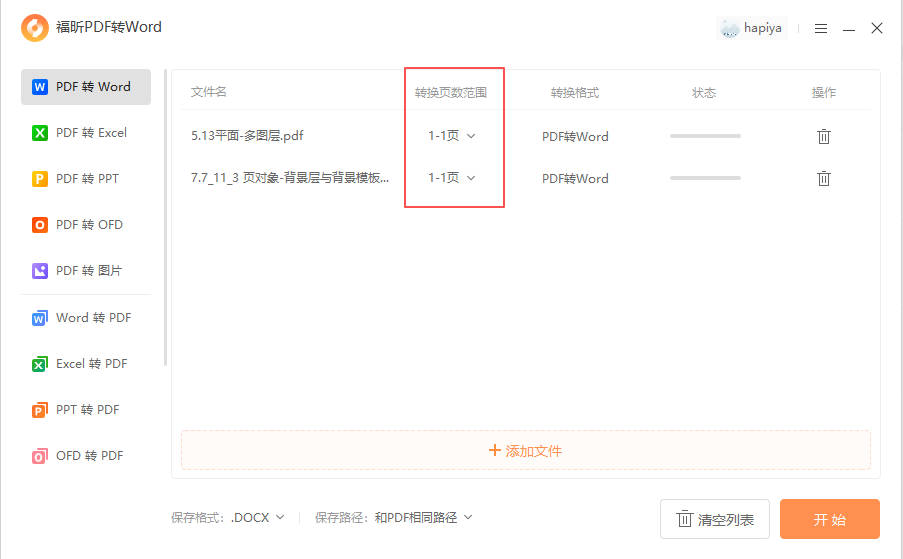
福昕PDF转Word:整批拖进去,排队转完
批量是它的主场景,三百份这种量就是为它准备的。
1. 打开软件:启动福昕PDF转Word → 选「PDF转Word」
2. 批量导入:全选扫描件一次性拖进窗口,或者直接拖整个文件夹
3. 统一设置:转换模式全选「编辑优先」,OCR 自动跑
4. 设输出:选统一输出目录,转完按原文件名命名
5. 开始:点「开始转换」,队列自己走
第一批一百份我跑了一个多小时,中途没守着。转完抽查了十份,清晰件的正文段落基本没毛病,发黄的旧文件错误多一些,单独标出来人工校。这个「清晰件免校、模糊件抽校」的分法,比每一份都细看省了至少两天。
三百份跑下来还有个体会:分批别太大。一次二百份跑一个多钟头,中途万一弹窗、电脑体眠,队列卡住前面全白跑。我们后来改成每批五六十份,跑完检查一次再下一批,稳得多,总耗时反而没多多少。
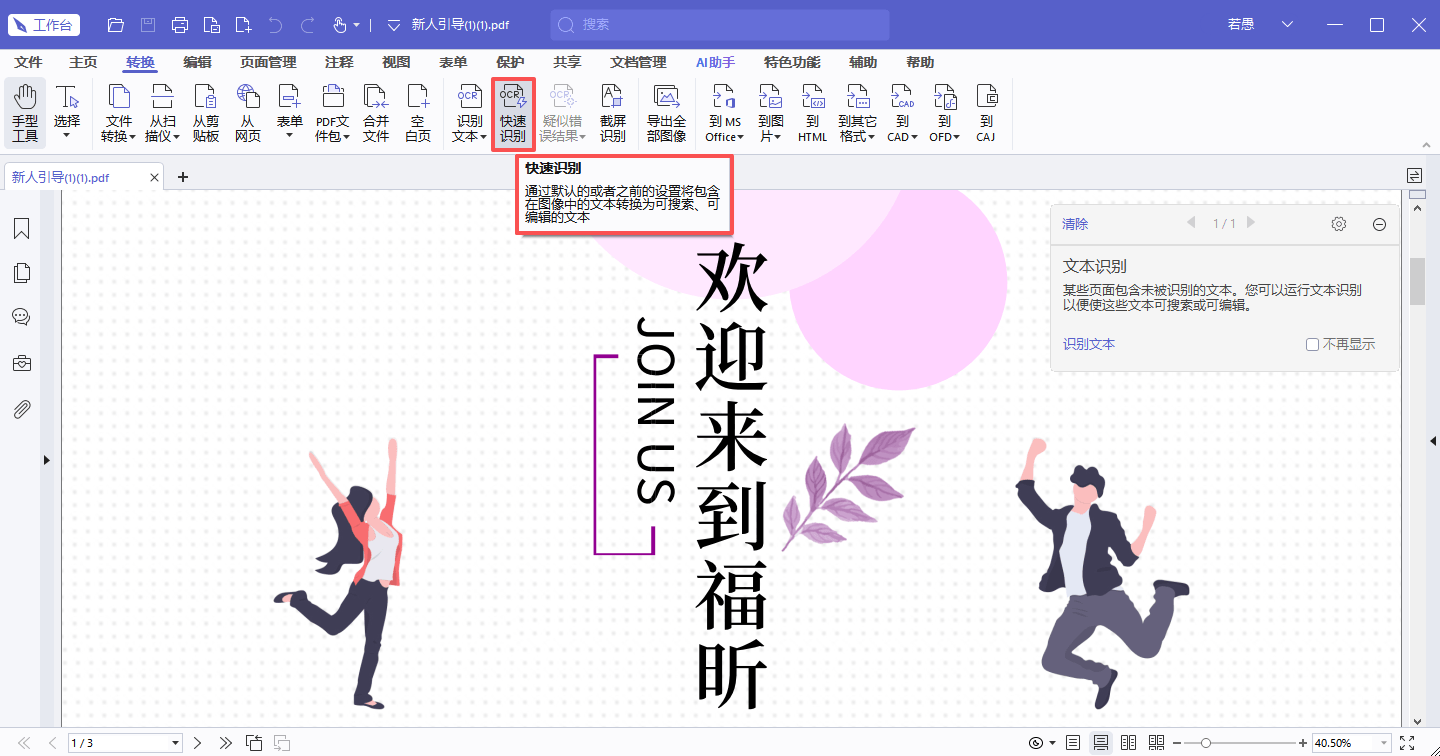
福昕高级PDF编辑器:多文件识别队列,档案室常用
如果目标不是转 Word 而是做可搜索 PDF,它的批量识别入口更合适。
1. 进队列:「转换」→「识别文本」→「多个文件」
2. 添加文件:把整批扫描件加进列表,可再逐个调整
3. 统一语言:全选后一次设识别语言
4. 选输出类型:检索场景选「可搜索的图像文本」
5. 设输出目录和命名规则
6. 执行:点「确定」,几百页的批次自动跑
它跑完的档案在原目录旁边生成新文件夹,原件一点没动,出了问题随时重跑。我们三百份档案最后全靠这个队列,分三个下午消化完。
ABBYY FineReader PDF:批量识别的质量担当
它的「自动化任务」可以预设「扫描件→Word」流程,文件夹里来新文件自动处理,适合长期滚动归档的岗位。识别质量也是第一档,模糊件、倾斜件扛得住。贵是唯一门槛,量大的团队摊下来才划算。
iLovePDF:在线批量,量小用着方便
一次传多份,打包下载,几十份以内的小批量很顺手。它的上传和转换速度对几百份的大批量就吃力了,免费额度也扛不住。公开资料在线跑,内部档案换本地。
PDF24 Tools:免费无限量的批量兜底
桌面版可以一次挂一整批文件,不限次数不注册,预算为零用它跑量完全可行。缺点是没有 OCR 质量调节,模糊件效果一般,清晰件没问题。界面老派,忍忍就习惯了。
Nitro PDF Pro:本地批量,规则灵活
批量转换面板能设输出目录规则、命名规则,跟其他格式的批量任务还能合并成一条流水线。它对扫描件先 OCR 再转的处理也稳,几百页的批次跑下来不崩。价格不便宜,适合本来就有 Nitro 授权的团队。
批量任务的「断点续跑」也要提前想:万一中途中断,怎么知道哪些转完哪些没转?最简单的办法是输出目录按「已转」清单对——转换前把文件名清单复制一份存着,中断后对着清单把已输出的划掉,剩下的重新拖进去。听起来笨,但比重新全量跑省一半时间。
团队协作场景再补一句:批量转 Word 的活,别一个人闷头干。我们把三百份按「清晰件/模糊件/手写件」分了三类,清晰件给实习生批量跑,模糊件自己精校,手写件外包给录入组。分工之后一周的活三天干完。批量不等于全自己干,会分类的人跑得快。

