


 2026-10-26 19:31:28

月底对账,供应商发来一份八十多页的 PDF 报价单,表格从 3 月排到 12 月,一张张跨页。我一开始手动抄,抄了两小时发现后面还有附表,当场崩溃。后来用工具转成 Excel,跨页的表自动接上,半小时弄完。这事让我明白,PDF 转 Excel 好不好用,就看两点:表格线认得准不准,跨页接得顺不顺。
福昕PDF转Word:整份批量转,一页一表都支持
量大的时候我用它,一次能把整批报价单全转掉。
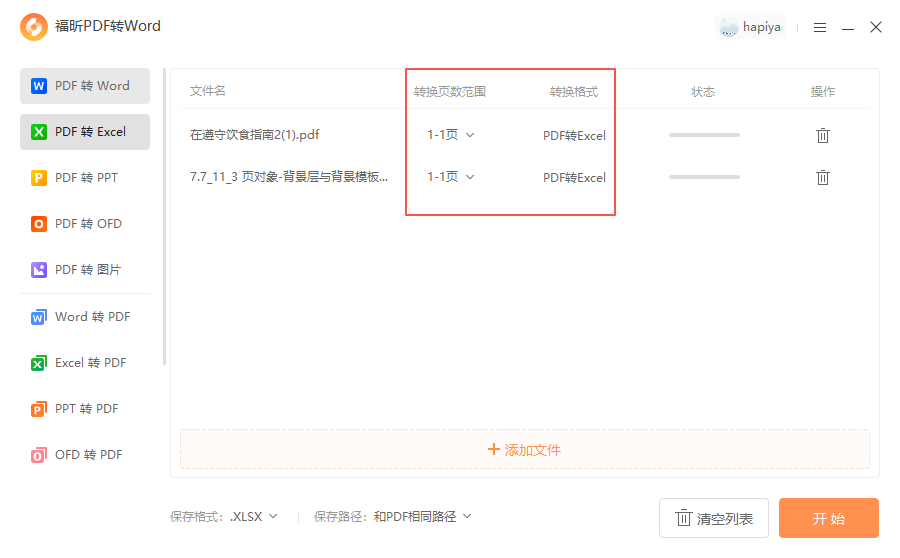
1. 打开软件:启动福昕PDF转Word → 左侧选「PDF转Excel」
2. 导入:把 PDF 拖进窗口,多份文件一起加也行
3. 选范围:全转或者只转某一页到某一页
4. 开始:确认输出目录 → 点「开始转换」
注册用户有免费额度可以试,量大要开会员。它的强项是批量,我们月度对账一次十几份文件,排队转完不用守着。
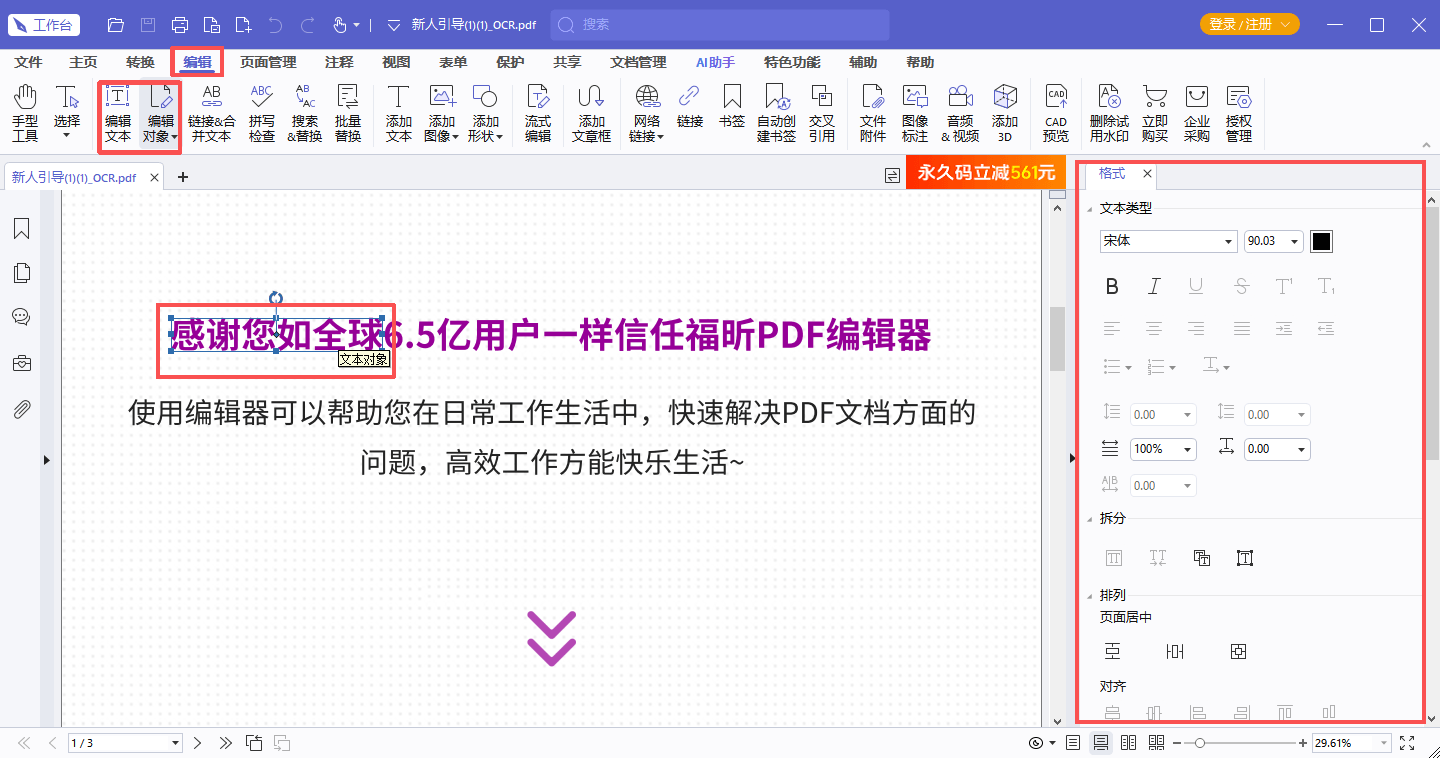
福昕高级PDF编辑器:工作表怎么拆,转换前就能定
它转 Excel 的设置项最细,尤其是跨页大表,可以指定拆分方式,转出来直接能用。
1. 打开文件:启动福昕高级PDF编辑器 → 打开 PDF 报表
2. 进转换:顶部「转换」→「到MS Office」→「到Excel」
3. 点设置:在另存为对话框里点「设置」
4. 选页面范围:只导出含表的那几页,说明页不用带
5. 设数字格式:勾「自动检测十进制和千位分隔符」,或者手动指定,避免 1,234.56 被认成文本
6. 选工作表拆分:整份一张表选「为文档创建单个工作表」;跨页表格想按页核对就选「为每个页面创建工作表」
7. 保存:点「保存」,转完自动打开 Excel
我们那份八十页的报价单,用「单个工作表」选项转出来,跨页的行是接上的,SUM 一拉就能汇总,这是我最后留在流程里的方案。
多说一句「数字设置」的用处。国外的报价单小数点和千位分隔符经常是反的(1.234,56 这种),不设这一项,转出来整列都是文本,求和全是 0。手动指定「逗号是千位分隔符、点是十进制」之后,数字直接就是可计算的格式,省得在 Excel 里再分列一遍。
Adobe Acrobat Pro DC:表格识别准,但要有耐心
它的表格检测做得早也做得细,带合并单元格、嵌套表头的复杂表格还原度高,导出后基本不用重排,连表头跨页重复都会替你处理好。缺点是转八十页这种大文件要等好几分钟,中途还不能动电脑,另外订阅价格摆在那里。适合表格复杂、量又不大的场合。
Sejda PDF:在线转 Excel,能选输出格式
上传后选「PDF to Excel」,可以指定输出 xlsx,页面范围也能填。它对规整表格的处理不错,转出来公式区不会被合并掉,跨页的行序也能接上。免费限制是每小时三个任务、文件 50MB,八十页的报价单刚好压线,超一点就得拆开传。它转完会给一个预览页,先看两眼再下载,能省一次返工。
iLovePDF:批量在线,操作最省心
一次能加多份 PDF,转完打包下载,界面没有任何多余选项,同事第一次用也不用教。缺点恰恰是没选项——不能指定工作表拆分方式,跨页表格偶尔被拆成两段,需要自己在 Excel 里接一下。文件要上传,内部报表慎用。
Smallpdf:快,但免费额度紧
拖进去几秒出结果,小表格的转换质量稳定,单页报价、几页的统计表转出来基本不用调。免费版一天两次,转大报表基本要付费,订阅按年算不算便宜。适合临时转一份几页的小表,比如同事发来的单页报价。
PDF24 Tools:免费无限制,量大备选
完全免费,转多少次都行,还能调输出质量。它是本地引擎加网页壳的组合,敏感报表可以下载桌面版离线转,财务数据不出电脑。缺点是表格识别一般,带合并单元格的表转出来经常错位,规整的流水表没问题。预算为零、表格又不复杂时,它是最实惠的选择。

