


 2026-10-30 19:32:41

财务查一笔账,银行客服发来的是 PDF 版流水,一百多页,几千行交易记录。领导一句「把这个月的收支汇总一下」,直接抄要抄到明年。PDF 转 Excel 的所有场景里,流水表是最考验工具的:数字必须真的是数字(能 SUM),日期不能乱,借贷方向不能串行。我把手上工具都过了一遍,能用的说清楚。
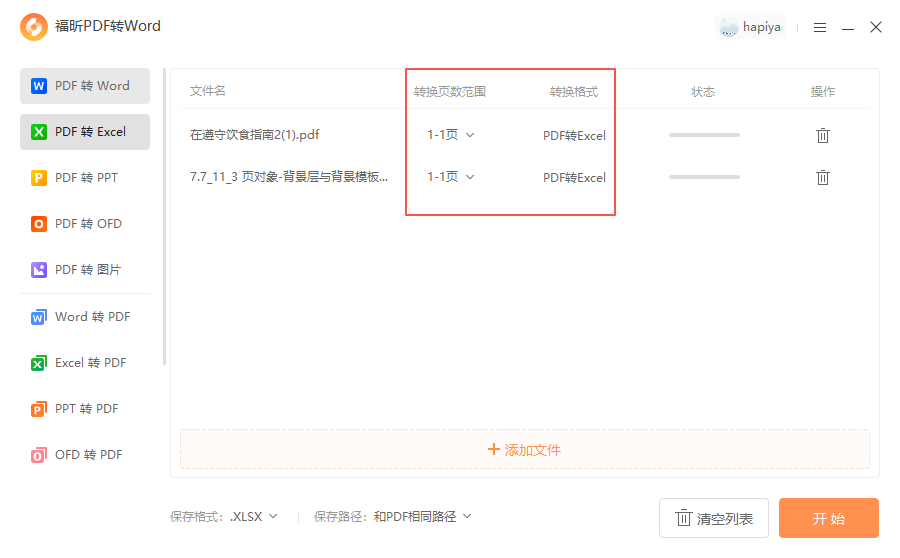
福昕PDF转Word:流水整批转,数字直接可算
它的表格引擎对规整流水表处理得很稳,日期、金额列转出来就是数字格式。
1. 打开软件:启动福昕PDF转Word → 左侧选「PDF转Excel」
2. 导入:把流水 PDF 拖进去,多个月的流水一起加
3. 选范围:全转或指定页
4. 开始:确认输出目录 → 点「开始转换」
转完先验证一件事:在金额列随便选一段,看 Excel 底部的状态栏有没有自动求和。有,说明转出来的是真数字;显示为空,说明被认成了文本,用「分列」功能处理一下就好。我们那份一百多页的流水,转完 SUM 一拉、透视表一插,汇总十分钟搞定。
福昕高级PDF编辑器:跨页流水不断行,靠工作表拆分设置
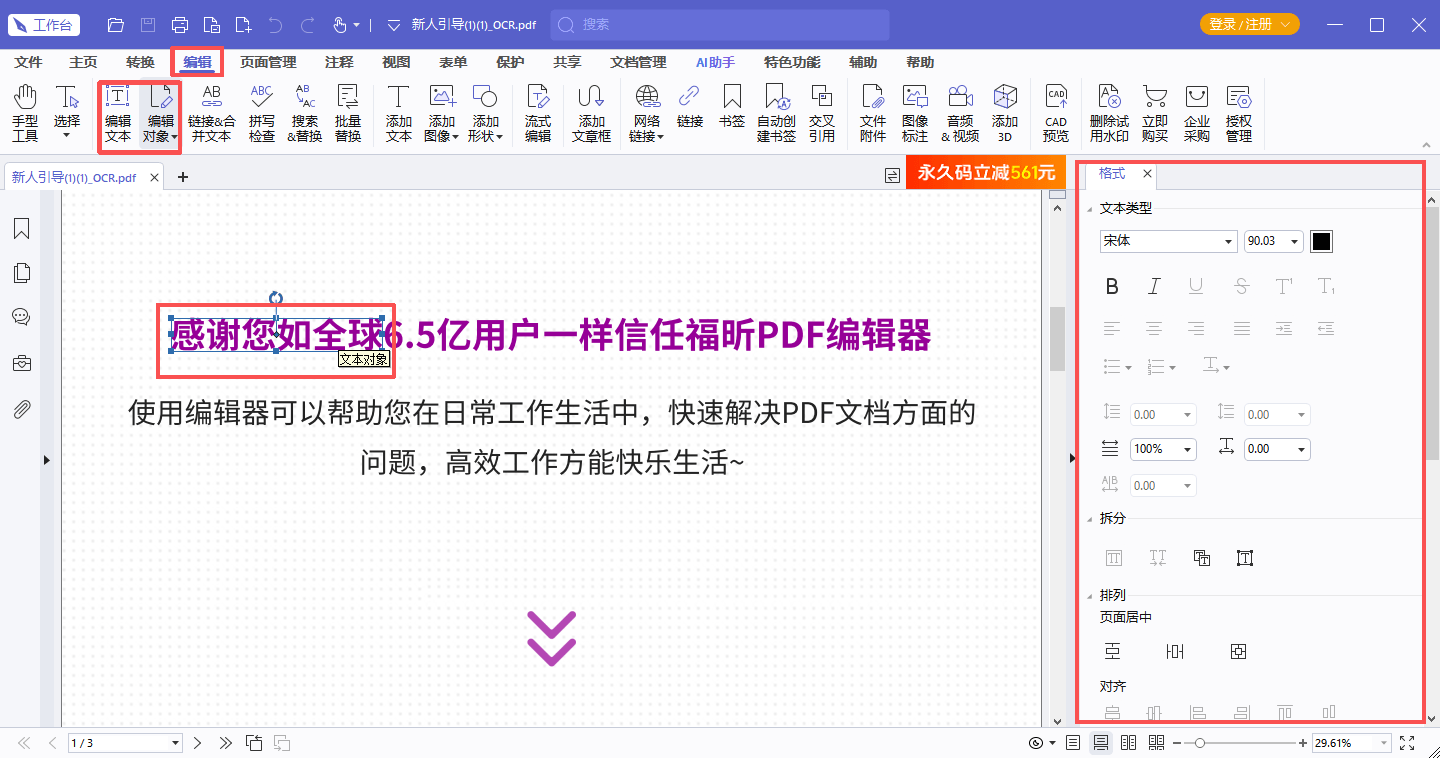
流水表必然跨页,转之前把拆分方式设对,行就不会断。
1. 打开文件:启动福昕高级PDF编辑器 → 打开流水 PDF
2. 进转换:「转换」→「到MS Office」→「到Excel」
3. 点设置:另存为对话框里点「设置」
4. 选工作表拆分:选「为文档创建单个工作表」,跨页的行自动接上
5. 设数字格式:勾「自动检测十进制和千位分隔符」,防止金额变文本
6. 选页面范围:银行流水前面往往有封面说明页,跳过
7. 保存:点「保存」,转完核对首尾行的连续性
核对有个小技巧:转出来后看第二页第一行是不是接着第一页最后一笔,连着就对了;重复出现表头或跳行,回去把拆分方式换成按页拆,再手动合并。
Adobe Acrobat Pro DC:复杂表格认得准,但要等
它对表格线的检测细,跨页表头重复能自动处理,流水里偶尔夹着的汇总行也能识别出来单独成行。缺点是百页大文件转得慢,中途别动电脑,另外订阅贵。表格复杂、量不大时用它稳。
Sejda PDF:在线转,参数够用
上传后选「PDF to Excel」,能指定页面范围。规整流水的转换质量可以,转完有预览页先核对再下载。免费每小时三个任务、50MB 上限,百页流水刚好压线。流水涉及账户信息,上传在线服务前想清楚,介意就用本地工具。
Smallpdf:快,适合单月流水
拖进去几秒出结果,单月份的小流水基本不用调。免费一天两次,大文件轮不上。同样要上传文件,敏感流水慎用。
PDF24 Tools:免费跑量,规整表够用
桌面版免费不限次,离线处理,账户数据不出电脑,这点对流水很重要。规整的银行流水转出来没问题,带合并单元格的表格容易错位。预算为零的批量场景,它是最实惠的选择。
还有一个省时间的做法:让银行直接发 Excel 版流水。多数手机银行 App 的「交易明细」功能可以导出 xlsx 或 CSV,发邮件给自己就行,根本不用转换。PDF 版只在纸质对账、审计留痕这类场景才需要转。先把免费的路走完,再上工具,能省不少事。
转完的流水还有个日期坑:Excel 可能把日期认成文本或者认错格式(日月年颠倒),排序一排就露馅。核对方法是看日期列能不能正常筛选排序——不能排的就是文本,用「分列」功能指定日期格式转一遍。跨年流水尤其要查,1 月和 12 月颠倒是高频错误,排序后看首尾日期对不对得上年份区间。
还有个「借贷方向」的坑专门说:银行流水的借贷有时用红字、有时用负号、有时单独一列,转出来之后方向标记容易乱。核对方法是抽十笔跟网银明细对方向——支出记成收入,对账就全盘错。流水转换的核心风险从来不是格式,是数字和方向,格式错了看得出来,方向错了是灾难。

