


 2026-10-28 19:32:04

月度经营分析簿里十个工作表:损益、现金流、各事业部明细……领导要的是「一个 PDF 按顺序排好」,不是十个散文件。Excel 自己导出 PDF 时多表经常漏打、顺序乱、缩放不一,翻起来头疼。多表转一个 PDF 的正确做法,我把实测过的几条路写下来。
福昕PDF转Word:多表文件整份转,顺序跟 Excel 一致
它的转换引擎按工作表顺序依次输出,一个文件出一个 PDF。
1. 打开软件:启动福昕PDF转Word → 选「Excel转PDF」
2. 导入:把多工作表的工作簿拖进去
3. 检查打印设置:每个工作表的打印区域、纸张方向在 Excel 里先设好
4. 开始:点「开始转换」,十个表按顺序排进一个 PDF
5. 核对:翻一遍 PDF,确认表没漏、顺序没乱
它认 Excel 的打印参数,所以「表1横向、表2纵向」这种混合设置也能正确执行。转之前在每个表里 Ctrl+P 预览一眼,虚线外的内容先处理,转出来才齐整。

福昕高级PDF编辑器:多份合成一份,还能加目录
表分散在多个文件里的情况,编辑器来合并。
1. 各自转好:先把每份 Excel 转成单独 PDF
2. 合并:「文件」→「创建」→「将多个文件组合为 PDF」→ 按顺序添加
3. 调顺序:列表里上下移,确认排布
4. 加书签:给每部分建书签,「损益表」「现金流」点着跳
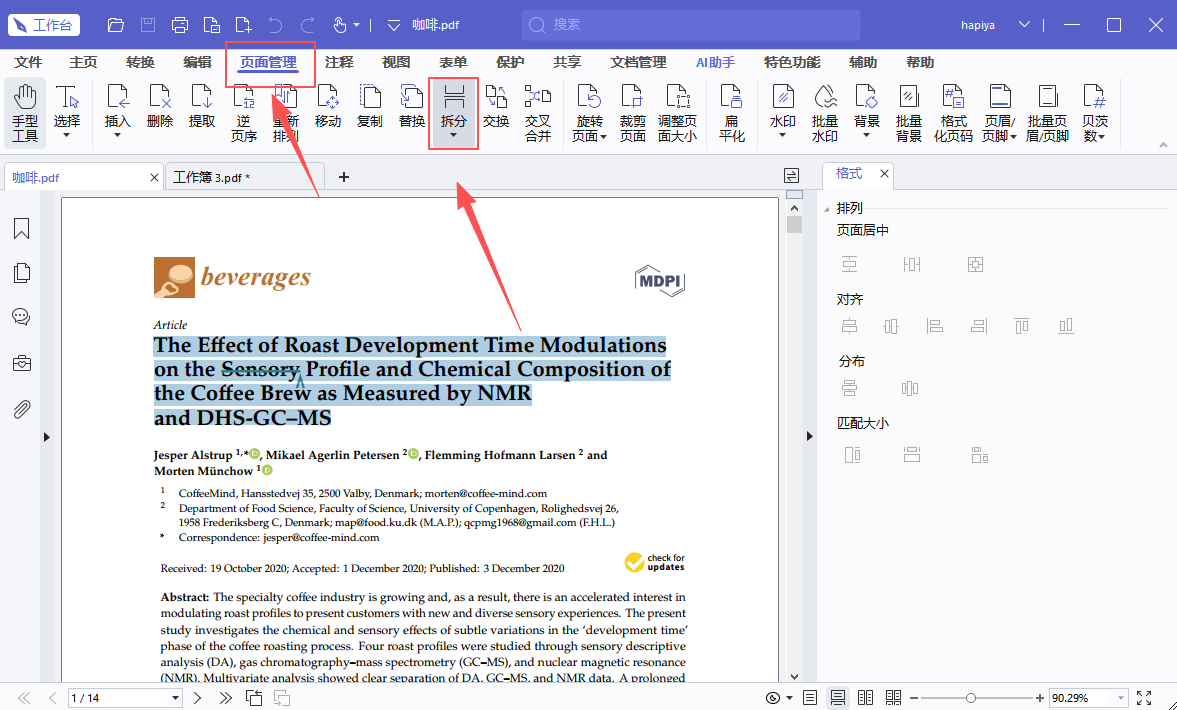
5. 加页眉页脚:「页面管理」→「页眉页脚」统一加页码
6. 保存:Ctrl+S
我们给董事会的材料就是十份表合一个 PDF 加书签,领导翻到哪部分点一下就到,比一个百页大文件瞎翻强多了。
Adobe Acrobat Pro DC:从 Excel 里直接生成,选项最细
装好后 Excel 多一个 Acrobat 选项卡,「创建 PDF」时可选「所有工作表」或「选定工作表」,还能勾选「在每个工作表前插入页眉」。选项最细,贵是门槛。
Sejda PDF:在线转,多表处理稳
上传 xlsx,它把每个 sheet 按顺序排进 PDF。注意隐藏的 sheet 不会被转进去,转之前取消隐藏。免费每小时三个任务、50MB 上限,单文件够用。
iLovePDF:在线批量,零门槛
一次拖多份 Excel,每份出一个 PDF,转完打包下载;要合成一个再用它的合并工具接力。页面设置管不了,宽表先在 Excel 里调好。
PDF24 Tools:免费跑量,离线可用
桌面版一次挂一批文件,免费不限次。多 sheet 文件按顺序输出,规整表没问题。页面设置靠 Excel 打印参数,转前预览的习惯要养成。
还有一种情况要提前想:工作表里有公式计算的「打印视图」和「编辑视图」不一致,比如设置了打印时隐藏辅助列。转 PDF 按打印视图走,所以转完的 PDF 跟你在 Excel 里看到的可能不一样——这不是转换出错,是打印设置在起作用,核对时以打印预览为准。
合并成一份 PDF 之后,页面大小不统一的问题就来了:表1 是 A4 横、表2 是 A4 竖,翻页时页面跳来跳去。有统一打印要求的(比如要装订),转完在编辑器里把页面方向统一一下,或者接受混排但在开头加个说明页。别让看的人自己适应你的页面,那是给自己找差评。
多表文件还有个「空表」检查点:工作簿里常有留着表头但没数据的空表,转出来是一页白纸加两行字。合并前把空表删掉或者跳过,别让看 PDF 的人翻到一页空白还以为自己打开方式不对。细节挨骂,往往就挨在这种地方。
多表文件的「表格核对口诀」送你:一数表数(PDF 里几个表跟工作簿对上)、二看方向(横竖符合预期)、三查首尾(每个表的第一行最后一行数据完整)。三步走完再发出去,多表转换的雷基本排空,花的时间不超过两分钟。

