



课题组要建文献库,三百多篇英文文献扫描件全部 OCR 成可检索 PDF。英文 OCR 跟中文是两套逻辑:识别语言要选对,专业术语、连字符断行、脚注这些细节,各家工具表现差很多。这批文献我们跑下来了,把语言设置和各家表现说清楚,踩过的坑一并写上。
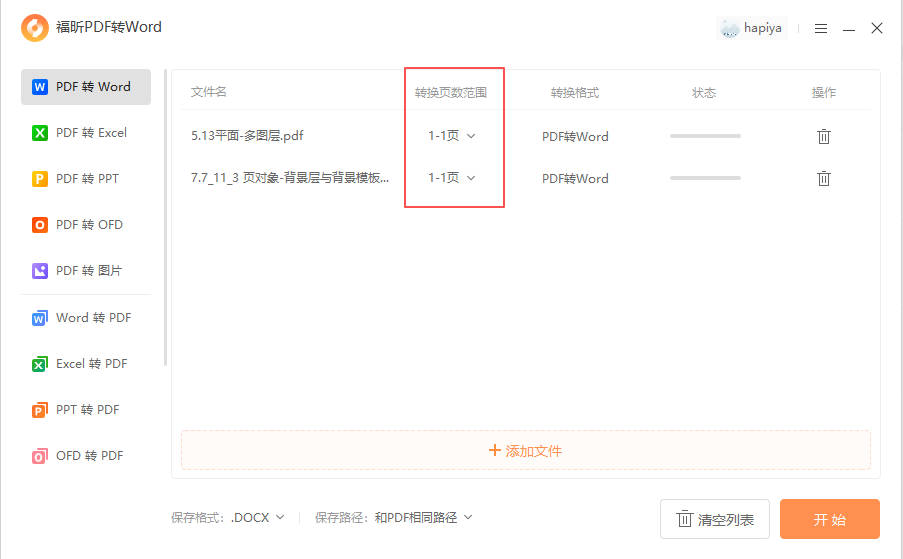
福昕PDF转Word:识别加转换,文献内容直接进 Word
英文识别语言选对,它的准确率很稳。
1. 打开软件:启动福昕PDF转Word → 选「PDF转Word」
2. 导入:把英文扫描文献拖进去,批量支持
3. 选模式:转换设置选「编辑优先」
4. 核语言:语言列表勾 English,别只留默认
5. 开始:点「开始转换」,输出 docx
连字符断行处理得不错,跨行的单词能自动拼回去,文献里常见的 "molecu-lar" 这种断词不会留在正文里。专业术语偶尔认错,转完用 Word 的拼写检查扫一遍,错词自动标出来,校对省一半力。
福昕高级PDF编辑器:做可检索 PDF,文献库标准做法
文献库要的是「能搜」,不一定要能改,这条路最稳。
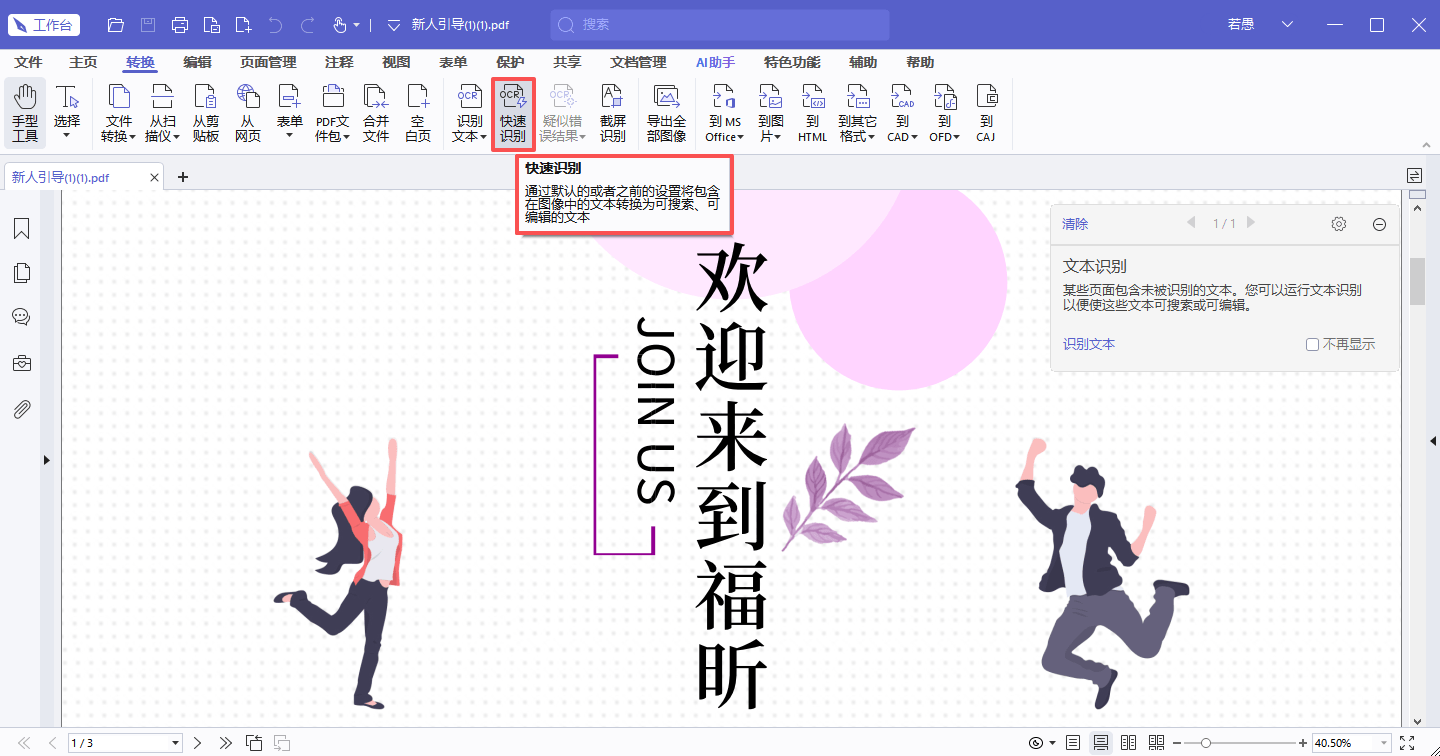
1. 打开文件:启动福昕高级PDF编辑器 → 打开扫描文献
2. 进识别:「转换」→「识别文本」→「当前文件」
3. 选语言:English 勾上,多语种文献把涉及的都勾
4. 选输出类型:选「可搜索的图像文本」,原图保留、文字层可搜
5. 设范围与执行:填页码,点「确定」
6. 批量入口:整批文献走「多个文件」队列,设好输出目录自动跑
我们三百篇全用「可搜索的图像文本」做的,Ctrl+F 搜关键词秒定位,识别错了也不影响看原图,文献库就该这么建。
ABBYY FineReader PDF:英文 OCR 的天花板
对字体老旧的文献(上世纪的铅印扫描件)识别率明显高,脚注、页眉页脚能区分处理不混进正文。多语言混排也是强项。贵,课题组公用一个值得。
Adobe Acrobat Pro DC:流程标准,记得改语言
「扫描和 OCR」的文档语言设置要先改成 English——很多人识别效果差就是这里没动。改对后质量稳。订阅贵。
iLovePDF:在线识别,语言可选
语言列表里 English 及欧洲主要语言都有,清晰印刷件够用。免费额度有限,文献过云的问题课题组一般不接受,公开文献再用。
Sejda PDF:在线批量,参数够用
指定语言和页面范围,能一次加多个文件。免费每小时三个任务,几百篇要分批。规整印刷件没问题,老文献差一些。
文献 OCR 还有个实用环节:识别完把 PDF 里的 DOI 号复制出来,扔进文献管理软件自动抓条目。OCR 的价值不只是「能搜」,更是让文献信息「能被抓取」——几百篇文献的题录信息,手工录入要一周,OCR 加自动抓取半天搞定。
斜体和粗体的丢失也提一句:多数 OCR 不会保留字体样式,原文献里斜体的物种名、加粗的关键词,转出来全变正体。做文献库不影响检索,但要是转 Word 引用原文,格式得手动补。学术写作对这些格式有规范要求的,重点核对斜体部分。
英文文献还有个「非常规断词」的坑:老文献的断词不是标准断法(排版师手断的),OCR 拼回去会拼错词。抽查时重点看行尾带「-」的词,拼回去之后放到词典里验证一下。老文献用词冷僻,别想当然,查证一下不吃亏。
英文识别还有个「人名地名」专项检查:识别引擎对英文人名、地名的错误率高于普通单词,而文献引用恰恰最在乎这些。转完把 Acknowledgment、References 部分单独过一遍,人名拼写错了引用就废了——这两个部分值得多花两分钟。

