



几十张手机照片合成一个 PDF,轻松干到五六十兆,政务系统限 5M、邮箱限 20M,当场卡死。压体积这事的关键跟转 PDF 一样:手机原片 4000 万像素,屏幕上看根本用不了这么多像素。把分辨率降下来,体积十倍地降,清晰度几乎没损失。实测的几条压缩路子都在下面。
福昕PDF转Word:转之前先控图,源头解决
转换环节就能控制图片质量,比转完再压少一道损耗。
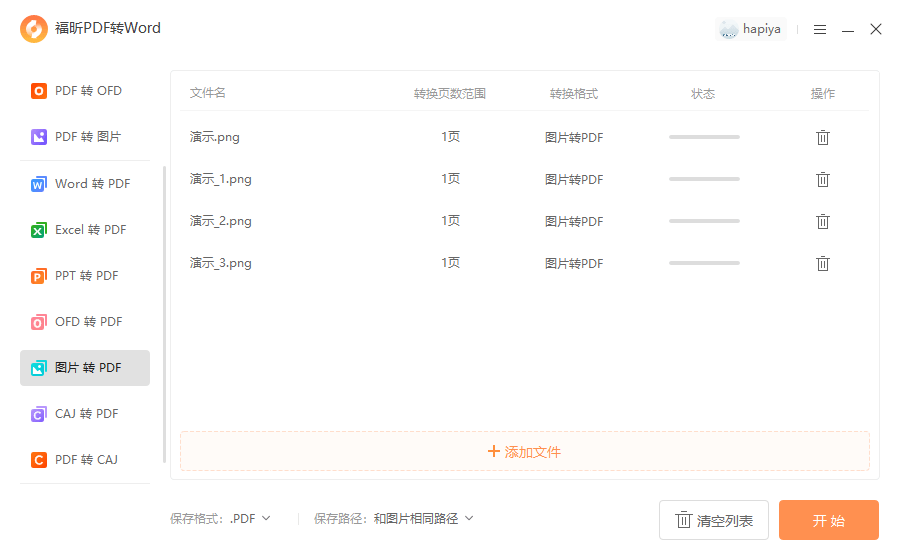
1. 打开软件:启动福昕PDF转Word → 选「图片转PDF」
2. 导入:照片批量拖进去
3. 调质量:转换设置里图片质量选中档或中低档
4. 开始:点「开始转换」,转完看体积
中档质量下,三十张照片的 PDF 通常能控制在 5M 上下,屏幕看毫无压力。要留高清档案的,另转一份高质量版分开存。
福昕高级PDF编辑器:转完超限,PDF优化来救
已经合成的大文件,编辑器的优化功能专门处理这个。
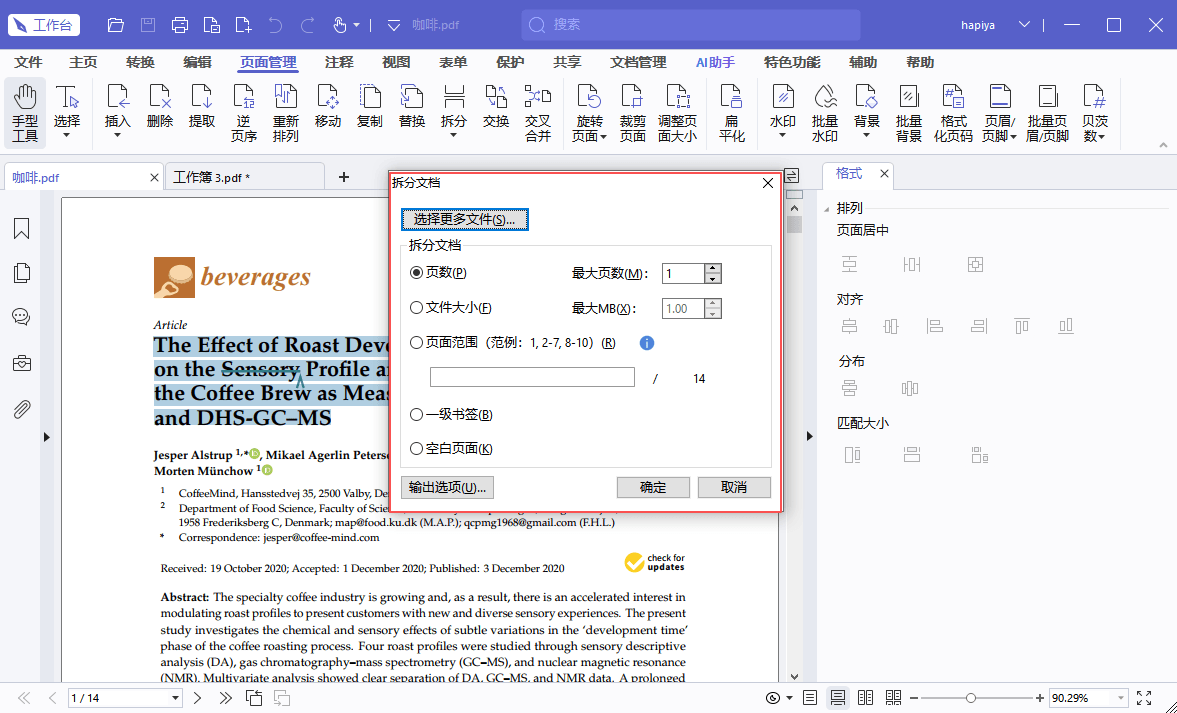
1. 打开文件:启动福昕高级PDF编辑器 → 打开大 PDF
2. 进优化:「文件」→「PDF优化」
3. 选预设:选「高压缩」,图片降采样到 150dpi
4. 预览:翻照片最多的几页,确认号码、文字还看得清
5. 保存:另存新文件
证件照这类要「看清字」的照片,压完必须放大核对身份证号、合同金额这些关键字段,糊了就回调一档。我们帮老人交材料那份,5M 限制压到 3.8M,字都清楚。
Adobe Acrobat Pro DC:优化器最精细
按图片分别设降采样率,还能选择「保留最大图片」的例外页。调教好了同体积画质最高,学习成本和价格也最高。
Smallpdf:在线压缩,档位简单
拖进去选档位,几十兆压到几兆常见。免费次数有限,大文件轮不上。照片过云,敏感材料慎传。
iLovePDF:在线压缩,档位分明
「轻度/推荐/极度」三档,推荐档是平衡点。批量方便,免费额度有限。公开照片在线压顺手。
PDF24 Tools:免费压缩,离线安心
桌面版自定义 dpi,证件照、合同照片离线处理不出去,参数自己把控。压完翻页检查。零成本首选。
照片压缩还有个取舍要知道:降采样伤的是「放大能力」,不伤「屏幕清晰度」。系统上传的照片基本只在屏幕上看,150dpi 绰绰有余;但材料后续要打印存档的,就留一份未压缩版,两种用途分开伺候,别一份文件包打天下。
「转的时候压」和「转完再压」效果有差别:转换时降质量是一步到位,转完再压是二次有损,画质损失会叠加。所以能一次做对的就别分两步——知道要压缩,转的时候就选好质量档;已经转完才发现超限的,再走压缩流程补救。
压缩还有一个「抽检重点」:照片里的小字。合照里手举的标牌、票据上的小字备注,降采样后最先糊掉的就是它们。压完翻到有小字的照片放大看,糊了就回调档位。大照片整体看着还行不代表能用,能用不能用,小字说了算。
批量压缩的「分组处理」建议:几十张照片按用途分组(要打印的、只屏幕看的),只压屏幕组,打印组保留原样。一股脑全压是最常见的错误——把要洗的照片也压了,回头要打印才发现糊了,原图要重找。
还有个「压缩优先级」的实践排序:先调图片质量档(无损画质损失最小)→ 不够再降采样 → 最后才动分辨率硬压。很多文件在第一档就够了,直接上最狠的手段属于自废武功。跟压缩工具打交道多了你会发现,温柔的手段往往就够了。

