



"为什么我打出来的 PDF 右边少了一截"——这问题我被问过不下十次。原因其实就那么几个:页面尺寸和纸张不匹配、缩放选了"实际大小"、打印机有边距限制。搞清楚之后就好办了,下面这 6 款工具都能解决,顺便说说各自怎么调。
福昕高级PDF编辑器:缩放和边距能手动控
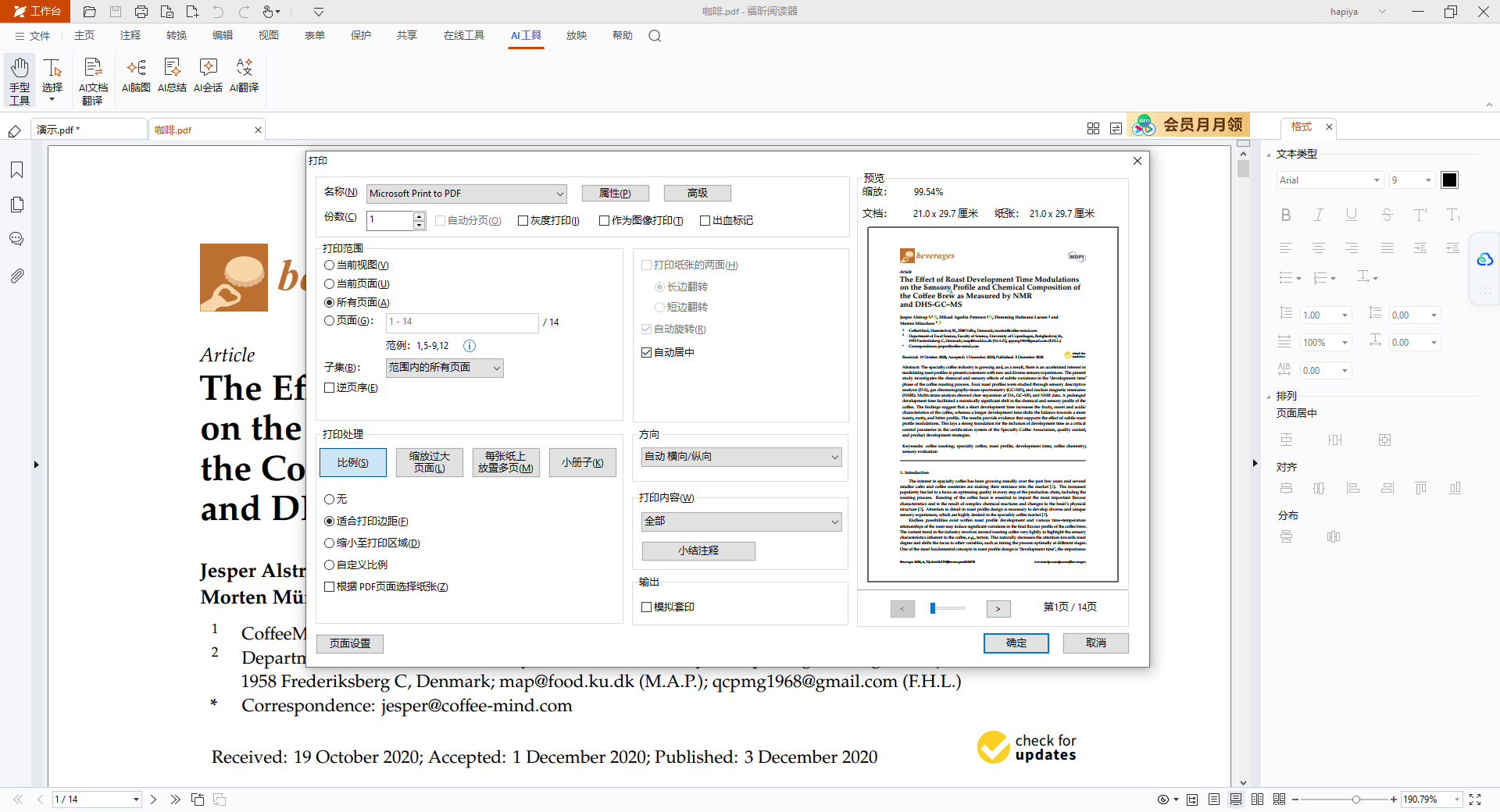
打印不全绝大多数是缩放问题。它把"适合纸张"、"实际大小"、"自定义百分比"三个选项摆在明面上,还能同时调整页边距和居中方式,配合打印预览看得很清楚。我一般先选"适合可打印区域",再微调百分比,基本一次就正。
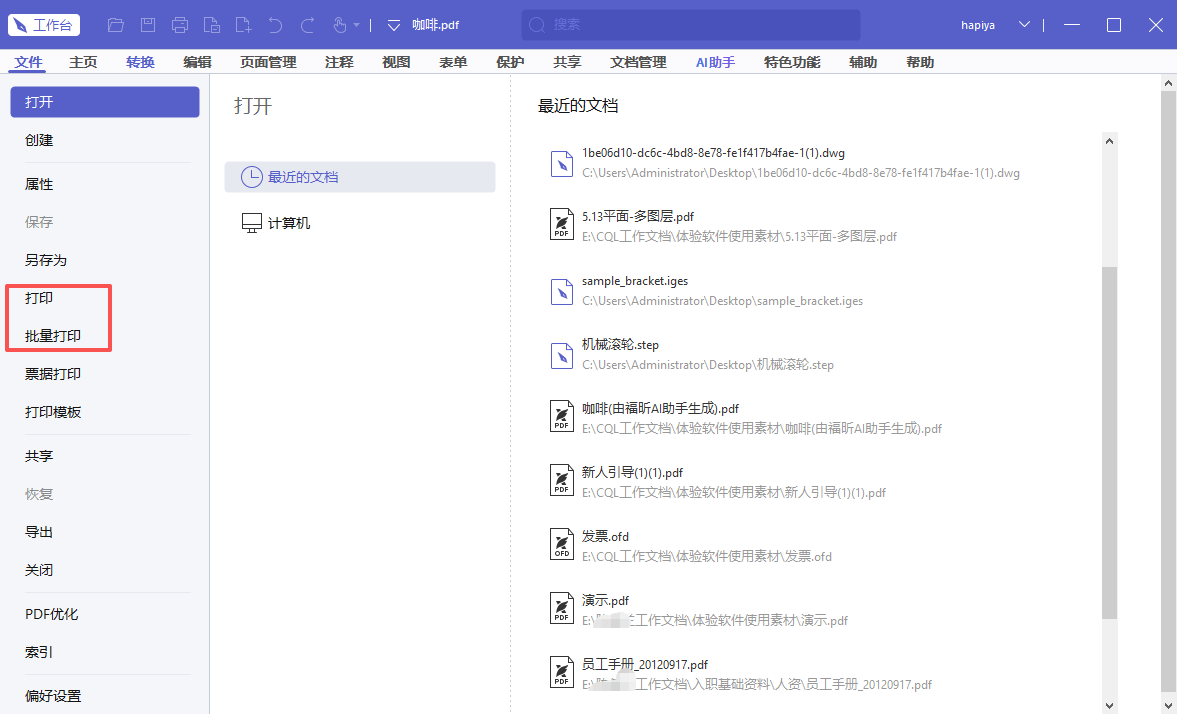
1. 打开文档:启动这个工具 →「打开文件」→ 选择打印出问题的 PDF
2. 进打印面板:「文件」→「打印」→ 选择目标打印机
3. 改缩放:「缩放」下拉框选「适合可打印区域」→ 或选「自定义」手动填百分比
4. 调版面:勾选「自动居中」→ 在「页面处理」里确认没有开启多页拼版
5. 先看效果:点「打印预览」确认内容完整 → 再点「打印」
福昕PDF阅读器:三步就能改回来
免费工具里它的打印面板算直观的,缩放选项直接写在打印对话框里,选"适合纸张"基本能解决九成的裁切问题。它没有编辑器那么细的边距控制,遇到特别奇怪的页面尺寸,还是得回到编辑器里调。
1. 打开文档:福昕PDF阅读器 →「打开文件」→ 选择 PDF
2. 打印:「文件」→「打印」→ 选择打印机
3. 改缩放:「缩放」里选「适合纸张」→ 预览确认后点「打印」
Adobe Acrobat Pro DC:适合处理尺寸混乱的文件
遇到一页 A4、一页 A3 混在一起的图纸,它的"按 PDF 页面大小选择纸张来源"功能很好用,能自动匹配纸盒,不会把大图硬塞进小纸。缺点是要订阅,打印前加载慢,驱动不匹配时双面打印容易翻车。
PDF-XChange Editor:预览最接近实际出纸
它的打印预览基本所见即所得,缩放不对时能立刻看出来,还能针对单页单独设缩放,混排文档特别顺手。免费版打印带标记,正式场合得买授权,只支持 Windows。
PDF24 Creator:虚拟打印先试一遍
免费工具,可以先把 PDF"打印"成一份新的 PDF,用来看最终版面效果,确认没问题再上纸。附带拼版、压缩功能。界面偏工具化,广告位有点多,安装时注意取消勾选附加组件。
SumatraPDF:轻量应急
打开快、不占资源,打印设置就基础的几项,缩放默认就是"适合页面",反而不容易出错。功能少是短板,遇到需要精细排版的场景帮不上忙。
顺手说个排查顺序,遇到打印不全别急着换工具:先看预览是否完整,完整就是打印机边距问题;预览就缺,那是缩放设错了;两者都正常但纸上还是少,多半是纸张尺寸选了 A4 而文件是 Letter。按这个顺序排,五分钟能定位。

