



很多报名系统、政务平台对上传文件有硬性要求:不超过 1M,不超过 2M。这时候常规压缩就不够用了,得往下狠压。我帮同事处理过一堆"必须压到 1M 以下"的材料,摸出一些门道,连同 6 款能打的工具一起写下来。
福昕高级PDF编辑器:能精确控制压到什么程度
要压到指定体积,关键是能自己调参数。它的「优化的PDF」可以逐项设置图片分辨率、压缩算法、是否丢掉重复对象和隐藏图层,我一般先把彩色图降到 150 DPI 试一次,还不够小就降到 100 DPI,同时勾掉缩略图和元数据,通常能把 10M 的文档压到 1M 出头。
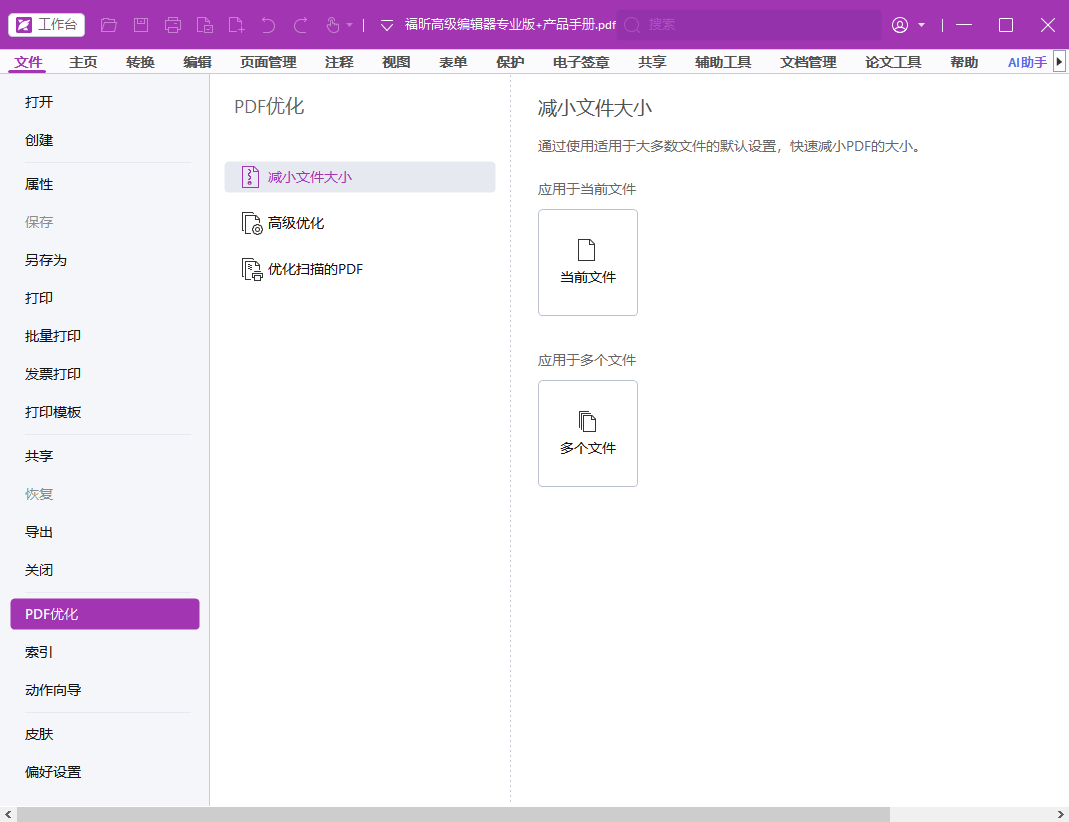
1. 打开文档:启动这个工具 →「打开文件」→ 选择需要压缩的 PDF
2. 先进优化器:「文件」→「另存为」→ 文件类型选「优化的PDF」→ 点「设置」
3. 降分辨率:切到「图像」→ 把彩色、灰度图像的分辨率降到 150 或 100 DPI → 压缩方式选 JPEG
4. 清冗余:切到「放弃对象」→ 勾选「丢弃文档元数据」「丢弃隐藏图层」→ 确定
5. 检查体积:另存为新文件 → 看文件属性里的体积 → 不达标就再降一档 DPI 重来
福昕PDF压缩大师:直接给几档压缩强度
不想折腾参数的,用它更省事。它把压缩强度分成几档,选"高压缩"就是奔着小体积去的,压完会告诉你从多少兆变成了多少兆。适合赶时间的时候用,批量处理也不卡。
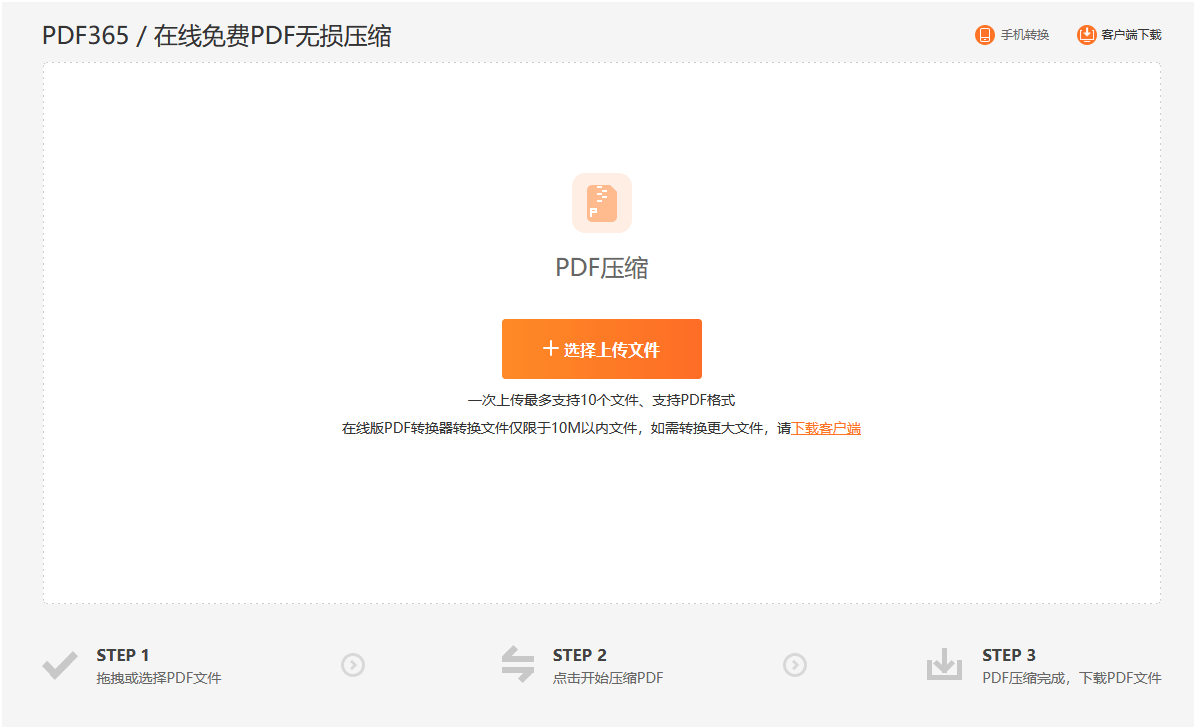
1. 打开工具:启动福昕PDF压缩大师 →「PDF压缩」
2. 添加文件:「添加文件」→ 选择要压的 PDF
3. 选强度:选择「高压缩」→ 需要更小就再压一次
4. 执行:点「开始压缩」→ 查看压缩前后的大小对比
5. 保存:点「保存」→ 输出到指定文件夹
Adobe Acrobat Pro DC:扫描件压得最干净
扫描件体积大主要是图片没优化,Acrobat 的压缩能识别文档类型,对纯扫描件会自动降采样并做文本优化,压到 1M 以内的成功率比较高。要订阅,处理速度慢,界面选项偏专业。
iLovePDF:在线快速救急
上传后有个压缩强度滑块,拉到最左能压得最小,压完直接下载。免费额度有限,文件大小有上限,涉密材料别往上传,网速慢的时候体验很差。
Smallpdf:三步出结果
选文件、选压缩等级、下载,流程最简单,手机上也能操作。免费版一天只给几次,超过就要等第二天或者付费,处理大文件时容易超时失败。
Ghostscript:极限压缩的最后手段
命令行参数可以指定分辨率、图片质量和兼容版本,能把几十兆的扫描件压到几百 K,是开会赶材料时的救命工具。代价是要会用终端,压得太狠文字会糊成一片,得提前备份原文件。
最后一条经验:压到 1M 以内,基本都是在牺牲图片质量。如果文件里有盖章、签字这类关键图像,压完一定放大看一眼还能不能认出来;认不出就换个思路,把扫描件重新导成灰度图再压,通常比硬降分辨率效果好。

