



做 PPT 最耗时间的从来不是排版,是想内容。所以 AI 做 PPT 这件事,价值主要在大纲那一步——它能逼着你先想清楚讲几件事。下面这 6 款我都实际生成过完整文件,流程和坑一起说了。
福昕高级PDF编辑器:从已有文档生成 PPT 最快
我的常规操作是:把手上的 PDF 报告直接丢进去,让它提取大纲,再套模板生成。这样做的好处是内容不会跑偏,原来的数据和结论都在,AI 只负责拆页和组织结构。生成后每一页都能改文字、换版式,不用回到别的软件里。
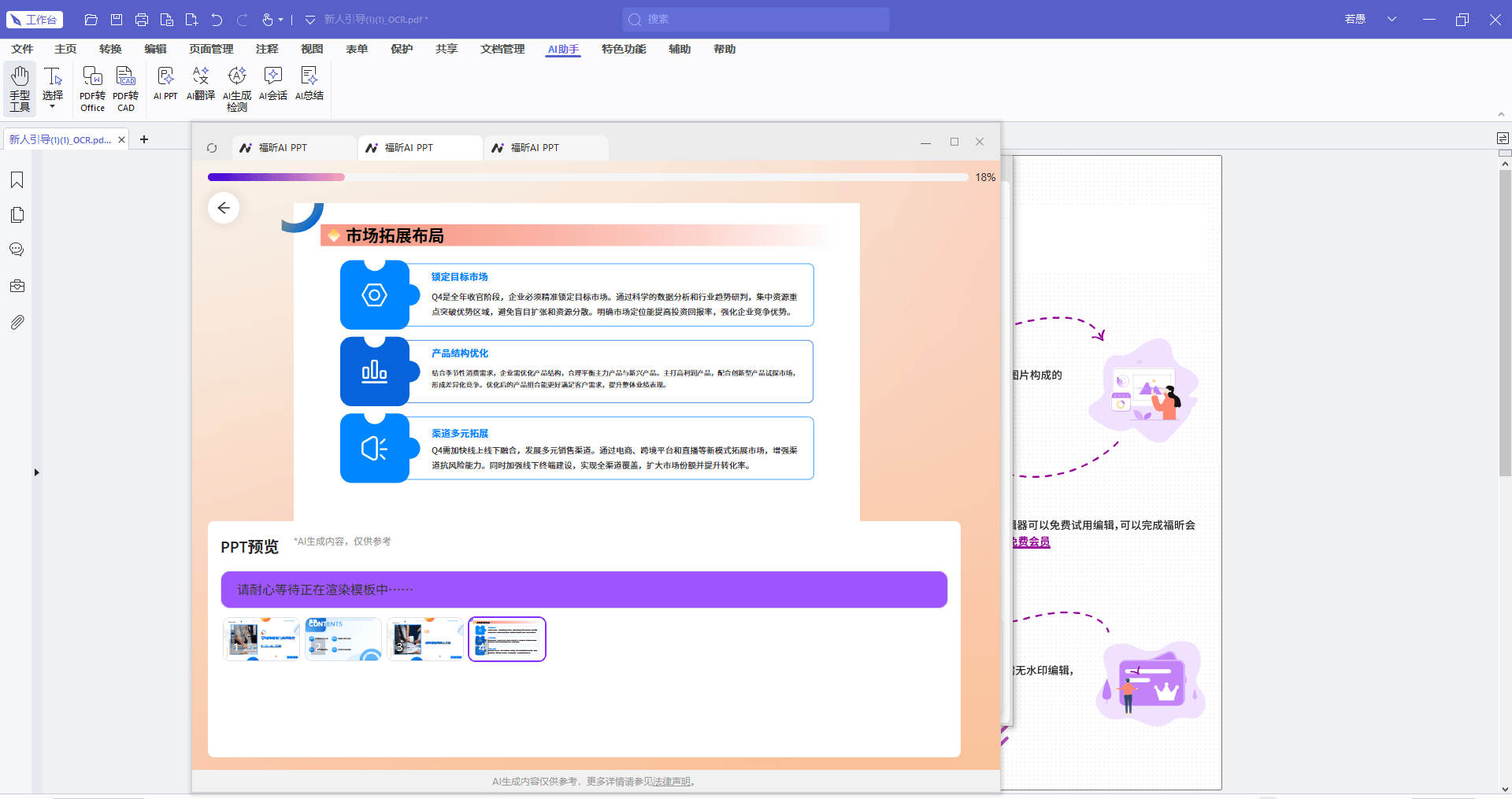
1. 打开入口:启动这个工具(专业版+)→ 顶部「AI助手」→「AI生成PPT」
2. 选文件生成:点「上传文件」→ 选择 PDF 或 Word → 等待解析出大纲
3. 修大纲:在左侧大纲里合并重复章节、删掉不讲的页 → 调整顺序
4. 套模板:点「生成PPT」→ 选择商务或汇报类模板 → 一键统一配色
5. 微调导出:逐页替换图表数据 → 点「导出」→ 保存为 PPTX
福昕AI PPT:轻量,模板换得最快
它把"换模板"这件事做到了极致,一套内容可以来回试十几个风格,选到满意为止,换色也是一键全局生效。适合内容早就想好、只差一套好看版式的场景,比如周报、竞品分析这类固定结构的东西。
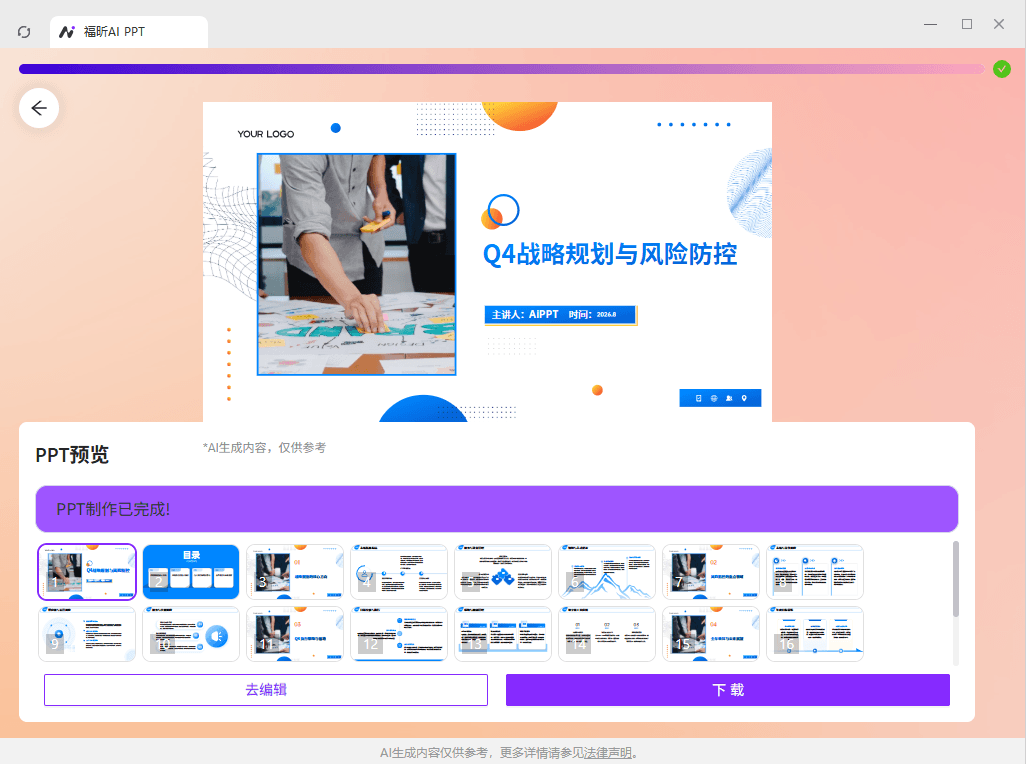
1. 新建:登录后打开「福昕AI PPT」→「新建演示」
2. 出大纲:输入主题或导入文件 → 自动生成页面大纲
3. 换模板:点「模板」逐个预览 → 选中后点「换色」定主色调
4. 改内容:双击文字框直接编辑 → 需要图表就插入后填数据
5. 导出:点「导出」→ 选 PPTX 下载
Gamma:生成速度最快
输入主题后基本不用等,页面连同配图一起出来,风格统一,滚动式布局在网页上演示很顺。导出 PPTX 后版式会有偏移,中文配图偏西式,免费版次数有限。适合做快速原型、给领导看思路。
Canva:改起来最自由
生成之后所有元素都能拖拽,模板库庞大,配上它的素材库做出来的页面完成度很高。导出 PPTX 会有错位,中文模板质量参差,商用素材要会员。
Beautiful.ai:不用自己排版
填内容它自动排版,加一页、删一页后面的版式会自己重算,永远整齐。中文支持一般,导出后本地改会比较麻烦,订阅价格不便宜。
SlidesAI:在 Google Slides 里一键生成
插件形式,粘文字就出页,团队协作在同一个文件里进行很顺。免费额度按月算,中文长句拆页有时会断得莫名其妙,需要 Google 环境。
我踩过的坑说一个:第一次用 AI 生成 PPT,直接拿去汇报,结果它把"同比增长 12%"写成了"增长 12 倍",当场社死。所以生成完一定要逐页核对数字和结论,AI 编排能力强,但它不懂你的业务。

