



写论文的人都懂那种痛苦:一篇 30 页的英文文献,摘要看懂七成,正文全是术语,一句一句查词典能查到天荒地老。我试过十来个翻译工具,最后留下来常用的就那几个。这篇按"能不能看懂 + 排版会不会乱"两个标准挑了 6 款,说说各自适合什么场景。
福昕高级PDF编辑器:读文献时的翻译主力
它最实用的是"边读边译"。划一段译文就出来,不用跳出阅读界面,看到术语还能把译文转成注释固定在旁边,下次翻到这一页直接看到上次的译法,术语前后不一致的问题基本解决。整篇翻也可以,翻完能双语对照,左原文右译文,校对起来很直观。
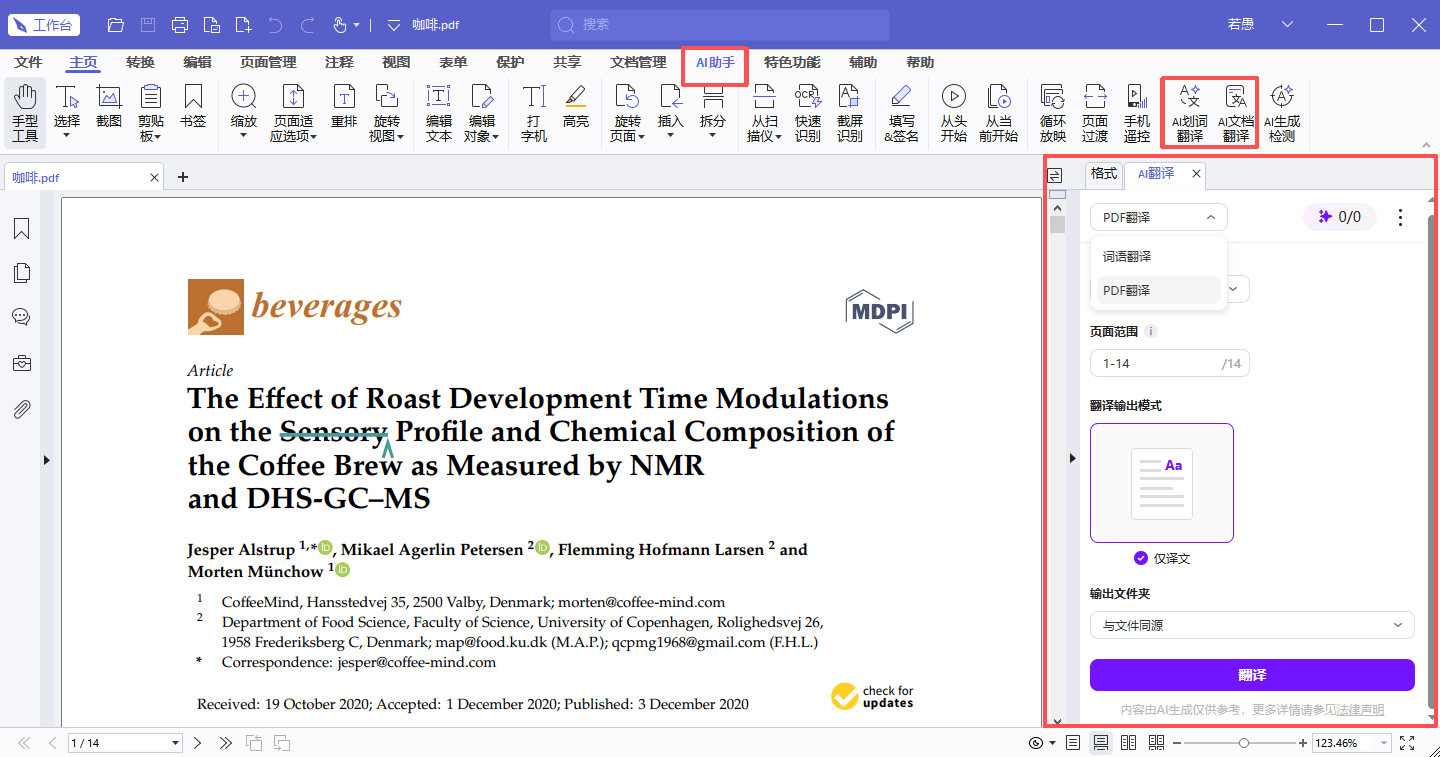
1. 打开文档:启动这个工具 →「打开文件」→ 选择英文 PDF
2. 划词或划段翻译:选中文字 → 在浮动菜单点「翻译」→ 选择目标语言
3. 整篇翻译:点击顶部「AI助手」→「文档翻译」→ 设定源语言和目标语言 → 开始翻译
4. 固定译文:「翻译」面板中选择「转为注释」→ 译文贴到对应段落旁边
5. 双语对照:在翻译结果页切换「双语对照」→ 对照阅读并保存
福昕翻译大师:整篇翻,排版不会散
论文里的图表、公式、双栏排版最容易在翻译时崩掉,这款在这块表现算稳的。上传整份 PDF,翻完版式基本保持原样,还能导出双语对照文件,答辩前把关键章节核一遍很方便。支持的语言也多,日文、德文文献都能应付。
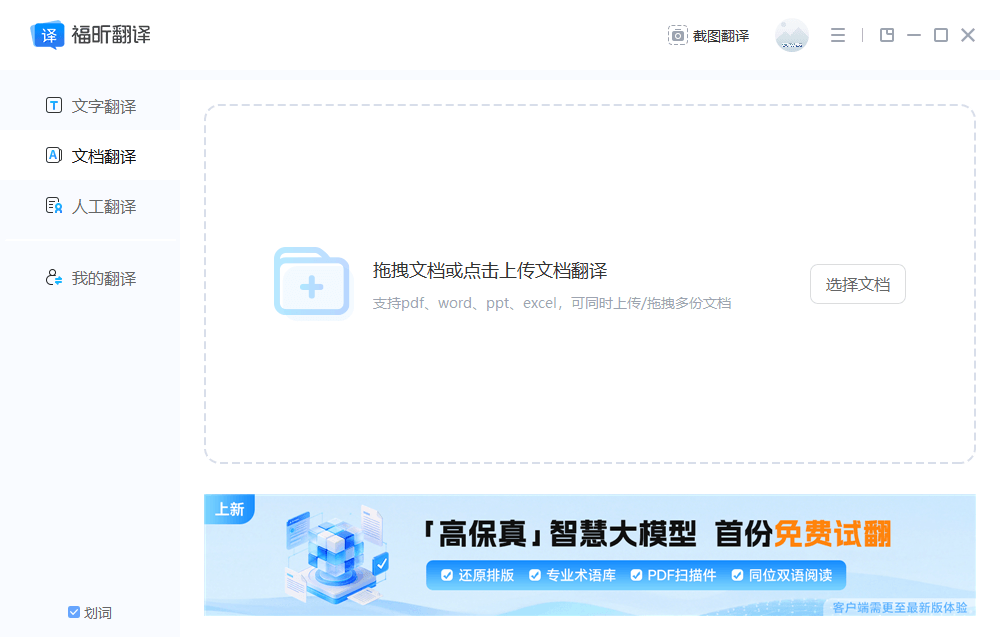
1. 打开工具:启动福昕翻译大师 → 选择「文档翻译」
2. 上传文件:「上传文档」→ 选择 PDF → 等待解析
3. 选择语言:设置源语言和目标语言 → 勾选「双语对照」
4. 翻译:点击「开始翻译」→ 等待完成 → 预览
5. 下载:点击「下载」→ 保存译文到本地
DeepL:学术语境翻得最自然
英译中、英译德的语感明显比通用引擎好,长句的逻辑关系能理顺,读起来不像机器翻的。免费版单次有字数上限,文档翻译要订阅,中文的学术术语偶尔会给出偏口语的译法,需要自己回改。
Google 翻译:免费快速,适合粗读
上传文档直接出译文,速度基本是同类里最快的,判断一篇文献值不值得细读时最合适。排版还原一般,参考文献和脚注经常乱序,术语翻译不稳定,同一个词前后能翻出三种说法。
Adobe Acrobat Pro DC:版式保留得最完整
在 Acrobat 里直接调用翻译,生成的译文会尽量维持原来的页面结构,图片、表格位置基本不动。需要订阅,翻译引擎对中文的亲和度一般,专业术语不如专门做中文的引擎准。
DocTranslator:在线免费额度够试
上传后生成保留原布局的译文,格式兼容性不错,免费额度应付几篇文献问题不大。页数一多就得付费,云端处理有隐私顾虑,扫描版 PDF 识别率不算高,得先做 OCR。
最后提醒一句,扫描版的英文 PDF 翻译前最好先做一遍文字识别,不然工具只能翻出乱码。另外译文再好也只是辅助,论文里的数据、图表结论还是得回到原文确认,别嫌麻烦,这一步省不得。

