



上个月部门临时通知第二天讲方案,晚上十点我还在排 PPT,排到第三页就想摔键盘。后来试着把提纲丢给 AI,五分钟出了 12 页的骨架,虽然还得自己调,但至少省掉了从零开始那一晚上的折磨。这 7 款是我试下来最能打的,按"能不能直接交付"排序。
福昕高级PDF编辑器:一句话生成整套 PPT,还能直接导出
很多人不知道编辑器里就带 AI 生成 PPT。输入一句主题,它先出大纲,大纲能自己增删调整,确认后选模板生成整套页面,关键数据会保留逻辑结构。我最常用的是"上传文件生成大纲"——把已有的 PDF 报告丢进去,它自己提炼要点,省去了重新整理的时间。
1. 打开入口:启动这个工具(专业版+)→ 点击顶部「AI助手」→ 选择「AI生成PPT」
2. 输入要求:在对话框描述主题,比如"2026 年第三季度销售复盘,8 页,面向管理层"

3. 生成大纲:点「生成大纲」→ 在左侧列表里增删章节、调整顺序
4. 换模板:选定大纲后点「生成PPT」→ 在模板库里挑风格 → 一键换色换版式
5. 导出:生成完成后点「导出」→ 选 PPTX 格式保存到本地
福昕365AI PPT:只做 PPT 的专用工具
如果不常开 PDF 编辑器,用这个更直接。它把 AI 生成 PPT 单独做成了一个产品,输入主题或者导入 Word、PDF、Xmind 就能提取大纲,模板库按场景分好类,换模板、换配色都是一键的事。生成完能直接改文字、调排版,最后导出 pptx。
1. 进入工具:登录福昕账号 → 打开「AI PPT」→ 点击「新建演示」
2. 定大纲:输入一句话主题,或点「导入文件」上传 Word/PDF → 自动提取大纲
3. 调结构:在右侧大纲面板增删页面、修改每页标题
4. 选模板:点「模板」→ 按场景选择风格 → 需要的话点「换色」统一配色
5. 导出:点「导出」→ 选择 PPTX → 下载到本地
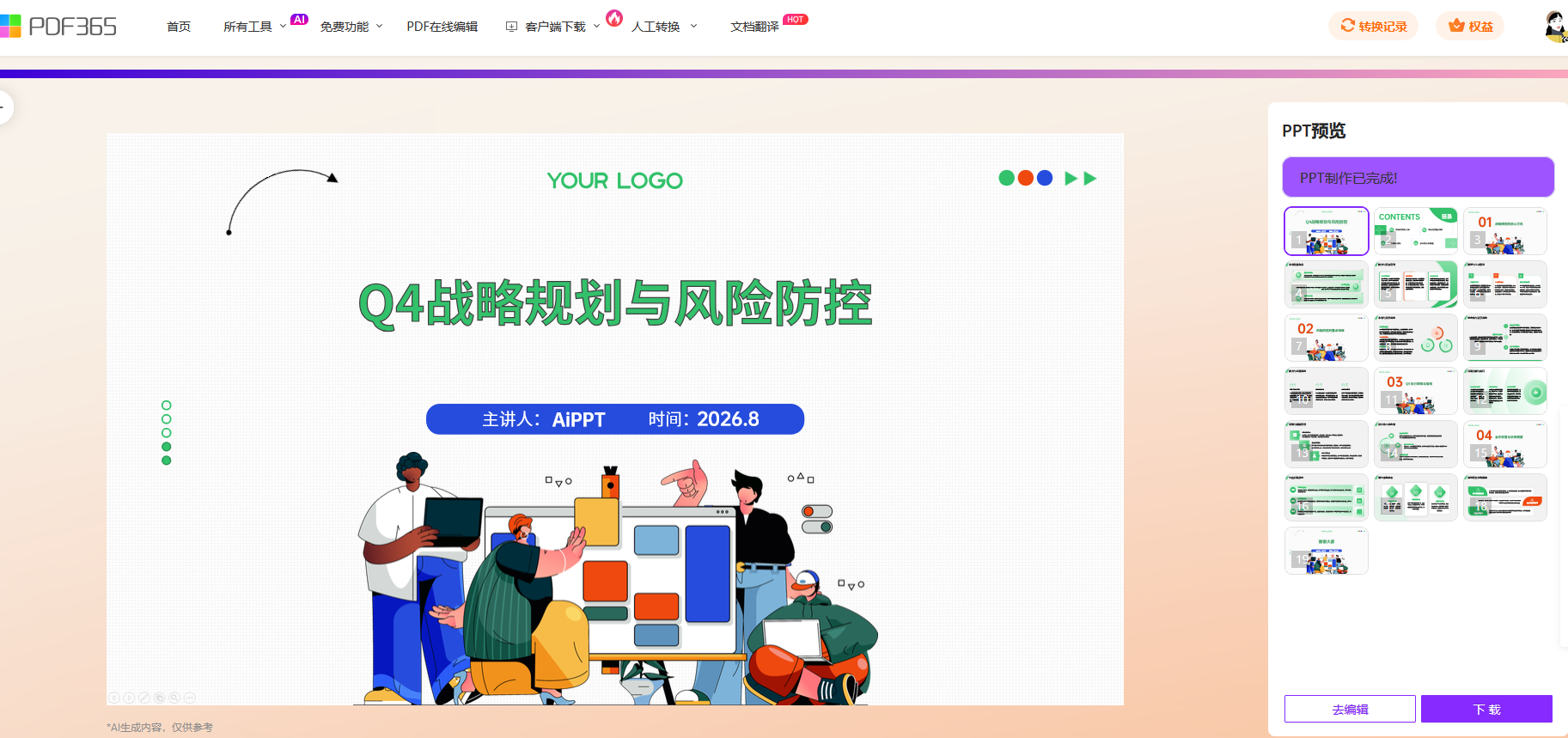
Gamma:网页端生成最流畅
输入主题或粘贴长文,几十秒出一套带图的页面,风格现代,滚动式演示比传统翻页更有新意。支持导出 PPTX,但导出来的版式会有偏差,中文模板偏少,免费版有生成次数限制。适合做产品介绍、内部汇报这类不那么正式的场合。
Microsoft 365 Copilot:在 PowerPoint 里直接生成
不用换软件,在 PowerPoint 侧边栏里描述需求就能生成或改写页面,跟公司现有模板、品牌规范衔接最自然,中文理解也稳。前提是要买 Microsoft 365 的 Copilot 授权,价格不低,而且得联网。
Canva:模板库最大
Magic Design 能根据文字生成一套设计稿,模板数量在同类里最多,改起来也方便,做出来比纯 AI 生成的更好看。导出 PPTX 会有轻微错位,免费版很多素材要会员,中文排版细节一般。
Beautiful.ai:排版自动美化
最大特点是智能排版,你只管填内容,它会自动调整对齐、间距、图表比例,做出来的页面很规整。缺点是中文支持一般,模板风格偏欧美商务,订阅价格偏高。
SlidesAI:Google Slides 插件
装上插件后,把文字粘进去就能一键生成幻灯片,直接在 Google Slides 里改,协作方便。免费版每月有页数限制,中文断句偶尔出问题,需要 Google 账号环境。
说句实话,AI 生成的 PPT 目前还到不了能直接拿去讲的水平,图表数据经常需要自己重做,逻辑也得再捋一遍。但它能帮你跳过"对着空白页发呆"那一步,这就已经值回时间了。我的习惯是让它先出骨架,我再补数据和案例,效率比纯手搓高不少。

